
剪藏#剪藏#可爱的小Cherry
绝了,把飞牛NAS装进docker,不用虚拟机也能畅玩
2025 年 11 月 5 日 约 1 分钟
昨天有群友在 Q群里发了一个项目地址,看了下介绍是通过qemu 将飞牛装进了 docker环境,并且测试使用正常,重启不需要重新安装。
JAVASCRIPT
https://github.com/lidada10096/Docker-fnOS项目的 docker compose.yaml 文件如下,网络可以使用 macvlan 来实现局域网配置,这里我就不赘述了。
JAVASCRIPT
services:
  fnos:
    image: ghcr.io/qemus/qemu:7.12
    container_name: fnos
    environment:
      BOOT: "https://iso.liveupdate.fnnas.com/x86_64/trim/fnos-0.9.35-1238.iso?sign=49ffa1500e308d412e3095a1f4ffe403&t=1762319260"
      RAM_SIZE: "2G"
      CPU_CORES: "4"
      #下面自定义盘位
      DISK_SIZE: "16G"
      DISK2_SIZE: "50G"
      DISK3_SIZE: "20G"
    devices:
      - /dev/kvm
      - /dev/net/tun
    cap_add:
      - NET_ADMIN
    ports:
      - 8006:8006 # qemu web
      - 5666:5666 # 飞牛webui
    volumes:
      - ./dir1:/storage
      - ./dir2:/storage2
      - ./dir3:/storage3
    restart: unless-stopped
    stop_grace_period: 2m
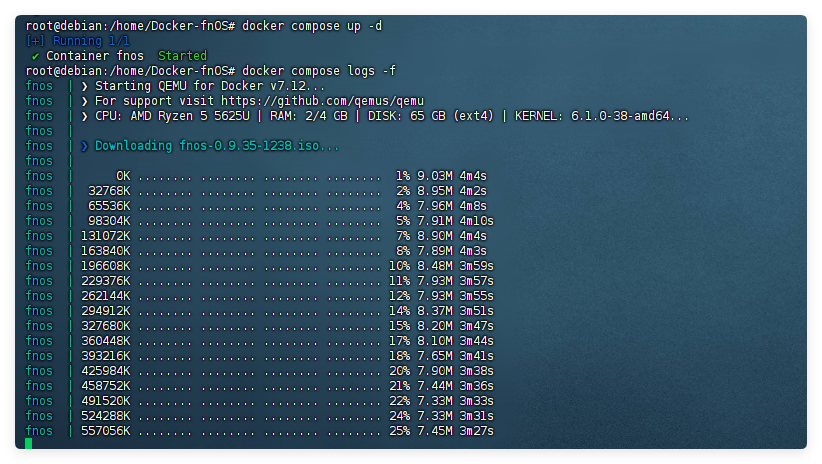
初次运行,qemu 会去下载飞牛的 ISO 安装包。

如果你看到这篇文章的时候下载失效了,那么可能是因为 ISO 镜像版本更新了,所以你可以直接去飞牛官方下载 ISO,然后在浏览器的下载里复制下载链接替换文中的 URL。
JAVASCRIPT
BOOT: "ISO地址"
我这里使用了极空间的远程访问打开浏览器来跟踪和管理 QEMU,如果你在局域网内部也可以直接使用电脑操作。

初次安装,我们设置的盘符都会进行展示,选择最小的安装系统。

安装过程很顺利,没什么大问题,下面去看看系统能不能使用~

刚才的QEMU 界面,就是飞牛的 SSH界面了。如果想使用 webui 的,就通过端口5666来访问。

经过测试,目前主流功能都可以使用,包括存储建立这些。不过在 docker 里存储的资料,都是通过 ISO 文件存储的,没办法直接挂载宿主机路径到 docker 里,只能通过 smb/WebDav 等文件协议来传输数据资料。

一般来说,我们使用飞牛都是通过虚拟机来实现的,因为虚拟机更稳定,操作性更强,迁移起来也很方便。
那么 docker 部署飞牛,可以帮助使用原生 linux 系统,并且没有自己部署虚拟机的用户来快速体验飞牛。