
还在愁照片管理? NAS 部署 Lychee 荔枝相册,让照片管理更简单
Lychee:
一款免费的照片管理工具,可在您的服务器或网络空间上运行。可以像从本机应用程序一样上传、管理和共享照片。荔枝配备了您需要的一切,并且您的所有照片都安全存储。

在线 Demo:
安装
Docker Compose
services:
lychee:
    image: lycheeorg/lychee:latest
    container_name: lychee
    ports:
      - 8080:80
    environment:
      - PUID=1000
      - PGID=1000
      - PHP_TZ=Asia/Shanghai
      - TIMEZONE=Asia/Shanghai
      - APP_URL=http://192.168.31.90:8080
      - DB_CONNECTION=mysql
      - DB_HOST=lychee_db
      - DB_PORT=3306
      - DB_DATABASE=lychee
      - DB_USERNAME=user
      - DB_PASSWORD=password
    volumes:
      - ./conf:/conf
      - ./uploads:/uploads
      - ./sym:/sym
    restart: unless-stopped

lychee_db:
    image: mariadb:10
    container_name: lychee_db
    environment:
      - MYSQL_ROOT_PASSWORD=rootpassword
      - MYSQL_DATABASE=lychee
      - MYSQL_USER=user
      - MYSQL_PASSWORD=password
    volumes:
      - ./mysql:/var/lib/mysql
    restart: unless-stopped
参数说明(更多参数建议去看文档)
:::tips PUID(环境变量,可选):UserID 用户权限
PGID(环境变量,可选):GroupID 用户组权限
PHP_TZ(环境变量):PHP 运行时时区
TIMEZONE(环境变量):时区设置
APP_URL(环境变量):配置 Lychee 应用的访问 URL,按实际情况修改
DB_CONNECTION(环境变量):对接数据库类型
DB_HOST(环境变量):数据库主机地址
DB_PORT(环境变量):数据库端口
DB_DATABASE(环境变量):连接的数据库名称
DB_USERNAME(环境变量):数据库访问的用户名
DB_PASSWORD(环境变量):数据库访问的密码
:::
使用
浏览器中输入 http://NAS的IP:8080就能看到界面

初始化
点击下一步

应该全都是绿色,点击下一步

没有问题,点击下一步

点击安装(有可能要转圈圈,要等一下)

TIP:上面应该是没问题的,也可以去数据库里面确认是否建表了
mysql -u root -p
show databases;
use lychee;
show tables;
没问题,点击设置管理员账号

按要求填写管理员账号信息

设置完成,跳转到登录界面

简单使用
输入管理员用户名和密码,点击登录

点击左上角展开,打开设置页面

设置语言为中文(设置后没反应,可以刷新一下网页,不过还是有挺多没翻译的)

返回相册,点击右上角创建一个相册

输入相册名称

可以批量进行上传

TIP:如果图片显示不出来,说明 APP_URL 参数有问题(可以去 conf 目录,修改 .env 文件)

上传图片会经过处理,生成缩略图,方便快速加载浏览

封面下面功能栏分别是:幻灯片,全屏,分享和下载

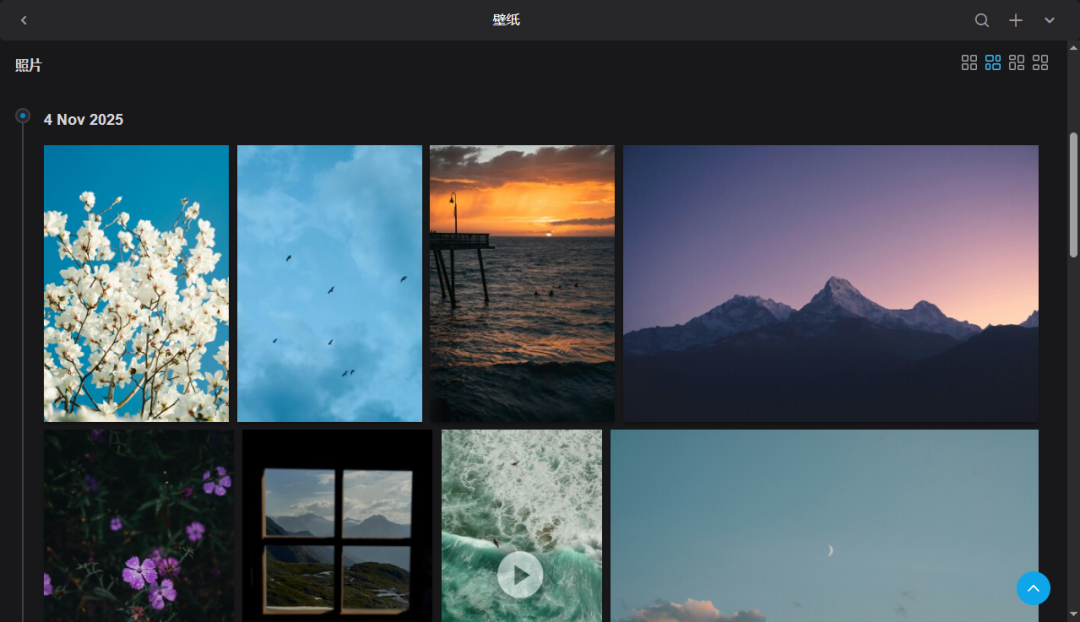
下面可以切换不同瀑布流的布局

鼠标右键点击图片,能快速对图片进行操作

可以在相册里面再创建一个相册

打开图片浏览的效果

下载图片的话,可以选择不同尺寸进行下载(原图自动生成的)

能够直接打包下载整个相册数据,目录结构和图片名称都没问题

设置项非常多,一般默认就行了,也可以根据自己需要进行设置

总结
说实话部署还是有点点繁琐,但这里我是已经配好模板直接改参数就行,省去了不少配置麻烦。功能还是比较丰富的,可以自由设置项也很多,还有之前有人问过的自动播放展示照片的幻灯片功能。不过目前用下来还有不少优化地方,比如很多选项其实没有汉化完全,UI 界面还有进步空间。尽管国内大多数 NAS 系统都自带相册功能,但这类能部署在 Docker 上的相册,还是有很多用户需要的,有兴趣的可以部署试试。
综合推荐:⭐⭐⭐(没有相册的,可以部署试试)
使用体验:⭐⭐(汉化不全,上手设置有一定难度)
部署难易:⭐⭐⭐(一般)︎