
无需域名,自建安全带伪装的VPN线路,基于 S-UI 的全流程搭建指南
普通方法搭建的线路很容易会被国内的防火墙识别和封禁,从而导致服务器或VPS的IP被封禁,正确的方法是要给线路做一个伪装,不管是用域名也好,其他方法也罢,都比直接暴漏强,本期文章就带大家使用S-UI,无需域名搭建自带伪装的线路。
前期你需要准备:
-
VPS/云服务器:最好选择对国内有优化的机器,这样搭建出来的线路速度会快一些。如果有条件,可以选择能够免费更换IP的平台,如果搭建出来的线路IP被封禁,那么就可以给服务器换一个IP,从而预防IP被封的风险,也不需要二次购买服务器/VPS。
-
SSH连接工具:用于连接服务器/VPS,这种工具市面上很多,自行选择即可。
-
订阅代理软件:本期内容我是以Hiddify进行演示操作。
如果你还没有服务器,可以去以下平台进行购买机器,该平台的VPS有对国内有优化的线路机器。
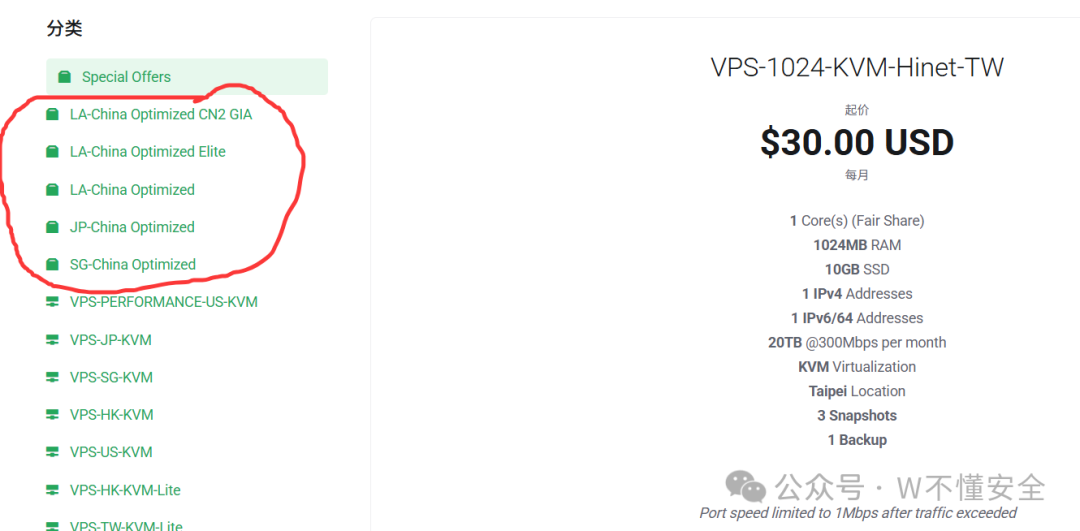
https://bytevirt.com/aff.php?aff=926推荐买这5项里的机器,都是对国内有优化的,剩下的没有优化,至于不同配置的机器的价格,可自行访问网站查看,进入网站后你找不到注册页面,在你购买的时候会让你填写信息,你所填写的信息就是你后期登录网站的账号密码,这里我就不掩饰了。

服务器系统选择Ubuntu 20以上。
如果你不想自己搭建线路,也不想买服务器,那就使用下方的机场,去买个现成的魔法。自己搭建线路和使用机场各有各的优势和缺点。自行选择即可,或者联系博主搭建。
https://cloudfisher.net/web/#/login?code=05BDTt5S接下来开始操作:
S-UI项目开源地址:
https://github.com/alireza0/s-ui记得给作者点个星星👍
粘贴以下命令进行安装:
bash <(curl -Ls https://raw.githubusercontent.com/alireza0/s-ui/master/install.sh)出现以下选项直接回车即可。

安装完成之后,你就会得到后台面板的登录地址和用户名、密码。

复制地址,在浏览器中打开。输入服务器中给出的用户名和密码,语言可选中文。

登录进去之后,页面就是这个样子的。

回到服务器,输入以下命令,验证是否安装BBR。
sysctl net.ipv4.tcp_congestion_control如果“=”后边显示的不是bbr,那就表示没有开启,我这里显示的是开启着。

如果你没有开启,执行以下命令开启BBR。
echo -e "\
net.cor.default_qdisc=fq\
net.ipv4.tcp_congestion_control=bbr" >> /etc/sysctl.conf && sysctl -p
开启之后,回到S-UI管理面板,在左侧导航栏中找到“TLS设置”。

添加TLS,名称填写TLS,然后点击右侧的钥匙图标生成证书和密钥,在SNI中填:google.com,TLS选项选择SNI、ALPN,然后把“允许不安全”的按钮打开。

然后点击保存。
之后再次添加一个,这次选择右上角的REALITY,名称就填写REALITY,SNI和握手服务器都填写google.com,要保持一致,然后点击右侧的钥匙图标生成私钥和公钥。

点击左侧导航栏,找到“入站管理”,添加入站。

类型选择“Shadowsocks”,或者其它的,自行选择。

方法选择“aes-256-gcm”,然后打开“启用多路复用”,点击保存。

然后我们再次添加一个入站,这次类型选择“TUIC”,拥塞控制选择下载的BBR,模板就选择刚刚创建的TLS。

这里我就添加两个协议进行演示,不过多添加了。
现在只要添加一个用户即可使用了。
在左侧导航栏找到“用户管理”。

添加一个用户配置,名称随意,入站标签选择你刚刚创建的两个协议线路。至于你想给这个用户限制多少使用的流量,自己决定就行,0就代表无限,到期日期自行设置。然后点击保存。

添加成功之后,在操作列中你会看到二维码的图标,点击之后你会看到订阅二维码。


点击二维码即可复制订阅链接,当然你也可以截图之后把二维码保存到桌面,使用代理软件进行扫描或者在手机上扫描即可。往下滑你会看到其他订阅软件的订阅二维码,第一个订阅二维码是通用的,所以一般就使用第一个即可。
打开Hiddify,点击“新的配置文件”。

选择从剪贴板添加。

添加成功之后,会显示你在S-UI面板创建的用户组,这里显示乱码是因为我在创建用户的时候,写的是中文,不被识别,所以造成了乱码,这个无妨。点击中间的图标进行连接。

之后在代理页面你就能看到你所使用的线路。

如果说其中的某个线路你不想使用了,比如说我这里不想用TUIC的线路了,那我直接在S-UI面板,用户管理中,编辑想要去除TUIC线路的用户,然后把标签中的TUIC线路取消选择即可。

返回到Hiddify中,点击用户组左侧的刷新按钮,更新一下用户组,然后再次查看代理。

你就会看到刚才设置的TUIC线路消失了。

本期内容到此结束,其中更多玩法可自行挖掘,或者问问AI。三连加关注,追文不迷路。


