
小白入门教程,自建魔法上网,支持VMess / VLESS / Trojan 等多种协议
还在为自建魔法发愁?又没有域名?这篇文章手把手教你在 Ubuntu 20及以上系统,10~20 分钟跑起可视化面板 + Xray 内核的全家桶,零基础也能成功。
如果你不想自己操作,可联系博主代搭建。
你能获得什么?
-
一键安装 3X-UI 面板 + Xray(V2Ray 内核),面板可视化配置多协议。
-
无域名也能用的 IP 直连极速方案(立即可用)。
-
可选的 域名 + TLS 进阶部署(更安全、更稳)。
-
Ubuntu 20 的 防火墙(UFW)、TCP BBR 加速与常见问题排查。
✅前期需要准备的工具
-
一台服务器,系统是Ubuntu20以上。
-
V2ray软件,负责使用魔法。
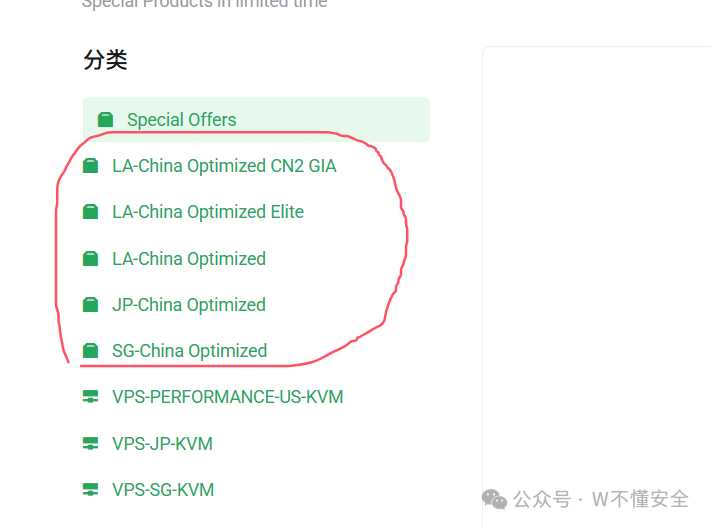
如果你还没有服务器,可以访问以下网址购买,推荐购买对国内有优化的机器。
https://bytevirt.com/aff.php?aff=926
一、基础准备(建议先做)
1.更新系统与安装常用工具
sudo apt update && sudo apt -y upgrade
sudo apt -y install curl wget unzip ufw
2.开放防火墙并放行必要端口
面板端口(实例用2053),以及你售后为魔法开的端口(例如30000-30050)。
sudo ufw allow 2053/tcp
sudo ufw allow 30000:30050/tcp
sudo ufw allow 30000:30050/udp
sudo ufw enable
sudo ufw status
3.开启Google TCP BBR(网络更顺滑)
echo 'net.core.default_qdisc=fq' | sudo tee -a /etc/sysctl.conf
echo 'net.ipv4.tcp_congestion_control=bbr' | sudo tee -a /etc/sysctl.conf
sudo sysctl -p
二、极速版:无域名,一键安装3X-UI
3X-UI官方安装一键脚本(GitHub)如下。安装完成后,终端会输出你的面板访问地址,用户名和密码。
bash <(curl -Ls https://raw.githubuserconten.com/mhsanaei/3x-ui/master/install.sh)安装过程中选中面板端口(建议使用刚才的2053或者其他不常见的端口)。


之后会出现你的账号密码端口和后台访问的URL,复制地址到浏览器访问。

输入给出的账号和密码。

登录成功之后你的页面就是这个样子的。

进入面板设置中的安全设定,修改用户名和密码,改成自己能够记住的即可,根据自己的情况而定。

之后开始设置线路,点击入站列表,添加入站。

备注自定义即可,协议可自行选中,喜欢哪个选哪个,端口必须与你放行的端口一致,我给出的命令中是30000:30050,也就是说在这之间的端口都能够使用,只要不冲突即可,总流量的意思是你这条线路能用多少流量,如果超过规定的流量,那么这条线路就不能使用了,到期时间自行设置即可,只要到了规定时间,线路就不能使用了。


剩下的可自行研究,这里就继续以教程为中心。
之后点击左侧的小加号+。

之后会显示出你创建的魔法线路客户端,点击菜单底下的二维码图标,之后会出现一个二维码。

使用V2rayN扫描,或者说点击一下二维码,它会把信息复制到粘贴板,然后粘贴到V2中即可。


测试出来的延迟高不高取决于服务器对国内的优化,跟搭建的方法没太大关系,更多的是服务器的事情。
本篇文章到此结束,有需要搭建的小伙伴可以联系我代搭建。
合作推广和广告联盟联系我时备注来意。
三连加关注,追文不迷路。


