
手滑点错更新也不怕!超详细 Mac 系统更新屏蔽指南(附安全恢复方案)
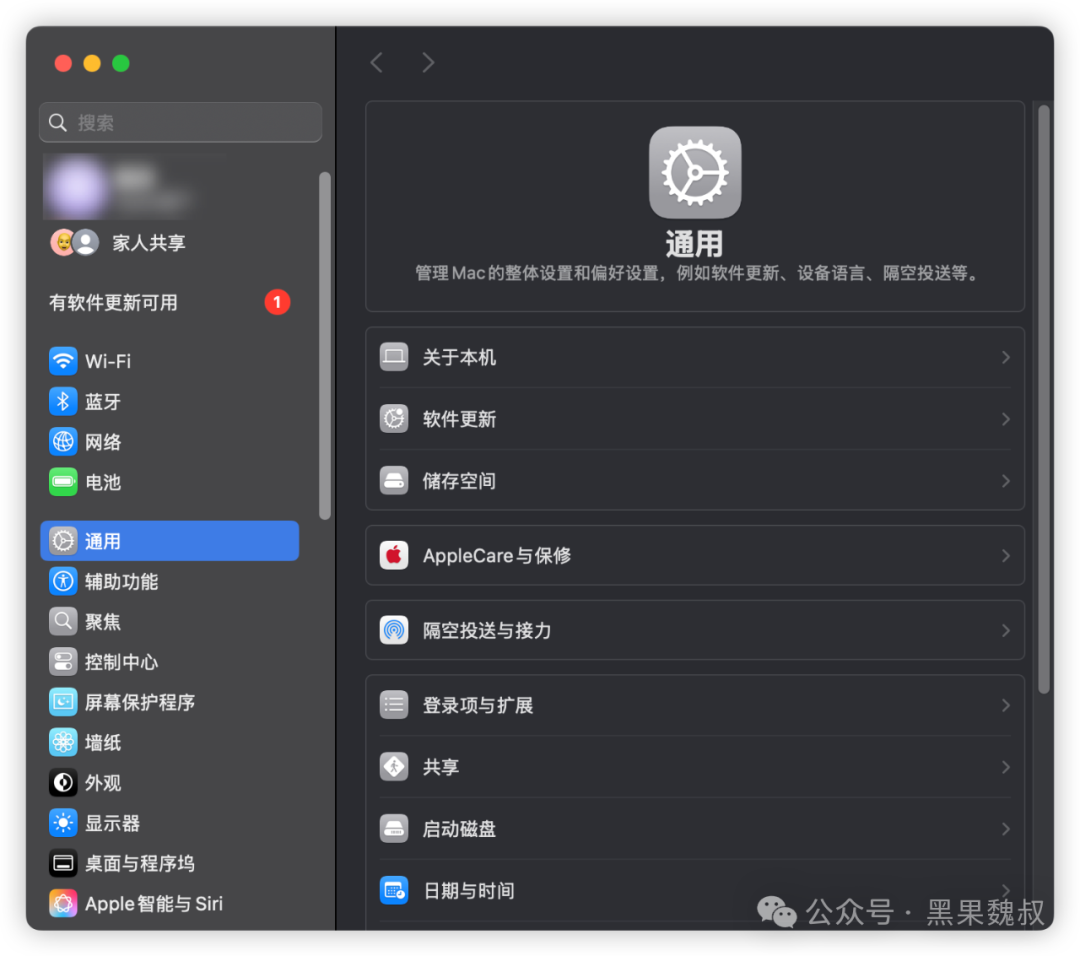

Mac 屏蔽系统更新并消除小红点全攻略
在 macOS 系统中,系统更新提示的小红点常常让人不胜其扰。尤其是当你希望保持现有系统的稳定性,或因兼容性问题暂不想升级时,这个小红点就像一个顽固的提醒。本文将详细介绍多种方法,帮助你彻底屏蔽系统更新并消除小红点,同时确保操作的安全性和可恢复性。
一、基础设置:关闭自动更新
- 取消自动更新选项打开 系统设置> 通用> 软件更新,关闭以下选项:
-
自动保持我的 Mac 最新
-
自动下载 macOS 更新
-
安装安全响应和系统文件。
- 禁用后台更新进程虽然关闭自动更新选项可以减少提示,但系统仍可能在后台检测更新。通过终端命令进一步限制:
sudo launchctl disable system/com.apple.SoftwareUpdate
该命令将禁用软件更新的后台进程,减少检测频率。
二、进阶方法:屏蔽系统更新检测
方法一:修改 Hosts 文件
- 打开 Hosts 文件打开 终端,输入以下命令并回车:
sudo nano /etc/hosts
sudo nano /etc/hosts
输入管理员密码后,进入编辑模式。
- 添加屏蔽规则在文件末尾添加以下内容:
127.0.0.1 swscan.apple.com
127.0.0.1 swdist.apple.com
127.0.0.1 swcdn.apple.com
127.0.0.1 gdmf.apple.com
127.0.0.1 mesu.apple.com
127.0.0.1 xp.apple.com
这些域名是 macOS 更新检测的关键地址,屏蔽后系统将无法连接更新服务器。
- 保存并刷新 DNS按 Ctrl + O 保存,Ctrl + X 退出。执行以下命令刷新 DNS 缓存:
sudo dscacheutil -flushcache
sudo killall -HUP mDNSResponder
方法二:使用终端命令消除小红点
- 清除更新标记执行以下命令移除系统偏好设置图标上的小红点:
defaults write com.apple.systempreferences AttentionPrefBundleIDs 0
killall Dock
该命令会重启 Dock 进程,使修改生效。
- 延迟更新通知若你仍想接收更新但希望延迟提醒,可设置未来日期:
defaults write com.apple.SoftwareUpdate MajorOSUNotificationDate -date "2025-12-31 23:59:59 +0000"
defaults write com.apple.SoftwareUpdate MajorOSUNotificationDate -date "2025-12-31 23:59:59 +0000"
将日期替换为你希望接收通知的时间,系统将在此日期前不再提示更新。
三、彻底解决方案:修改系统文件权限(高级用户)
-
进入恢复模式重启 Mac,按住 Command + R 直到出现 Apple 标志,进入恢复模式。
-
挂载系统卷打开 终端,执行以下命令:
diskutil list  # 查看磁盘信息
sudo mount -o nobrowse /dev/disk1s5 ~/mount # 替换为实际磁盘路径- 修改文件权限进入挂载目录并修改更新通知管理器的权限:
cd ~/mount/System/Library/PrivateFrameworks/SoftwareUpdate.framework/Versions/A/Resources/SoftwareUpdateNotificationManager.app/Contents/MacOS/
sudo chmod 644 SoftwareUpdateNotificationManager
此操作将禁止更新通知进程运行,彻底消除小红点。
- **恢复系统完整性保护(SIP)**执行以下命令重新启用 SIP:
csrutil enable
csrutil authenticated-root disable
重启 Mac 使修改生效。
四、使用配置描述文件(企业级方案)
- 创建描述文件如果你是企业管理员,可通过 描述文件管理器创建配置描述文件,设置以下内容:
-
偏好设置域名:com.apple.SoftwareUpdate
-
键:AutomaticDownload
-
值:False此设置将阻止自动下载更新。
- 分发描述文件将描述文件推送到目标 Mac,用户安装后即可屏蔽更新。如需恢复,只需移除描述文件。
五、注意事项与风险提示
-
安全性权衡屏蔽更新可能导致系统无法及时获取安全补丁,增加安全风险。建议定期手动检查更新,尤其是安全相关的快速安全响应(RSR)。
-
系统稳定性修改系统文件或关闭 SIP 可能影响系统稳定性,操作前务必备份数据。若遇到问题,可通过恢复模式还原系统。
-
未来系统更新苹果可能在后续版本中修复屏蔽方法,因此需关注官方动态。若想恢复更新,只需移除 Hosts 中的屏蔽规则或删除描述文件。
六、恢复更新的方法
- 移除 Hosts 屏蔽规则打开终端,执行以下命令:
sudo nano /etc/hosts
sudo nano /etc/hosts
删除之前添加的屏蔽条目,保存并刷新 DNS。
-
还原终端设置执行以下命令恢复更新标记:
defaults delete com.apple.systempreferences AttentionPrefBundleIDskillall Dock -
移除描述文件打开 系统设置> 通用> 描述文件,选择屏蔽更新的描述文件并移除。
通过以上方法,你可以灵活控制 Mac 的系统更新,并彻底消除小红点的干扰。根据自身需求选择合适的方案,同时注意定期检查安全更新,确保系统安全与稳定性。