
飞牛可视化安装 RustDesk:开源远程桌面,数据自己掌控
📌 前言
远程控制电脑,大多数人第一时间想到的是 TeamViewer、AnyDesk、向日葵、ToDesk。这些工具确实好用,但都有一个共同的痛点——数据要经过别人的服务器。
如果你用飞牛 NAS,完全可以自己搭建一套远程桌面服务,数据不外流、速度不受限、完全免费。
今天的主角:RustDesk —— 一款开源的远程桌面软件,配合飞牛应用中心,三步就能搞定。
🔍 RustDesk 是什么?
RustDesk 是一款用 Rust 语言编写的开源远程桌面软件,功能对标 TeamViewer / AnyDesk,但最大的区别在于:
数据流向 经第三方服务器 走你自己的服务器
费用 收费/有限制 完全免费
速度 受服务器负载影响 取决于你的带宽
隐私 协议承诺 100% 自主掌控
📖 官方文档:
📦 客户端下载:
支持平台:Windows / Linux / macOS / Android / iOS,全平台覆盖。
🚀 第一步:安装 1Panel
RustDesk 的中继服务器需要 Docker 环境,我们用 1Panel 来管理。
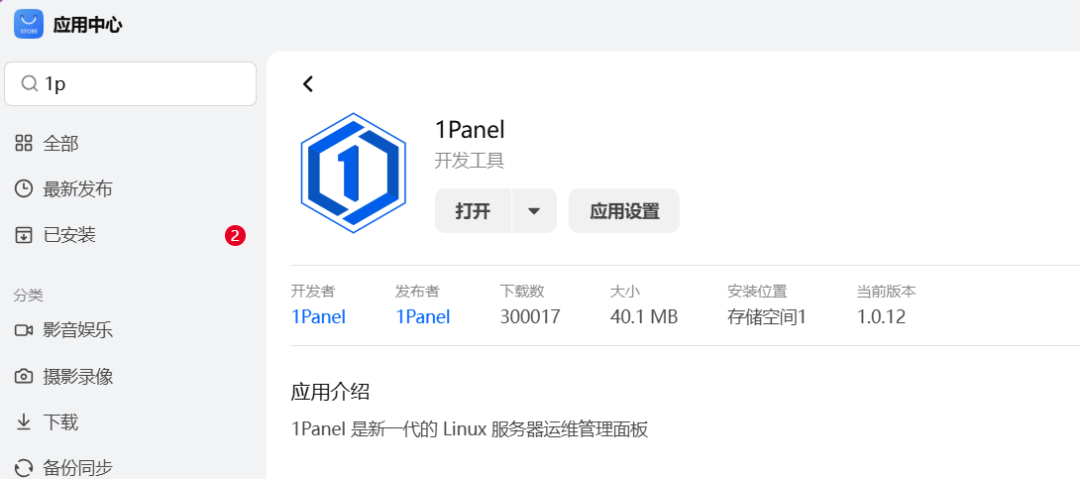
打开飞牛应用中心,搜索 1Panel,点击安装:

1Panel 是一款开源的 Linux 服务器运维管理面板,内置 Docker 管理和应用商店,非常适合在飞牛上使用。
📦 第二步:安装 RustDesk 服务器
进入 1Panel 管理面板后:
-
点击左侧菜单 「应用商店」
-
搜索 RustDesk
-
点击 安装

等待几秒钟,RustDesk 的中继服务器就部署完成了。是不是简单到离谱?

💡 1Panel 会自动处理 Docker 镜像拉取、容器创建、端口映射,完全无需手敲命令。
🔥 第三步:防火墙放行端口
RustDesk 服务器需要以下端口才能正常工作:
21114 TCP Web 控制台
21115 TCP NAT 类型测试
21116 TCP + UDP 中继/ID 注册
21117 TCP 中继服务
21118 TCP 服务发现
21119 TCP 服务发现
⚠️ 重点:TCP 放行 21114 ~ 21119,UDP 放行 21116。
如果你使用的是云服务器,需要在安全组中添加入站规则;如果是家庭宽带的飞牛主机,需要在路由器中设置端口转发。
🔑 第四步:获取连接密钥
RustDesk 服务器安装成功后,会自动生成一个密钥文件。
获取方式:
在 1Panel 中找到 RustDesk 容器,进入文件夹获取Key:
把这串密钥复制保存好,下一步要用。
🔐 这个密钥是客户端连接你自建服务器的"通行证",请妥善保管。
🔗 第五步:配置客户端
在你需要远程控制的电脑上安装 RustDesk 客户端后:
-
点击右上角 ⚙️ 设置
-
选择 「网络」 标签
-
展开 「ID/中继服务器」 配置
填入以下信息:
ID 服务器 你的飞牛 IP 或域名
中继服务器 你的飞牛 IP 或域名
Key 第四步获取的密钥

点击 确定,客户端底部状态栏显示 「就绪」 即表示连接成功。
✅ 验证连接
配置完成后,用另一台电脑同样安装 RustDesk 客户端,重复上述配置步骤。

在主控端输入被控端的 ID 和密码,点击连接——如果一切顺利,远程桌面就通了!

🎉 此时你的远程桌面数据完全走自己的飞牛服务器,不经过任何第三方,速度取决于你的上传带宽。
🎯 总结
用飞牛 + 1Panel 自建 RustDesk 中继服务器,优势一目了然:
✅ 数据自主:远程桌面的流量走你自己的机器,隐私无忧
✅ 零成本:RustDesk 开源免费,飞牛本身就是你的 NAS
✅ 操作简单:1Panel 应用商店一键安装,零命令行
✅ 全平台:Windows、Mac、Linux、手机都能连
✅ 速度自由:局域网秒连,外网速度取决于你的带宽
📢 互动时间
你平时用什么远程桌面工具?试过自建 RustDesk 吗?欢迎在评论区分享你的体验!