
告别公网IP!手把手带你用 Cloudflare Tunnel 搭建最强免费内网穿透
嘿,各位小伙伴!握着手里的 NAS、树莓派或者是那台吃灰的老笔记本,是不是总想搞点事情?比如:
-
在外面随时随地打开家里的私有云盘。
-
把本地开发的网站发给客户预览。
-
或者干脆搭个远程桌面,随时随地“云办公”。
但现实往往很残酷:宽带没公网 IP、大内网环境、改桥接太麻烦、防火墙像堵墙…… 😩
以前我们习惯用 frp 或者 ngrok,但有一个堪称“降维打击”的方案——Cloudflare Tunnel。今天,老朋友我就带大家拆解一下这个神器,看看它到底香在哪!
🆚 为什么说它是内网穿透的“终极方案”?
在聊怎么用之前,咱们先看看它和老牌工具的硬核对比。
公网服务器 不需要(CF官方提供) 必须(需自买VPS) 不需要
安全性 极高(内置WAF/DDoS防护) 一般(需手动配置防护) 一般
稳定性 全球边缘加速,极稳 取决于你的VPS带宽 免费版海外线路较慢
配置难度 极简(网页可视化操作) 较难(需写配置文件) 简单(命令行为主)
成本 完全免费(个人用户) 需要支付VPS月费 基本够用,高级功能贵
**💡 一句话总结:**Cloudflare Tunnel 就像是给你家开了个“直通全球”的后门,你不需要买云服务器,不需要在路由器上开端口(Inbound),只要你的设备能上网,它就能穿透出来。而且,它自带 DDoS 防护 和 SSL 证书,安全性直接拉满!🛡️
🛠️ 准备工作
在开始之前,你需要准备:
-
一个 Cloudflare 账号。
-
一个 托管在 Cloudflare 上的域名(现在很多域名一年也就几十块,甚至有免费的二级域名之类)。
-
一台待穿透的设备(Linux、Windows、macOS 甚至 Docker 都可以)。
🚀 保姆级部署教程(网页端一键流)
Cloudflare 现在的 Zero Trust 面板已经做得非常傻瓜化了,建议大家直接用 Web 界面操作。
第一步:开启 Zero Trust
登录 Cloudflare 后台,点击左侧菜单栏的 Zero Trust(以前叫 Teams)。如果是第一次进入,按提示选“Free”计划即可,不需要绑定信用卡也能用。
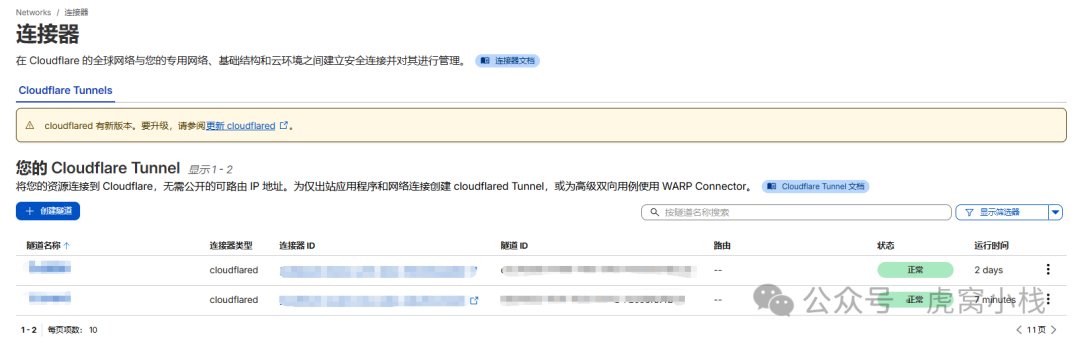
第二步:创建 Tunnel 隧道
-
在 Zero Trust 面板左侧,依次点击
Networks->Tunnels。 -
点击
Create a Tunnel,给它起个名字(比如My-Home-NAS)。 -
选择连接器(Connector): 根据你的系统环境选择。
-
Docker(强烈推荐): 复制网页给出的那行
docker run命令,在你的服务器上一贴,回车,搞定!🐳Windows/Linux: 下载对应的安装包,运行网页上的安装脚本。
第三步:配置公共主机名
当你在本地看到 Tunnel 状态变为 HEALTHY(绿色)时,说明连接成功了!

-
点击
Public Hostname选项卡。 -
添加一个子域名,比如
nas.yourdomain.com。 -
Service 填写: 这里填你内网服务的真实地址。
-
协议:
HTTPURL:127.0.0.1:8080(或者你 NAS 具体的内网 IP 和端口)。 -
点击保存。
大功告成! 现在,你在任何地方输入 nas.yourdomain.com,就能直接访问你家里的服务了!🎉
🔒 进阶:加上“身份验证”双保险
如果你的服务(比如 SSH 或内网后台)没有账号密码,或者你觉得不安全,Cloudflare 还有一个杀手锏:Access 策略。

你可以设置:只有当你输入指定的邮箱,并收到验证码后,才允许访问这个域名。
操作路径:
Access->Applications->Add an application。
这相当于给你的内网穿透加了一层“防弹衣”,黑客就算知道了你的域名也进不去。🔐
📝 避坑小贴士
虽然 Cloudflare Tunnel 很强,但也有一点小遗憾:
-
国内速度: 因为服务器在海外,有时直连速度可能不如国内中转的 frp,但日常挂个网页、刷个后台完全没问题。
-
流量限制: 虽然免费版不限总流量,但单文件上传大小会受 CF 基础套餐限制(通常是 100MB)。
💬 互动环节
你目前正在用哪款内网穿透工具?是折腾 frp 还是追求稳定的 CF Tunnel?或者你在部署过程中遇到了什么报错?
欢迎在评论区留言,老朋友在线为你解答! 顺便别忘了点个“在看”,分享给更多玩机的小伙伴哦!👇