
去死吧英文!NAS 搭建中文 openclaw 联动 QQ、钉钉、微信
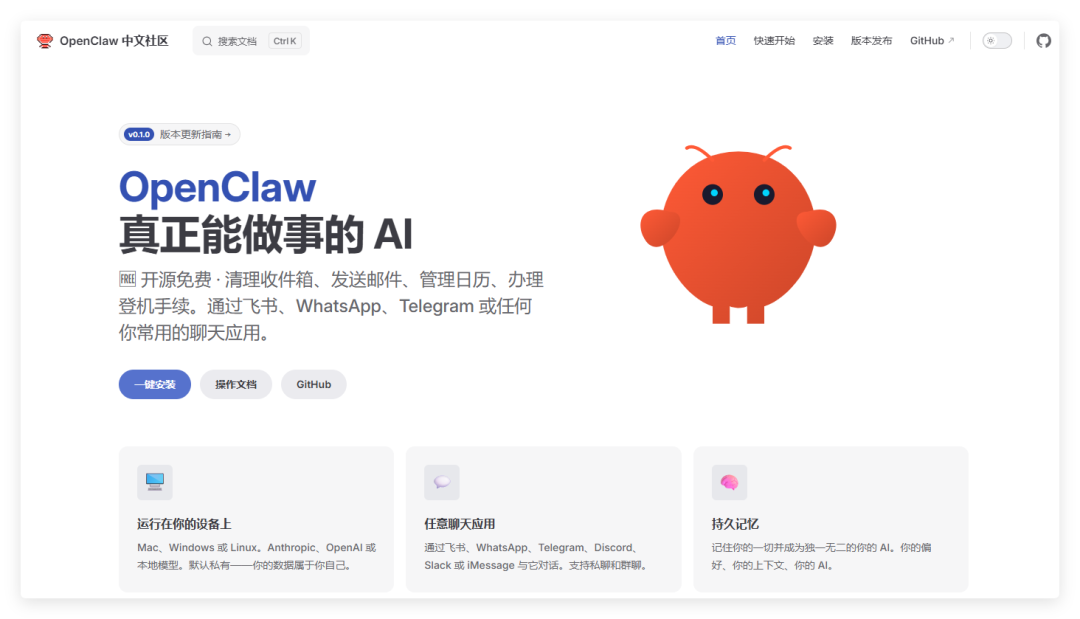
openclaw 玩了几天,最烦的就是这个网页控制台了。
英文版玩的超级不舒服,想要配置一些参数,还得去翻那个坑的要死的项目文档,又臭又长。
我英语不好,又不想学,真的很讨厌。
不过好在 openclaw 比较不错的汉化版本终于在上周发布了,它是 openclaw 中文社区推进的,实时同步 openclaw github 版本发布版本,所以也不用顾虑版本太低等问题。

同时考虑到 openclaw 目前的 channel 频道主要还是以国外的方式为主。
所以我还顺便把它接入了钉钉、QQ,这样交流起来更方便一些。
当然,企业微信(可接个人微信);企业微信机器人;飞书也都可以接入。
一、安装 openclaw 汉化版
本次教程以威联通 Qu605-N150-16G 为部署设备。
其实最早选择用 威联通这台设备部署的时候,是看上了 qnap 的 HDMI 桌面功能。
它支持通过 HDMI 将 Ubuntu 桌面输出到显示器中,成为一台真正的 Linux 服务器操作。桌面应用与 NAS 功能兼顾。

另外还有 HybirdDesk Station,支持通过 HDMI 输出包括浏览器、影视Station、监控总台等等桌面端应用,是目前 NAS 里对 HDMI 挖掘最深的品牌。

但是体验了过后,觉得 Ubuntu 桌面工作站这种基于容器的部署方式,可能对需要长期运行的 openclaw 来说并不是很合适,所以最终还是回退到了更实用的 Ubuntu 虚拟机场景下进行部署。
1. 安装 Ubuntu 虚拟机
威联通安装虚拟机还是比较简单的,下载 Ubuntu 24 desktop 版本丢到 NAS 里后,在 Virtualization Satation 里创建一个 Linux 虚拟机。

配置的话,给个 2C4G 是足够足够的了。

选择上传的 Ubuntu Desktop 镜像安装系统即可。记得安装的时候选中文,这样后续操作更方面。

虚拟机安装完成后,在 VNC 模式下开启 SSH 以及安装一些核心工具。
🔻指令如下
sudo -i # 输入密码切换到 root 权限
apt update && apt install git curl wget vim ssh
然后对ssh 配置文件进行修改 nano /etc/ssh/sshd_config,以便我们后续使用 ssh 管理。
加上 Port 22;PermitRootLogin yes;PasswordAuthentication yes 三行。按 Crtl+O 保存,回车,按 Crtl+X 退出。
然后继续输入
systemctl restart ssh
重启 ssh 服务。

后续可以通过 finalshell 客户端登录,后续安装 openclaw 无需 root 权限。

2. 安装中文版 openclaw
openclaw 目前在 github 上有一个汉化版本。

⭐安装脚本(通过 nvm 控制 npm 版本):
curl -o- https://raw.githubusercontent.com/nvm-sh/nvm/v0.39.7/install.sh | bash
source ~/.bashrc
nvm install 22
nvm use 22
nvm alias default 22
# 安装原版,后续指令都是 openclaw
npm install -g openclaw@latest
# 安装汉化版,后续指令都是 openclaw-cn
npm install -g openclaw-cn@latest
完成以后和其它教程一样,输入
openclaw-cn onboard --install-daemon
进行配置。最后启动 GUI 界面后,在虚拟机的 Ubuntu 自带浏览器里,我们就可以打开汉化版的控制台了。

二、联动 QQ
联动 QQ 的话,普通用户就作为测试账号加好友聊天就行了。不然还要发布机器人比较麻烦。
目前几个 QQ openclaw 项目里,star 比较多的是这个
https://github.com/sliverp/qqbot

🔻安装方法
openclaw-cn plugins install @sliverp/qqbot@1.3.7安装完成以后,去 QQ开发平台注册一个账号(需要实名),然后创建一个机器人。

创建完成后,点击右侧的开发中进行配置页面。

在开发管理里,重新生成一下 AppSecret ,复制 ID 和 Secret 备用。

接着切换到成员管理,将需要使用到这个机器人的 QQ 号添加为成员。然后切换到沙盒配置,在消息列表配置里添加我们刚才添加的成员,最后点左侧的二维码,让成员扫码添加好友。

回到 SSH 界面,以此输入下面两行指令激活频道。替换自己的 ID 和Secret,并重启网关。
openclaw-cn channels add --channel qqbot --token  "AppID:AppSecret"
openclaw-cn gateway restart
接着就可以和机器人对话咯~

三、联动其它 IM 集成包(企微/钉钉/飞书)
在 github 上还有一个集成项目 moltbot-china ,包含更多的国内社交渠道(QQ 开发中)。
项目地址:https://github.com/BytePioneer-AI/moltbot-china

四种方式里,最推荐的就是钉钉机器人,支持流式、主动消息,而且不需要固定 IP 调用。
🔻插件安装方法
openclaw-cn plugins install @openclaw-china/channels
openclaw-cn plugins update channels
1. 开通钉钉机器人
依旧是钉钉为例,进入钉钉开发者平台,扫码登录并创建一个个人企业。在应用开发-钉钉应用里,选择创建应用。

为我们的应用随意取一个名字。

切换到添加应用能力里,创建一个机器人。

输入基本信息后,点击下方的发布按钮,将机器人发布出去。这样后续我们才可以在群里找到并添加这个机器人。

接着左侧打开权限管理,搜索关键词Card,注意必须大写。将前面两个 互动卡片、AI 卡片流式开启并保存。

最后回到应用的凭证与基础信息里,复制 Client ID 和 Client Secret 备用。

2. 配置 moltbot-china 插件
回到 SSH 界面,将前面复制的两个秘钥替换到下面,然后整段复制到 SSH 输入框回车。
openclaw-cn config set channels.dingtalk '{
  "enabled": true,
  "clientId": "替换",
  "clientSecret": "替换",
  "enableAICard": true,
  "maxFileSizeMB": 100,
  "requireMention": true,
  "dmPolicy": "open",
  "groupPolicy": "open",
  "allowFrom": [],
  "groupAllowFrom": []
}' --json
接着重启 openclaw 网关就能使用了。
openclaw-cn gateway restart回到钉钉群里,在群管理里添加机器人。

搜索我们创建的小笼包机器人加入即可。

群聊模式下,可以 @机器人对话。

私聊的话直接聊天就行了。

我可以让小龙虾操作 Ubuntu 服务器下的所有动作,比如查找一张图片发给我。

除了钉钉,还有其他的平台也可以设置开通,具体不多说了,直接丢指令。
⭐企业微信(企业应用,支持接入个人微信使用,需要固定 IP)
openclaw-cn config set channels.wecom-app.enabled true
openclaw-cn config set channels.wecom-app.webhookPath /wecom-app
openclaw-cn config set channels.wecom-app.token your-token
openclaw-cn config set channels.wecom-app.encodingAESKey your-43-char-encoding-aes-key
openclaw-cn config set channels.wecom-app.corpId your-corp-id
openclaw-cn config set channels.wecom-app.corpSecret your-app-secret
openclaw-cn config set channels.wecom-app.agentId 1000002
⭐企业微信(机器人)
openclaw-cn config set channels.wecom.enabled true
openclaw-cn config set channels.wecom.webhookPath /wecom
openclaw-cn config set channels.wecom.token your-token
openclaw-cn config set channels.wecom.encodingAESKey your-43-char-encoding-aes-key
⭐飞书
openclaw-cn config set channels.feishu.enabled true
openclaw-cn config set channels.feishu.appId cli_xxxxxx
openclaw-cn config set channels.feishu.appSecret your-app-secret
openclaw-cn config set channels.feishu.sendMarkdownAsCard true
这个是通用字段,用来确认是否开启对应的服务。

最后
这就是 openclaw + NAS 的玩法了么? 不不不,威联通还有一个大杀器 MCP Assistant,它支持 AI 通过官方的 MCP 服务渠道来进行工作。
加上 Ubuntu 可以挂载 NAS 里的实际文件夹,所以本质上 openclaw 可以实现对 NAS 的全量控制,并且帮助我们管理文件、容器等等工作,减轻我们在 NAS 里繁琐的整理时间。
但由于篇幅有限,这一部分实操我会放在下一篇里继续讲~