
榨干 NAS 性能:手把手教你在 NAS 上安装 ShellCrash
很多朋友买了 NAS 之后,除了做存储,最想实现的功能就是让 NAS 具备“科学喂养”的能力。相比于 Docker 版的各种客户端,ShellCrash 以其极低的资源占用、强大的稳定性和“全家桶”式的透明网关支持,成为了很多高阶玩家的首选。
今天,我们就上图来详解如何在 NAS 上通过 SSH 安装 ShellCrash。
🚀 准备工作
在开始之前,请确保您已经准备好以下工具:
-
NAS 设备:群晖 (Synology)、威联通 (QNAP) 或极空间等支持 SSH 的设备。
-
SSH 工具:Windows 自带的 PowerShell、CMD,或者专业的 Putty、Termius。
-
网络环境:确保您的 NAS 可以正常访问 GitHub 或有加速镜像地址。
鉴于飞牛OS的火爆,咱们今天重点介绍飞牛的安装步骤:
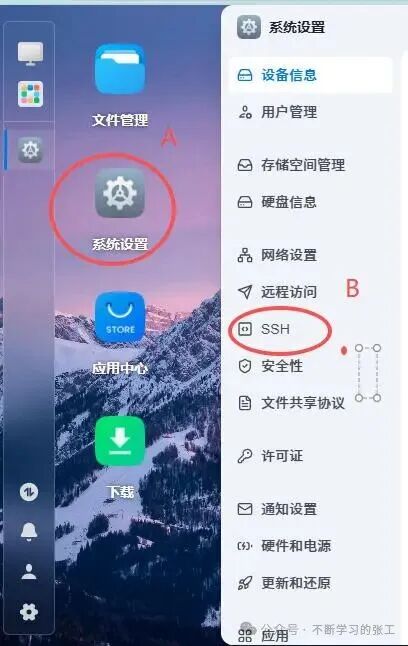
1,登录飞牛,开启 NAS 的 SSH 功能:


通过 SSH 连接到 NAS
- 以管理员身份打开您电脑上的 SSH 工具(如Putty, PowerShell)。

-
输入命令:
ssh 用户名@NAS的IP地址 -p 端口号 -
示例:
ssh admin@192.168.2.13 -p 22

- 输入密码(输入时屏幕不会显示字符,输完按回车)。
重要步骤:获取 Root 权限。输入 sudo -i,再次输入密码,看到光标前的字符变为 root# 即可。

第三步:一键安装 ShellCrash
在终端中粘贴以下经过优化的安装命令(推荐使用官方稳定源或镜像源):
export url='https://fastly.jsdelivr.net/gh/juewuy/ShellCrash@master' && sh -c "$(curl -kfsSl $url/install.sh)" && source /etc/profile &> /dev/null贴士:如果遇到连接超时,可以使用国内镜像源(请自行搜索当前可用的镜像)。
安装过程中的选项建议:(耐心等待几分钟)
你会看到下面的图片:


-
选择安装目录:建议选择在
/data或者/volume1/docker/shellcrash这种持久化目录下,防止 NAS 系统升级导致文件丢失。 -
确认安装:一路输入
1或Y确认即可。 -
A:---B:----跟着做----C:---跟着做---
-
D----跟着做---F导入订阅选择
1 路由规则管理->1 导入配置文件。 将你的订阅链接粘贴进去,系统会自动下载配置。G---跟着做----I---跟着做---
J---跟着做---

开启核心
返回主菜单,选择 1 服务管理 -> 1 启动服务。
设置透明网关(关键)
如果你希望 NAS 作为一个旁路网关,让家里其他设备也实现功能:
-
进入
内核功能设置。 -
开启 “透明代理”。
-
设置 “允许局域网连接”。
浏览器图形化界面
ShellCrash 虽然是命令行,但也支持 Web 界面控制:
-
在主菜单选择
9 更新/面板。 -
安装一个喜欢的面板(如 Yacd 或 Dashboard)。
-
安装完成后,在浏览器输入
http://NAS的IP:9999/ui即可像使用路由器插件一样轻松管理。选择喜欢的面板:


至此安装完成:

浏览器打开 http://NAS IP :9999/ui 管理内置规则
Ctrl+F5键 强制刷新浏览器,您会看到下面的的页面:

接下来就是怎么使用的问题了!
💡 常见问题排查
-
无法下载配置文件:请检查 NAS 本身是否能联网,或者尝试更换订阅链接为 Base64 格式。
-
系统重启后失效:请在
crash菜单中选择设置开机启动。 -
占用端口冲突:如果 7890 端口被占用,可以在
内核参数设置中修改端口。
结语
ShellCrash 是目前 NAS 上最轻量化的方案之一。通过 SSH 安装虽然看起来有点硬核,但一旦配置完成,其稳定性是 Docker 容器难以比拟的。
点赞转发收藏本教程,让你的 NAS 真正变身家庭网络中心!