
手里有域名的看过来!NAS上安装 Domain Locker 全能型域名管理与监控系统

null如果你手里只有一两个域名,可能永远理解不了“域名管理焦虑”这件事。 但只要你开始折腾 NAS、自建服务、博客、反代、CDN,域名一多,问题就会接踵而来。
-
这个域名到底在哪个注册商?
-
SSL 证书什么时候过期?
-
这个子域名之前是不是指向过别的 IP?
-
DNS 是我改的,还是当时测试忘了还原?
最近在整理自己 NAS 上跑的基础服务时,发现了 Domain Locker 这个项目,说实话,它把上面这些问题一次性捋顺了。
一句话总结: 把你所有域名相关的信息,集中到一个可长期运行的控制台里。
你只需要把域名加进去,后面的事它会帮你自动完成:
-
分析域名注册与到期信息
-
拉取 DNS、子域名、证书、IP、服务商等数据
-
持续监控状态变化,并在关键节点提醒你
它不是“查一眼就走”的工具,而是更偏向 域名资产管理系统,适合长期跑在 NAS 或服务器上。null
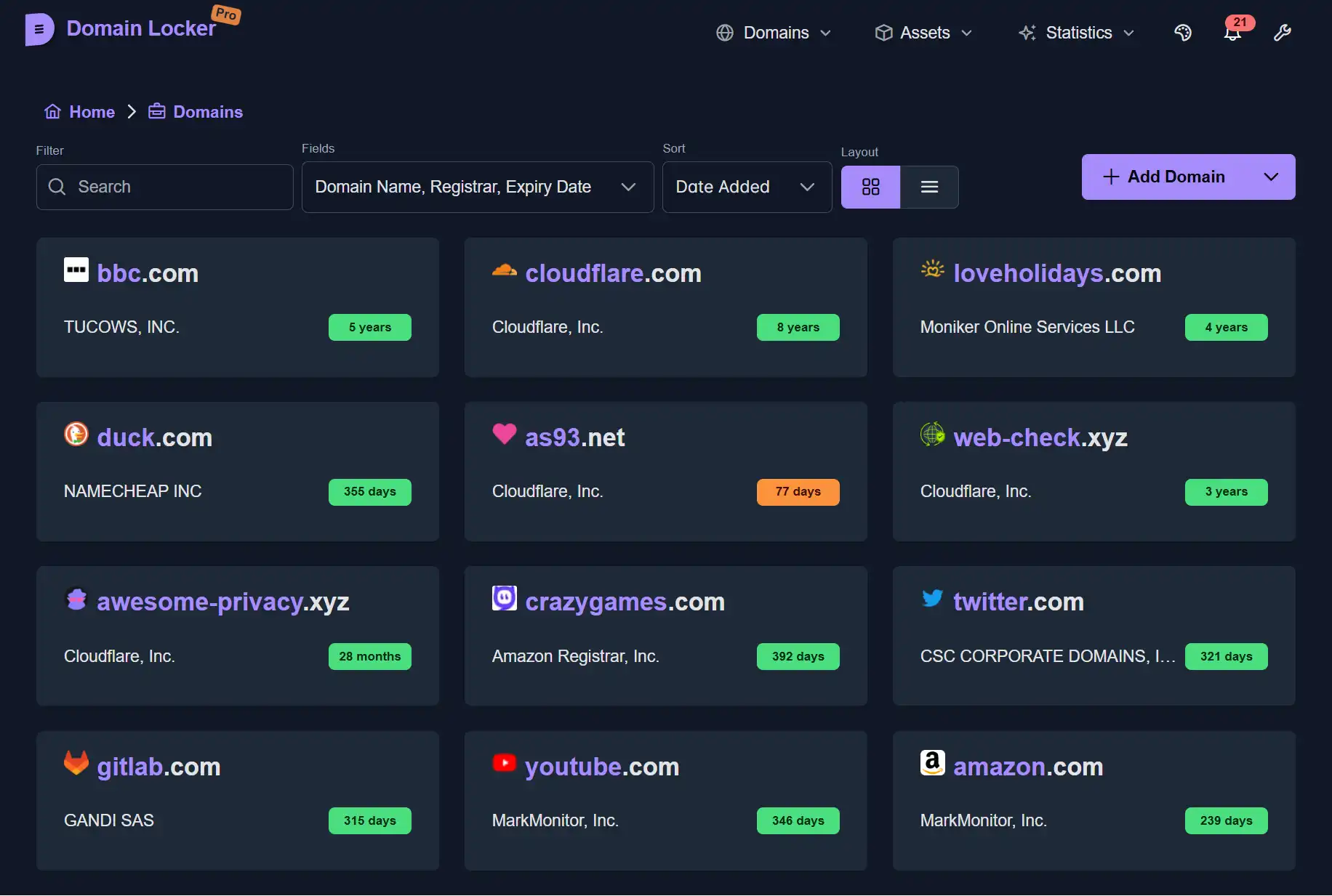
这些功能,是真正戳中痛点的
到期与变更提醒,不再靠记忆力
域名到期、证书快失效、解析发生变化,这些都可以提前提醒你。 你可以按自己的习惯设置提前多久通知,避免“临近到期才发现”的被动局面。
对域名多、注册商分散的人来说,这一点非常关键。
子域名与 DNS 信息自动整理
Domain Locker 会自动扫描并整理你添加的域名下的子域名和 DNS 记录。 当你做安全审计、服务迁移或者排查访问异常时,不需要再手动翻配置。
所有信息都在一个页面里,清清楚楚。
历史记录,解决“我到底改没改过”的问题
这是我个人很喜欢的一点。
-
DNS 改过什么
-
证书什么时候换的
-
指向的 IP 是否发生过变化
这些都会留下记录。 当你哪天遇到问题,不再是靠猜,而是能直接回看历史。
分类、标签和关联资源
域名可以按用途打标签,比如:
-
博客
-
项目
-
测试
-
内网服务
同时还能关联:
-
SSL 证书
-
IP 地址
-
主机和服务商
哪怕你有几十上百个域名,也能很快定位到目标。
对 NAS / 自托管玩家非常友好
如果你和我一样,优先考虑 能不能本地部署、数据在不在自己手里,那 Domain Locker 是加分的。
官方支持 Docker 部署
项目本身就是围绕容器设计的,官方直接提供 Docker 方案,适合部署在:
-
群晖 NAS
-
飞牛 NAS
-
普通 Linux 服务器
数据库支持 PostgreSQL,这一点对 NAS 用户来说非常友好,基本是标配。
数据完全本地持久化,不依赖第三方服务。
隐私和可控性这块做得很克制
-
不强制云依赖
-
不默认埋追踪
-
本地部署就是完整功能
你只是在管理自己的域名资产,而不是“顺便把数据交出去”。
细节设计,明显是给技术用户准备的
用了一段时间,能明显感觉到这是一个工程思维导向的项目:
-
多主题界面,深色模式下长时间看不累
-
内置 API,可和其他自建服务联动
-
自带诊断页面,排错不靠猜
-
项目文档清晰,社区活跃,更新节奏稳定
它不是那种“看起来花哨,用起来糟心”的项目。
哪些人特别适合用它?
如果你符合下面任意一条,都可以考虑试试:
-
手里有 10 个以上域名
-
域名分散在多个注册商
-
NAS 上已经跑了不少自建服务
-
对数据隐私和可控性有要求
-
想把域名管理这件事系统化、长期化
部署教程
-
演示在飞牛NAS上部署,其他系统请安装好Docker和docker compose
-
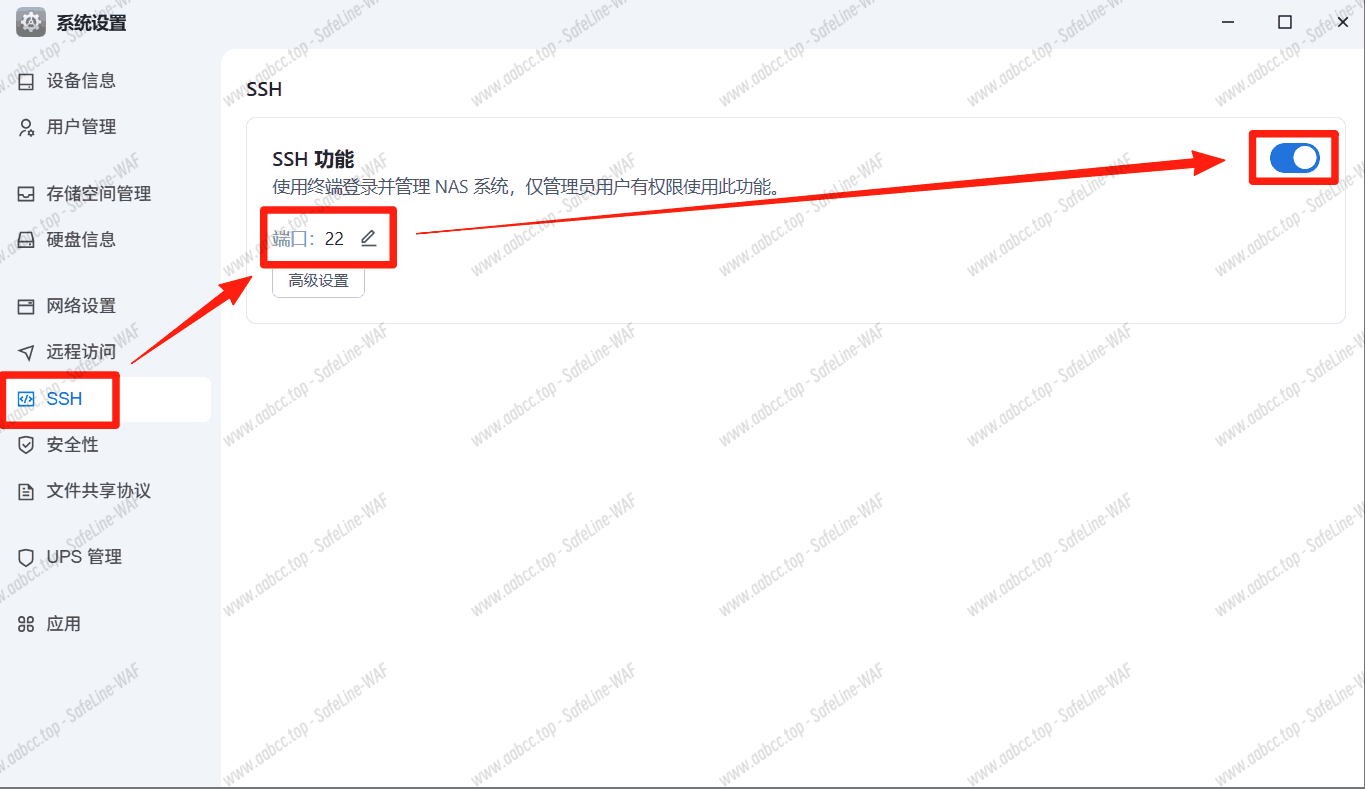
打开飞牛NAS的系统设置--SSH--SSH功能--启用null
-
使用终端软件通过SSH连接到NAS,并切换到root状态下。
-
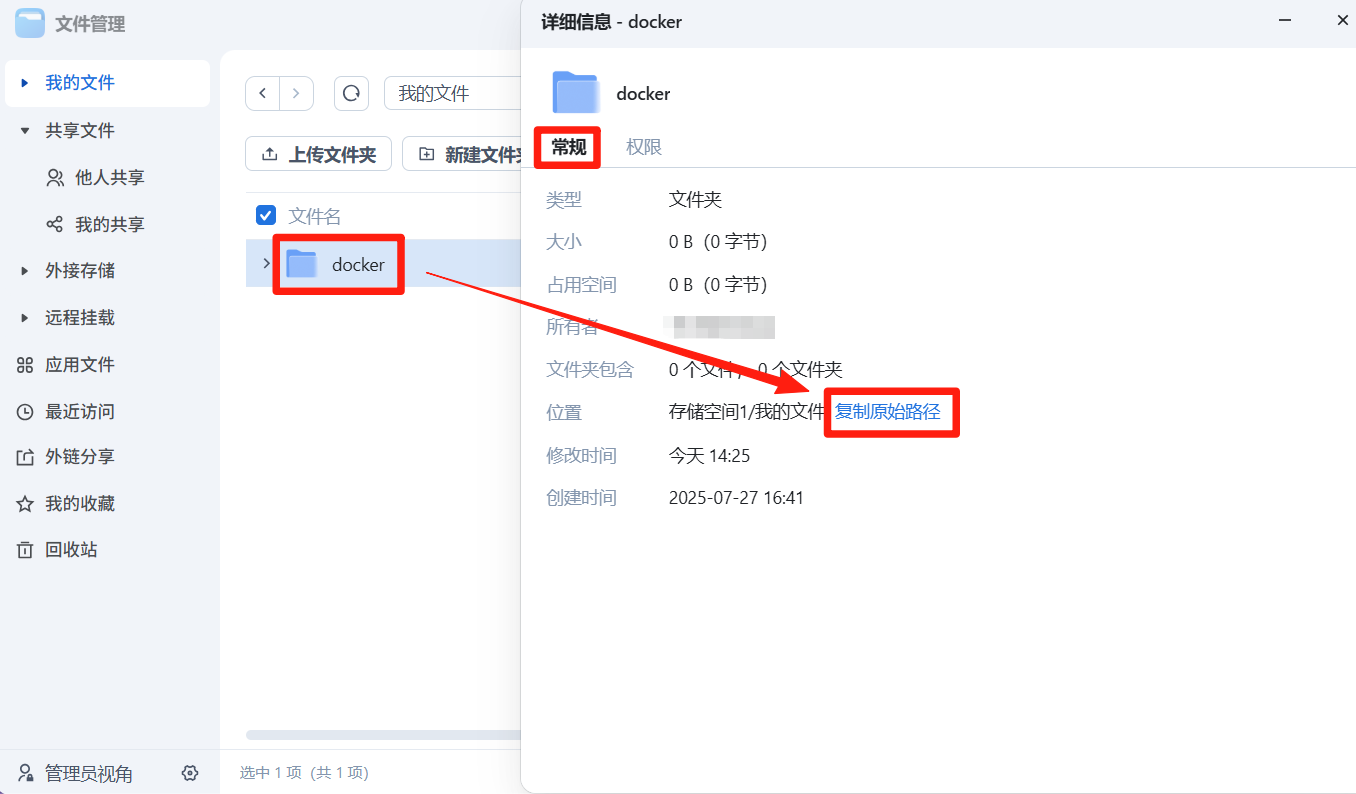
演示在飞牛NAS上创建一个docker文件夹,作为部署所有项目的总文件夹(其他NAS系统可自行创建一个docker文件夹)打开飞牛的文件管理,点击docker文件夹--右键详细信息--常规--位置,复制该文件夹原始路径。null
-
在终端软件内进入该文件夹位置
-
创建并进入项目文件夹
-
创建项目子文件夹
-
在线拉取所需的数据库结构文件(你也可以手动下载了放入到db文件夹内,点此处高速网盘下载。)
-
编辑 docker-compose.yml 文件
-
按字母
i键进入编辑模式,复制并粘贴下面的模板代码,按Esc键退出编辑模式,输入:wq保存并退出。 -
编辑
.env文件 -
按字母
i键进入编辑模式,复制并粘贴下面的模板代码,按Esc键退出编辑模式,输入:wq保存并退出。 -
执行命令拉取docker镜像
-
执行命令启动数据库容器
-
初始化数据库结构
-
执行之后出现“
role "postgres" does not exist”,属于官方 schema 的已知问题,可忽略。 -
启动项目容器
-
查看项目容器的实时日志,按
Ctrl+C中断查看。
访问Domain Locker
-
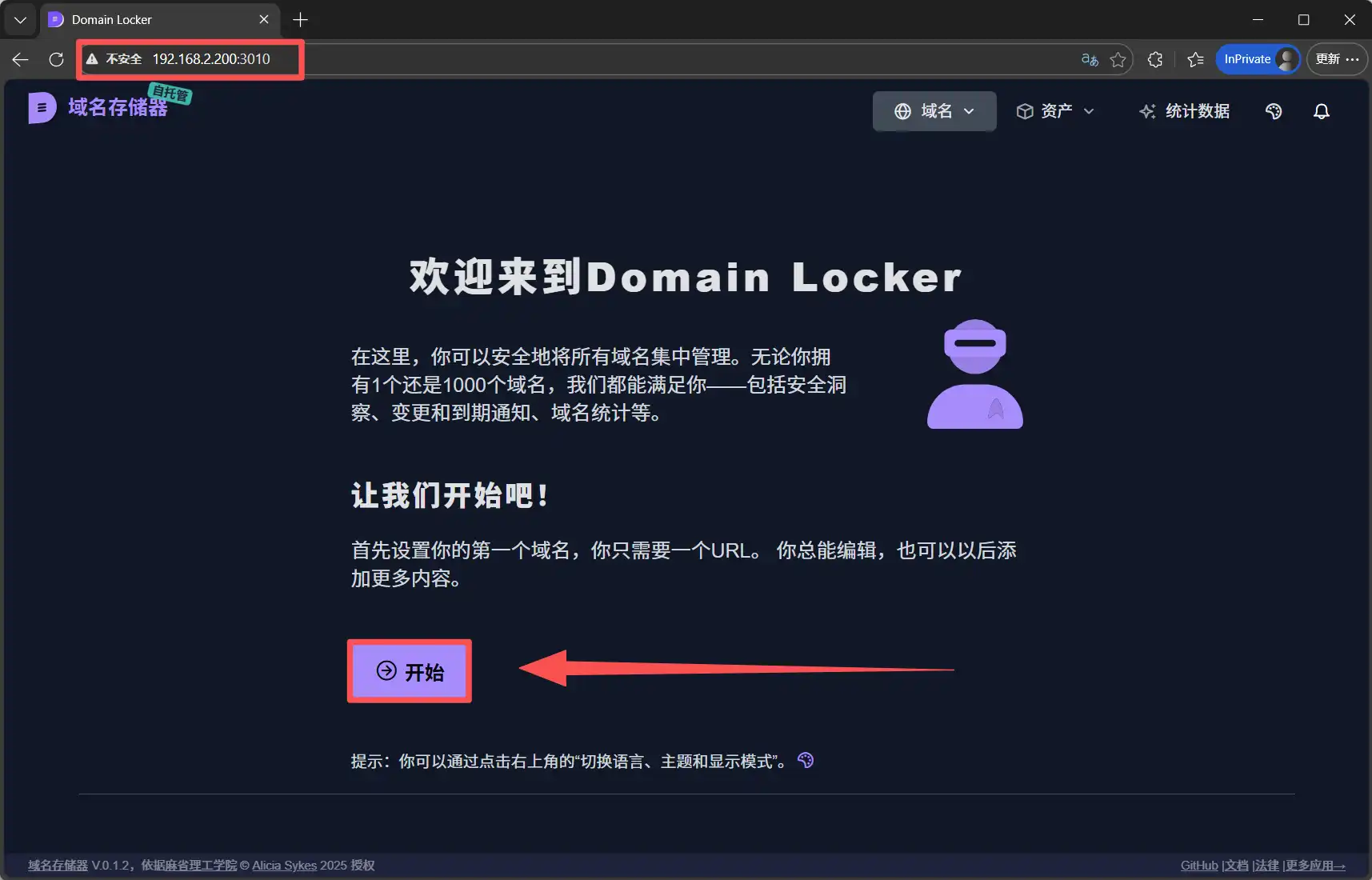
打开浏览器,以你NAS的IP地址+设置的端口进行访问 以本机为例:http://192.168.2.200:3010
-
点击开始(默认英文,无中文,需要自行打开浏览器翻译)null
-
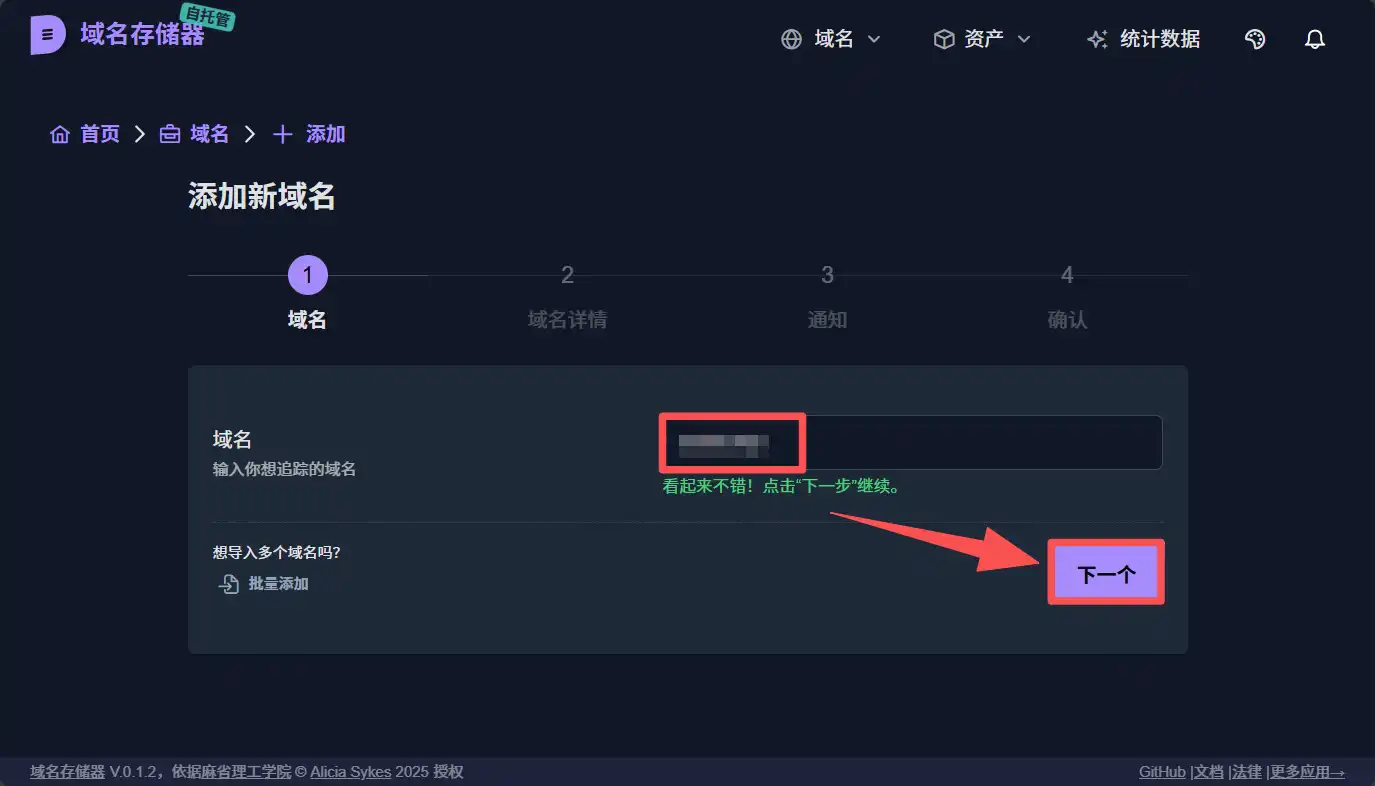
输入你想监控的域名之后点击下一步(这里注意只点一下即可,后台需要时间检索信息)null
-
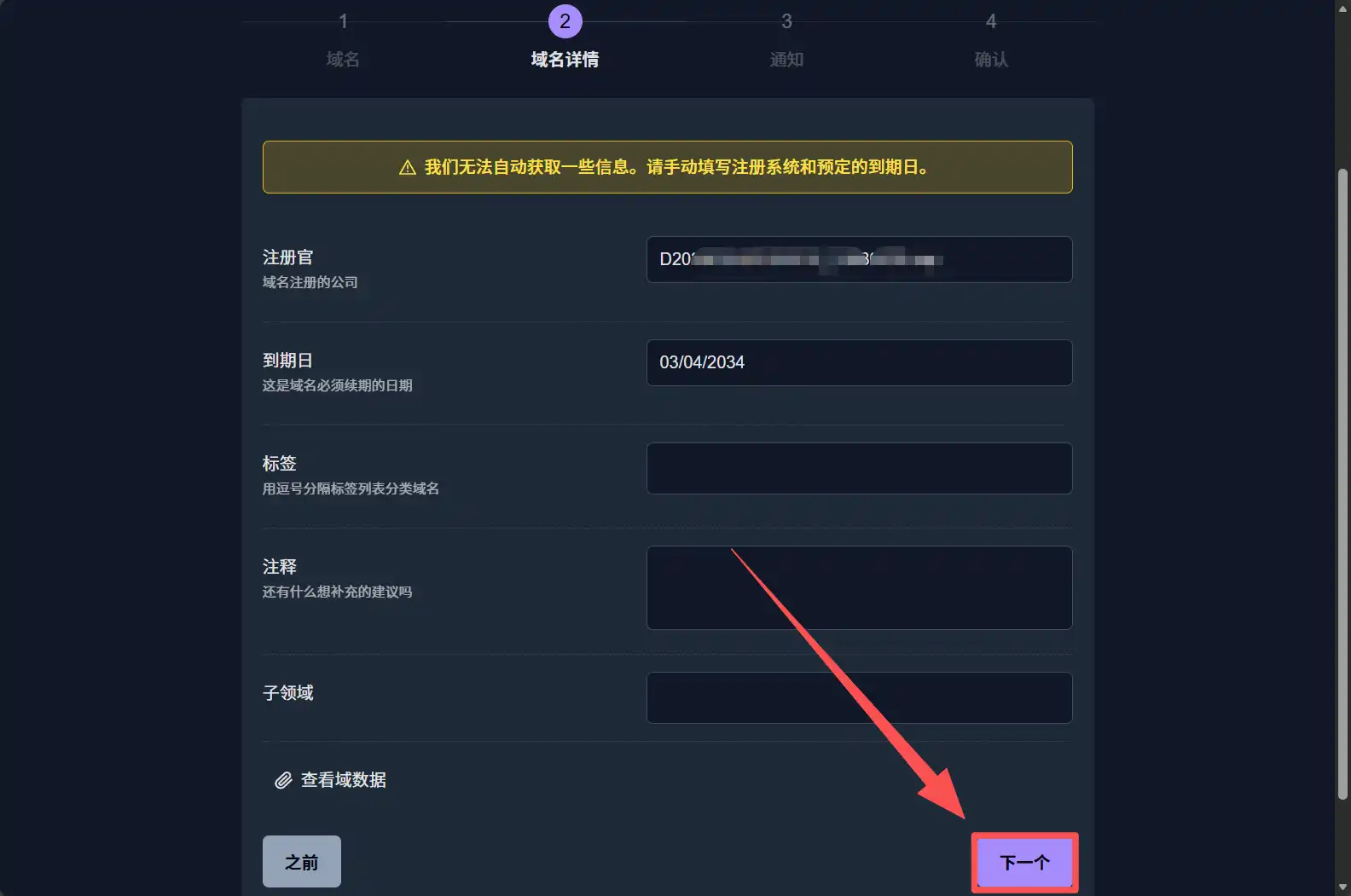
系统会在后台查询WHOIS信息,如果失败了则多次尝试/换个好的网络/手动填写,然后点击下一步。null
-
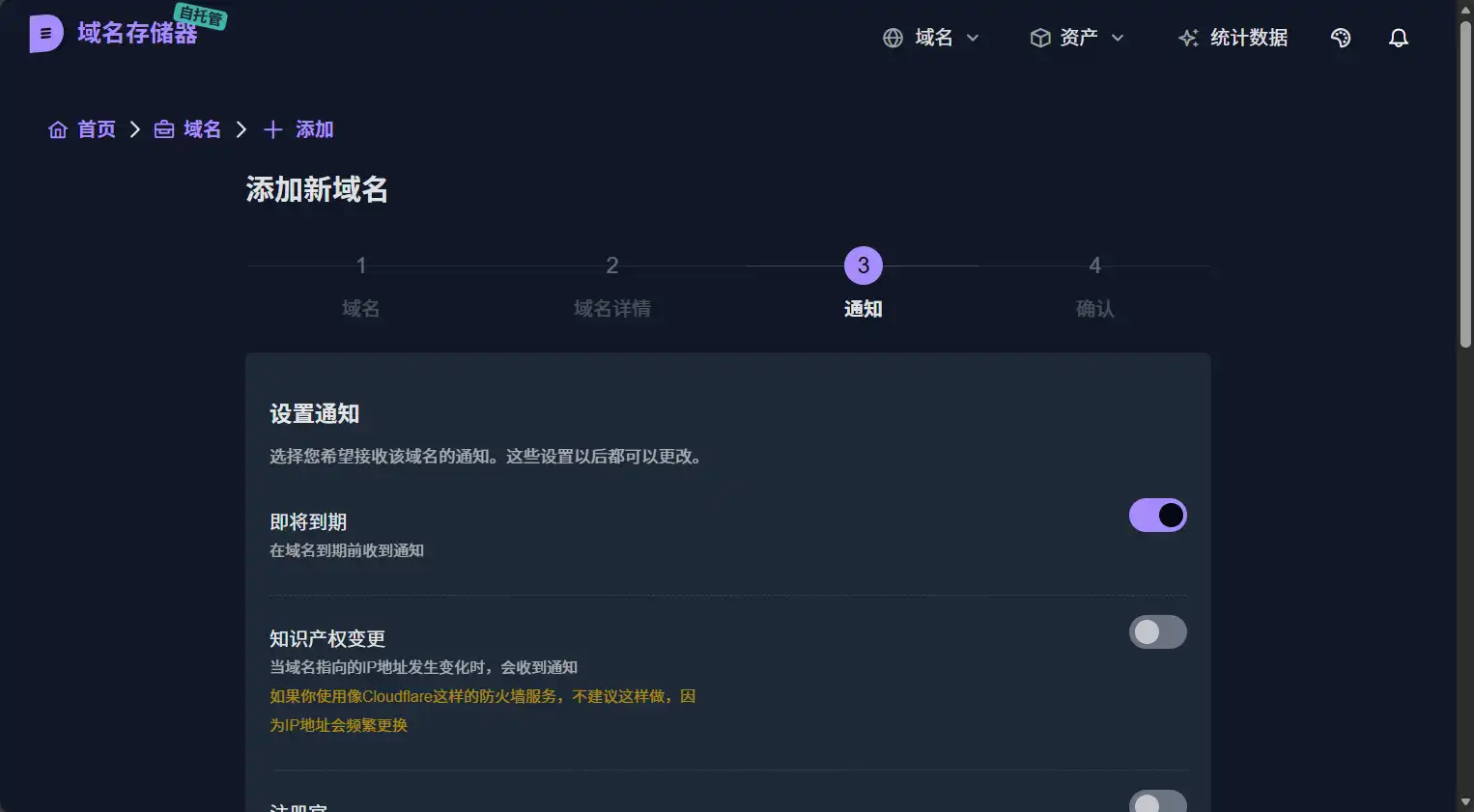
这里根据你的需求进行启用,然后下拉到底部,点击下一步。null
-
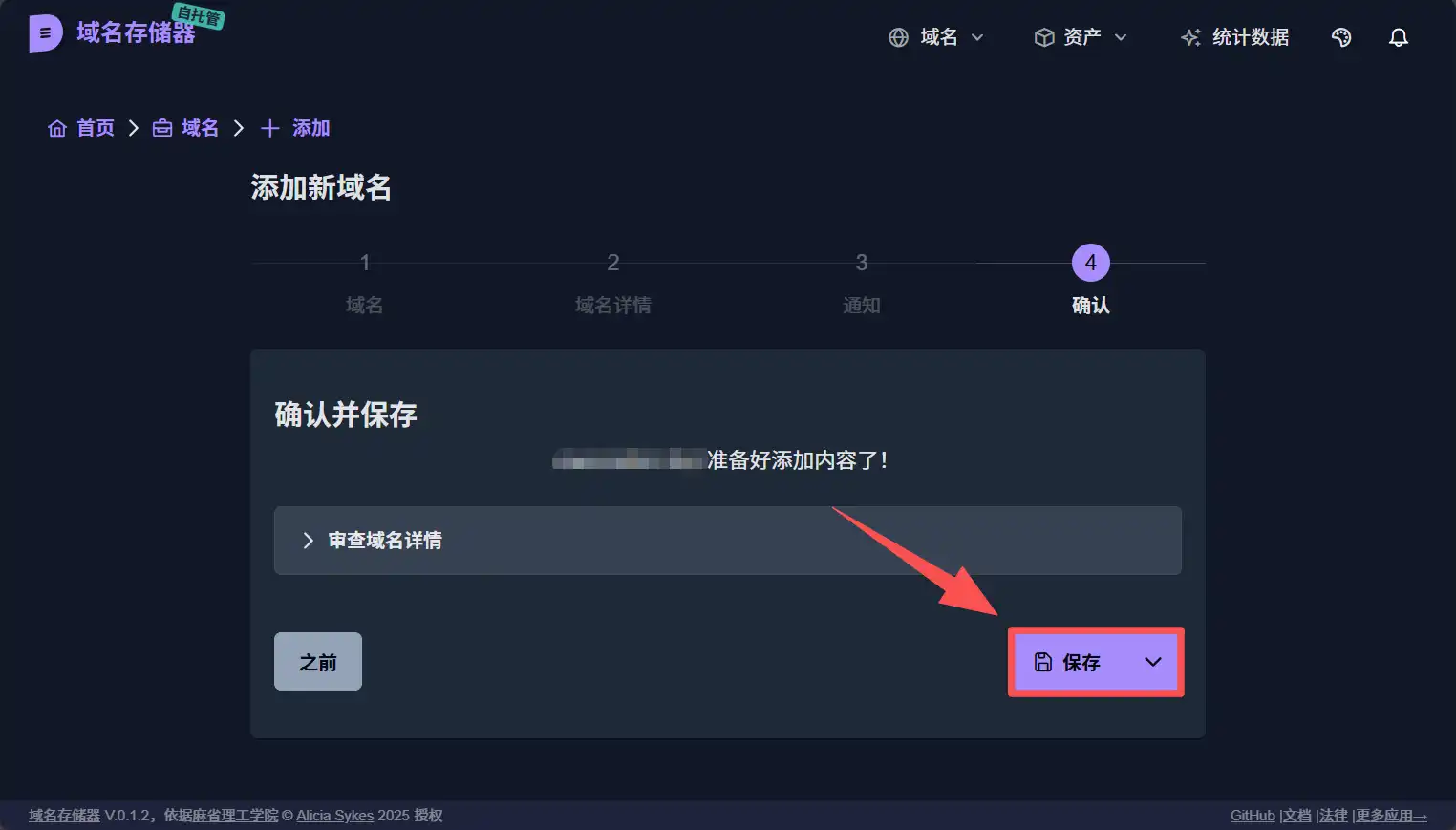
然后点击保存null
-
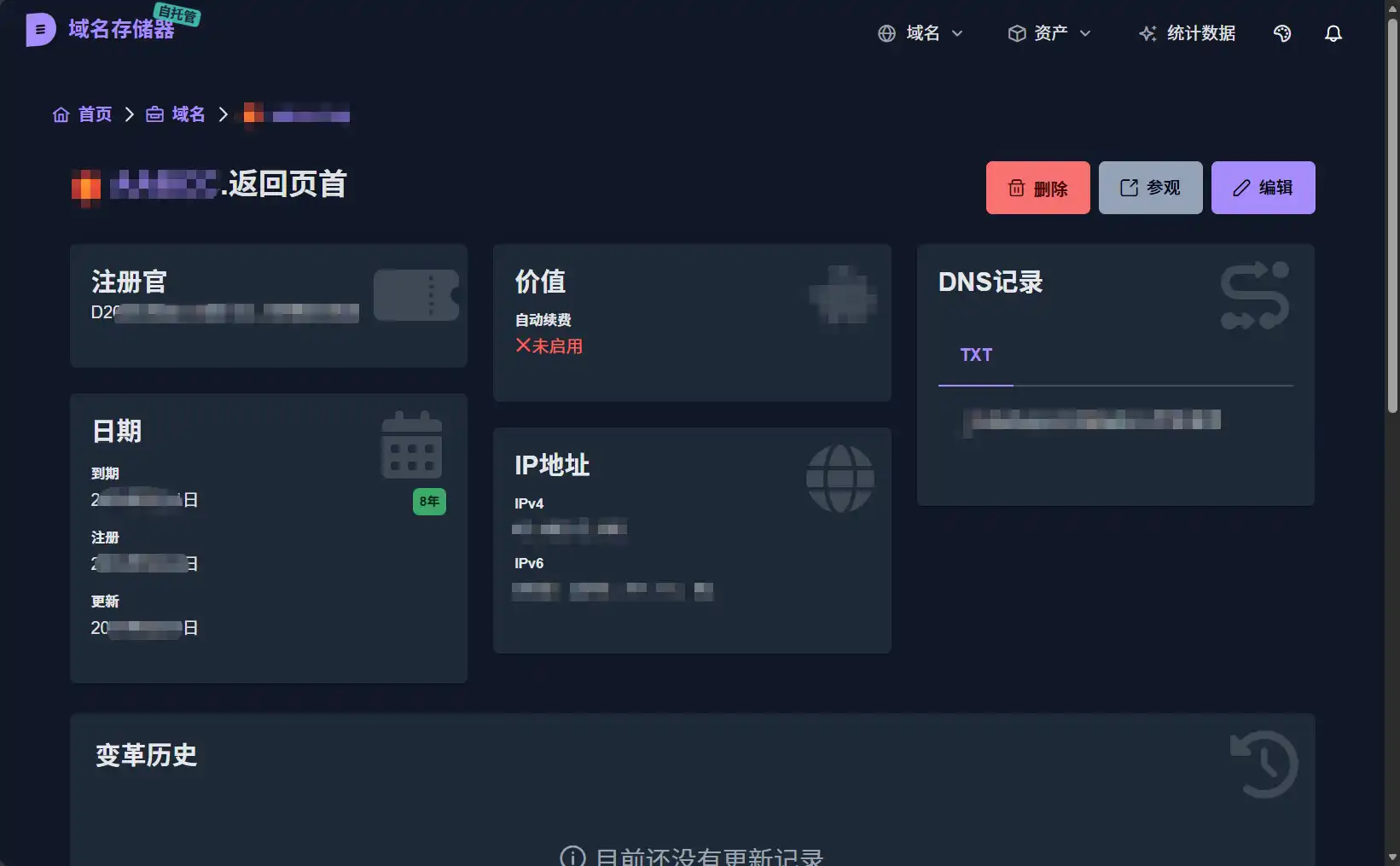
现在就添加完成了null
-
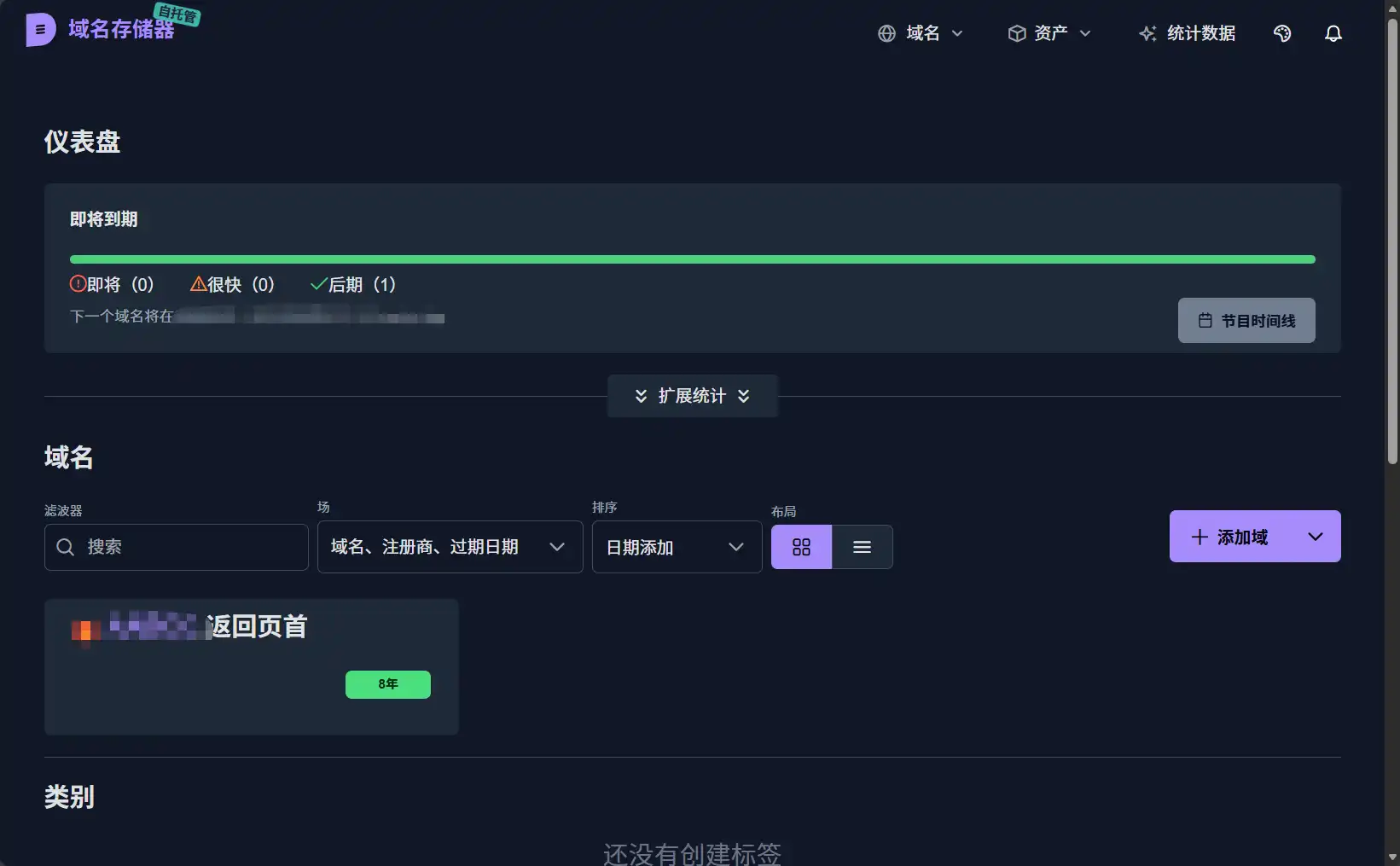
点击回到首页之后就可以看到你的域名列表,你也可以继续按照相同的步骤添加你的更多域名。null
写在最后
域名是很多服务的“地基”,但管理却常常被忽视。 Domain Locker 做的事情并不花哨,但足够踏实。
如果你已经在 NAS 上部署了一堆服务,不妨也给域名管理留一个位置。 把这些核心资产握在自己手里,心里会踏实很多。
项目地址:https://github.com/Lissy93/domain-locker
(顺手给个 Star 支持下开源作者!)
所需文件(高速网盘下载):https://pan.quark.cn/s/521511641e91?pwd=Fe8R
原文地址: https://www.aabcc.top/archives/domain-locker-nas-domain-management-tutorial