
Star 47k!这款Docker跑Windows的运维神器,让Windows运维彻底“开挂”
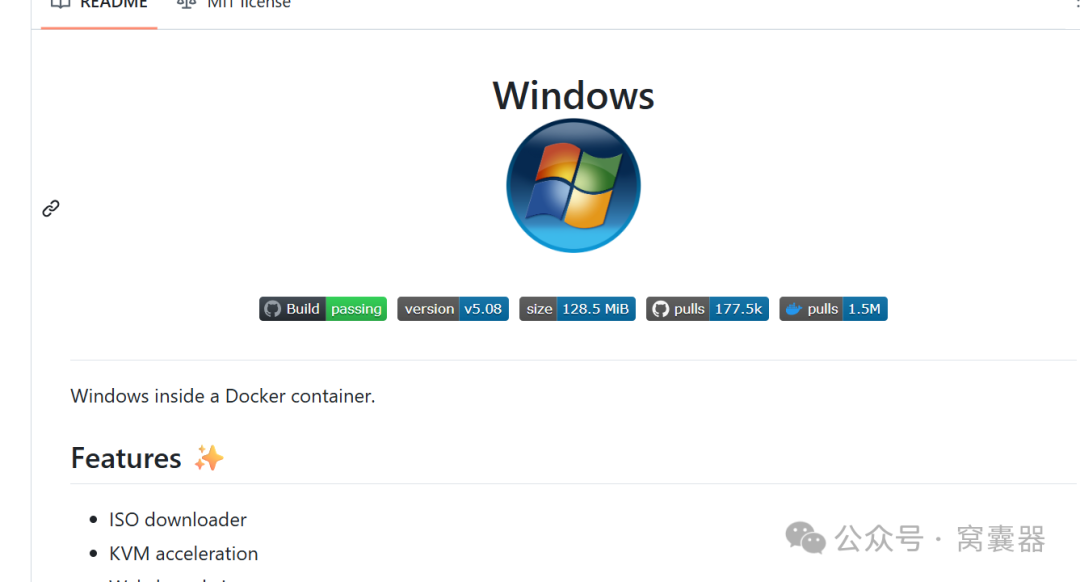
今天推荐的 GitHub Star 39.6k 神器,让你在Docker里直接运行完整的Windows系统!无需复杂虚拟机,一键部署Windows 11/10/7,甚至能远程操控桌面,堪称Windows运维的“终极武器”。

一、为什么选它?三大颠覆性优势
1. 万物皆可Docker,Windows也不例外
-
突破性兼容:直接在Linux/ARM设备上运行Windows容器,无需双系统切换
-
轻量级虚拟化:基于KVM硬件加速,性能损耗低于传统虚拟机50%
-
跨平台支持:同时支持Windows/macOS/Linux三端部署
2. 开箱即用的黑科技
-
Web图形界面:浏览器直接访问容器桌面(支持RDP/SPICE协议)
-
一键部署:8GB内存+4核CPU+64GB硬盘,10分钟搭建完整Windows环境
-
全版本覆盖:Win7/Win10/Win11/Server 2003-2025全系镜像

3. 运维效率提升10倍
-
多维度监控:CPU/内存/磁盘/网络实时可视化
-
智能告警:支持邮件/Webhook/企业微信多通道通知
-
文件穿透:主机与容器双向挂载,无需FTP/Samba
二、实战演示:10分钟部署Windows 11
Step 1:拉取镜像(Docker CLI版)
docker run -d \ --name win11-container \ -p 8006:8006 \ --device=/dev/kvm \ -e VERSION=11 \ -e DISK_SIZE=128G \ -e RAM_SIZE=8G \ -e CPU_CORES=4 \ dockurr/windows:latestStep 2:通过浏览器访问
打开 http://你的服务器IP:8006,输入默认账号密码 Dockeradmin/Dockeradmin,即可看到Windows 11桌面。
Step 3:进阶配置(Docker Compose)
version: '3.8'
services:
  windows:
    image: dockurr/windows
    container_name: win11-pro
    environment:
      VERSION: "11"
      DISK_SIZE: "256G"
      RAM_SIZE: "16G"
      CPU_CORES: "8"
    devices:
      - /dev/kvm
      - /dev/net/tun
    ports:
      - "8006:8006"
      - "3389:3389"
    volumes:
      - ./windows-data:/storage
    restart: always
三、六大核心场景,让运维效率起飞
1. 遗留系统托管
-
运行Windows XP/2003等已停止支持的旧系统
-
通过容器化隔离,规避主机安全风险
2. 专业软件测试
-
测试AutoCAD/Photoshop等Windows独占软件
-
支持多版本并行(如同时运行Win10/Win11)
3. 远程办公协作
-
通过RDP协议访问容器桌面
-
共享文件夹实现跨系统文件拖拽
4. 自动化测试环境
-
Jenkins/GitLab CI集成
-
每次构建生成全新干净环境
5. 教学培训演示
-
快速搭建标准实验环境
-
录屏功能完美呈现操作过程
6. 老旧硬件重生
-
在树莓派4/NUC等ARM设备上运行
-
旧电脑变身高性能Windows终端
四、避坑指南与优化技巧
🔧 高阶配置技巧
-
GPU直通:添加
--device=/dev/dri启用硬件加速 -
持久化存储:挂载外部SSD提升IO性能
-
多显示器支持:设置
DISPLAY=:0启用多屏扩展
⚠️ 注意事项
-
资源限制:单容器建议不超过16核/32G内存
-
网络优化:生产环境建议配置独立网卡
-
许可证问题:商业授权系统需自行处理正版验证
五、同类工具对比
Docker原生支持 ✔️ ❌ ❌
Web图形界面 ✔️ ✔️ ❌
跨平台部署 ✔️ ❌ ❌
硬件加速 ✔️ ✔️ ✔️
社区活跃度 ★★★★★ ★★☆☆☆ ★★★☆☆
六、立即行动
GitHub地址:dockur/windows:https://github.com/dockur/windows 一键部署命令:
docker run -d --name win11 -p 8006:8006 dockurr/windows:latest现在就让你的Windows运维效率开挂! 如果遇到问题,欢迎在评论区留言,我会第一时间为你解答~