
飞牛nas一键部署Navidrome+Music-tag-web,配合音流app打造你的专属云音乐!

各位小伙伴NAS里收藏的歌曲平时都用什么方式收听呢?飞牛NAS自带的音乐播放功能极其简陋,虽然能直接播放,但是体验很差。今天小编给大家分享一套主流的NAS音乐播放应用组合,NAS端采用Navidrome+Music-tag-web,播放器采用音流app,使用感受接近于某云音乐,但是完全没有广告,很舒适。话不多说,直接开工!
1
应用介绍
Navidrome
Navidrome 是一款轻量级、开源的音乐流媒体服务器,支持 Docker 快速部署,可将本地音乐库转为私有云端音乐服务,实现跨设备播放,兼顾低资源占用与多格式兼容性。飞牛应用商店上线了该应用,但该版本不好用,扫描不到歌曲,尝试多次失败;

Music-tag-web
Music-tag-web 是一款基于 Web 的开源音乐标签编辑器,支持远程批量管理 NAS 或本地音乐库的元数据(如标题、专辑、封面),并与Navidrome等流媒体服务深度集成,实现“刮削+播放”一体化管理。

音流app
音流app是一款支持自部署音乐服务(如Navidrome)、提供高品质音质与歌词滚动的跨平台音乐播放器,兼顾免费资源与个性化听歌需求。目前官网提供安卓、Windows和Mac端播放器可供下载,直接百度搜索音流app即可找到官网下载安装,下面不做额外介绍。

2
应用部署
接下来以飞牛NAS为例,采用compose方式部署Navidrome和Music-tag-web。
创建文件夹
-
音乐文件存放的文件夹:就是平时下载的音乐文件保存的文件夹,直接复制文件夹路径保存备用,两个容器都会用到;
-
navidrome本地路径:新建Navidrome文件夹,在该文件夹下新建data文件夹;
-
music-tag-web本地路径:新建music-tag-web文件夹;


采用docker compose部署
在docker的compose界面新建项目,命名为navidrome,选择navidrome作为代码的路径,复制以下代码,修改映射文件夹和端口号,一键部署,如果端口冲突返回来修改后再一键部署(本代码采用相对路径,./代表/navidrome文件夹);
services:
  navidrome:
    image: deluan/navidrome:latest
    ports:
      - "4533:4533"    #左侧的4533可以自定义
    restart: always
    environment:
      # Optional: put your config options customization here. Examples:
      ND_SCANSCHEDULE: 1h
      ND_LOGLEVEL: info
      ND_SESSIONTIMEOUT: 24h
      ND_BASEURL: ""
    volumes:
      - ./data:/data
      - /vol2/1000/Musics:/music:ro    #存放自己的音乐文件
  music_tag_web:
    image: xhongc/music_tag_web:latest
    container_name: music_tag_web
    ports:
      - "8002:8001"                #左侧的8002可以自定义
    volumes:
      - /vol2/1000/Musics:/app/media    #存放自己的音乐文件
      - /vol2/1000/docker/music-tag-web:/app/data
    restart: always
3
应用设置
稍等2分钟,以上两个应用就部署好了,下面对两个容器进行设置。
Music-*tag-*web登录及音乐刮削
在浏览器地址栏输入NAS的ip地址:端口号,进入登录界面,默认用户名admin,默认密码也是admin;

登录进来之后,左侧刷新出你的音乐文件,中间是功能按钮,右边是每个音乐文件的内容。全选左侧的音乐文件,点击中间的[A]自动刮削按钮,此时左侧跳出刮削选型,直接点击确定就开始刮削了。回到docker界面查看日志,可以看到正在飞速匹配刮削数据,不用管它,接下来等他刮削完成就行了。


Navidrome登录
在浏览器地址栏输入NAS的ip地址:端口号,进入登录界面,首次登录需要创建账户名和密码,创建好后登录进去;
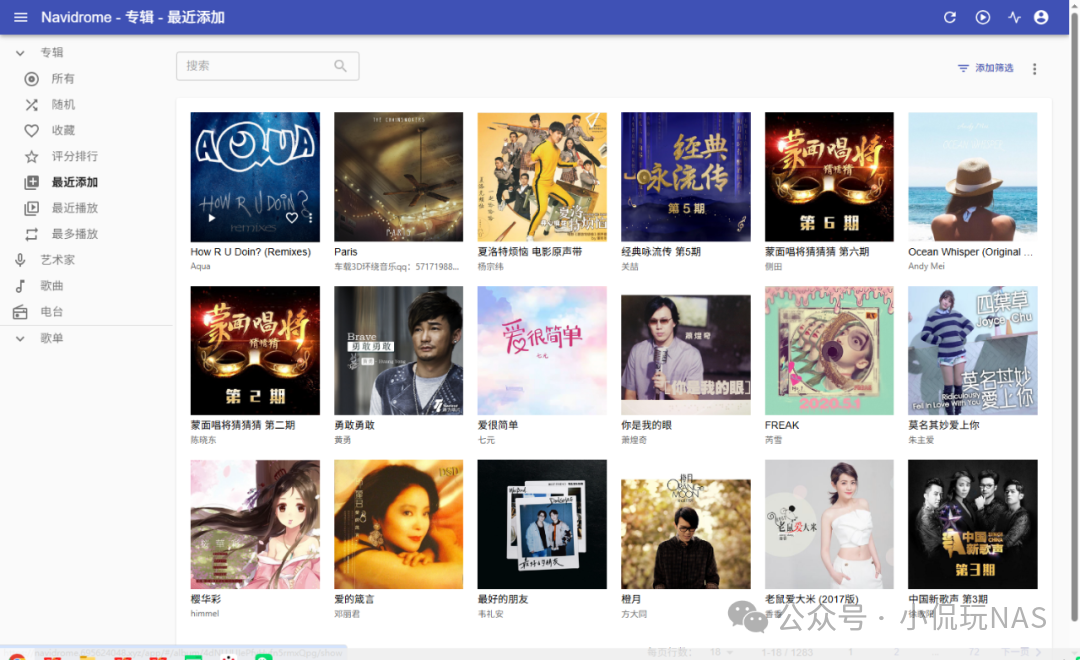
默认界面是英文的,不要紧,点击右上角Personal,设置成中文界面,返回主页面可以看到,界面变成中文了,刮削后的音乐文件,以海报墙的形式呈现;


音流app登录播放测试
使用安卓手机安装音流app后,采用Navidrome登录进去,主机地址就是Navidrome的部署IP:端口号,用户名和密码也是Navidrome的。登录进来可以看到和主流的各种音乐播放器没啥区别,随便播放一首歌曲,有封面和歌词。


今天的分享就到这里了,请尊重版权,从正规平台下载音乐,然后开始享受你自己的云音乐吧。