
剪藏#剪藏#手把手教程
Moviepilot-v2安装教程(群晖篇)
2025 年 10 月 8 日 约 1 分钟
系统版本:7.2 安装方式:Docker compose
l创建文件夹
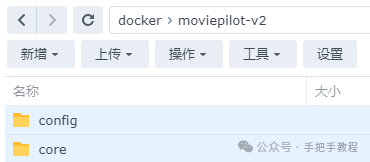
在File Station中docker文件夹下按下图所示创建moviepilot-v2文件夹,并在其下面创建config和core两个文件夹

l创建容器
打开Container Manager,点击项目-新增

参照下图填写项目名称,点击设置路径,选择上面创建的moviepilot-v2文件夹,来源选择创建docker-compose.yml,将compose代码复制到下方

Compose代码
JAVASCRIPT
version: '3.3'
services:
  moviepilot:
    stdin_open: true
    tty: true
    container_name: moviepilot-v2
    hostname: moviepilot-v2
    network_mode: host
    # networks:
    # - moviepilot
    # ports:
    #  - '3000:3000'
    #  - '3001:3001'
    volumes:
      - '/volume1/VM/media:/volume1/VM/media'
      - '/volume1/docker/moviepilot-v2/config:/config'
      - '/volume1/docker/moviepilot-v2/core:/moviepilot/.cache/ms-playwright'
      - '/var/run/docker.sock:/var/run/docker.sock:ro'
    environment:
      - 'NGINX_PORT=3000'
      - 'PORT=3001'
      - 'PUID=0'
      - 'PGID=0'
      - 'UMASK=000'
      - 'TZ=Asia/Shanghai'
      # - 'AUTH_SITE=iyuu'  # v2.0.7+版本以后,可不设置,直接通过 UI 配置
      # - 'IYUU_SIGN=xxxx'
      - 'SUPERUSER=admin'  # 设置超级用户
      # - 'API_TOKEN=无需手动配置,系统会自动生成。如果需要自定义配置,必须为16位以上的复杂字符串'
    restart: always
    image: jxxghp/moviepilot-v2:latest
# networks:
#   moviepilot:
#     name: moviepilot
代码中volumes部分需要根据自己实际路径修改,路径可在Flie Station右击-属性中查看(第一行为媒体库目录,建议冒号前的实际路径与冒号后的映射路径完全一致),修改后点击下一步。


出现上图内容说明容器创建成功
在浏览器地址栏输入http://群晖IP地址:3000即可打开登录页面,用户名admin,临时登录密码可在容器日志中搜索超级管理员查看,如下图


登录后在个人信息中修改密码,Moviepilot-v2安装完成