
VPS部署一个支持office三件套在线编辑并预览的网盘项目-JmalCloud-非常牛逼
字数 1156,阅读大约需 6 分钟
前言
飞牛云NAS,目前只支持word,excle,ppt文档的在线预览,那么部署今天JmalCloud这个项目可以实现在线编辑的功能,同时也支持DWG文件的预览
视频教程
项目简介
JmalCloud 是一款私有云存储网盘项目,能够简单安全管理您的云端文件
项目图片
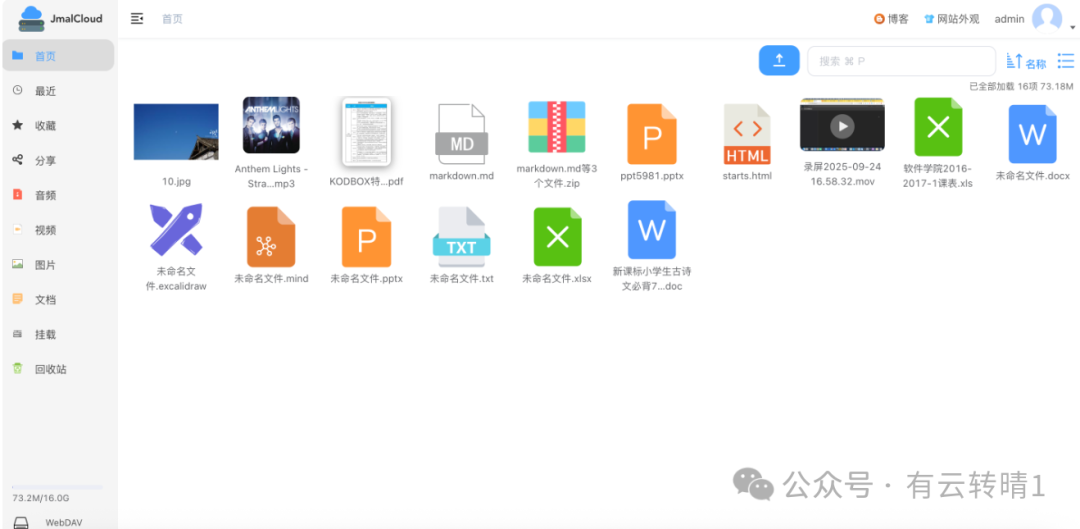
主界面


word在线编辑

excle在线编辑

ppt在线编辑

还有其他常见格式的预览
🚀 功能特点
✅ 支持OSS,阿里云OS、腾讯云OSS和MinIO
✅ 支持图片,音频,视频等文件的在线预览
✅ 支持Word、Excel、PPT、流程图和思维导图的编辑和预览
✅ 支持x86、arm64(Centos/Debian/Ubuntu/macOS)
✅ 提供强大的在线文本编辑器
✅ 支持超大文件上传,断点续传
✅ 支持WebDAV
部署方法
使用Docker安装
本教程使用docker的方式安装部署,简单便捷

准备条件
1)一台服务器
我们使用莱卡云VPS和飞牛云NAS来演示
需要vps的可以看以下信息 莱卡云官网 https://www.lcayun.com/aff/PQCSKOCK
占用内存情况,建议最低4G内存以上

2)本项目使用到的开源项目
https://github.com/jamebal/jmal-cloud-view 更多功能或者二次修改可以访问开源项目地址
3)域名(可选)
域名可以根据自己的需求绑定
① VPS部署
一、Docker环境部署
在vps安装docker和docker-compose Docker官方安装文档(英文) https://duan.yyzq.eu.org/docker-001 Docker-Compose官方安装文档(英文) https://duan.yyzq.eu.org/docker-002 Centos安装Docker和Docker-compose(中文) https://duan.yyzq.eu.org//03 Ubuntu安装Docker和Docker-compose(中文) https://duan.yyzq.eu.org//04
==推荐直接用一键脚本==
docker安装脚本
bash <(curl -sSL https://cdn.jsdelivr.net/gh/SuperManito/LinuxMirrors@main/DockerInstallation.sh)docker-compose安装脚本
curl -L "https://github.com/docker/compose/releases/latest/download/docker-compose-$(uname -s)-$(uname -m)" -o /usr/local/bin/docker-compose && chmod +x /usr/local/bin/docker-compose二、创建docker-compose.yml文件
登录服务器使用root账户执行以下步骤
创建一个目录,并进入此目录
mkdir jmalcloud;cd jmalcloud 然后再新建docker-compose.yml
vim docker-compose.ymlservices:
mongo:
container_name:jmalcloud_mongodb# MongoDB 容器名称
image:mongo:4.4# 使用 MongoDB 4.4 镜像
environment:
TZ:"Asia/Shanghai"# 设置时区为上海
volumes:
-./docker/jmalcloud/mongodb/data/db:/data/db# 映射数据目录
-./docker/jmalcloud/mongodb/backup:/dump# 映射备份目录
restart:unless-stopped# 容器停止时自动重启,除非手动停止
healthcheck:
test: ["CMD", "mongosh", "--eval", "db.adminCommand('ping')"] # 健康检查命令
interval:10s# 检查间隔时间
timeout:5s# 超时时间
retries:3# 失败重试次数
command:--wiredTigerCacheSizeGB0.5# 设置 WiredTiger 缓存大小为 0.5GB
jmalcloud:
container_name:jmalcloud_server# 主应用容器名称
image:jmal/jmalcloud:latest# 使用 jmalcloud 镜像
environment:
MONGODB_URI:"mongodb://mongo:27017/jmalcloud"# MongoDB 数据库连接地址
TZ:"Asia/Shanghai"# 设置时区为上海
JVM_OPTS:"-Xms512m -Xmx4g"# 设置 JVM 初始内存和最大内存
ENCRYPTION_SECRET_KEY:""# 加密密钥(可选)
ENCRYPTION_SALT:""# 加密盐值(可选)
volumes:
-./docker/jmalcloud/files:/jmalcloud/files/# 映射文件目录
restart:unless-stopped# 容器停止时自动重启,除非手动停止
ports:
-7072:8088# 映射主应用端口
nginx:
container_name:jmalcloud_nginx# Nginx 容器名称
image:jmal/jmalcloud-nginx:latest# 使用 jmalcloud Nginx 镜像
ports:
-7070:80# 映射 HTTP 服务端口
-7071:8089# 映射另一个服务端口
environment:
TZ:"Asia/Shanghai"# 设置时区为上海
restart:unless-stopped# 容器停止时自动重启,除非手动停止
links:
-jmalcloud# 与主应用容器相连接
-office# 与 Office 容器相连接
office:# 可选组件:OnlyOffice 文档服务器
container_name:jmalcloud_office# OnlyOffice 容器名称
image:onlyoffice/documentserver:9.0# 使用 OnlyOffice 9.0 镜像
environment:
TZ:"Asia/Shanghai"# 设置时区为上海
JWT_SECRET:"6p6pzUUK0zV9xm1pfRAd32kYfWGskfIw"# OnlyOffice JWT 密钥
restart:unless-stopped # 容器停止时自动重启,除非手动停止三、执行容器运行命令
docker-compose up -d #运行容器docker-compose ps #查看是否开启成功==正常启动如下所示==
 docker-compose ps
NAME                IMAGE                           COMMAND                  SERVICE     CREATED       STATUS                   PORTS
jmalcloud_mongodb   mongo:4.4                       "docker-entrypoint.s…"   mongo       2 hours ago   Up 2 hours (unhealthy)   27017/tcp
jmalcloud_nginx     jmal/jmalcloud-nginx:latest     "/docker-entrypoint.…"   nginx       2 hours ago   Up 2 hours               0.0.0.0:7070->80/tcp, [::]:7070->80/tcp, 0.0.0.0:7071->8089/tcp, [::]:7071->8089/tcp
jmalcloud_office    onlyoffice/documentserver:9.0   "/app/ds/run-documen…"   office      2 hours ago   Up 2 hours               80/tcp, 443/tcp
jmalcloud_server    jmal/jmalcloud:latest           "/docker-entrypoint.…"   jmalcloud   2 hours ago   Up 2 hours (healthy)     8089/tcp, 0.0.0.0:7072->8088/tcp, [::]:7072->8088/tcp
四、打开web页面使用
成功以后需要打开自己相应的端口7070)防火墙就可以web端访问了
主界面
http://ip:7070第一次需要配置管理员信息


网盘记得配置秘钥才能使用office的编辑功能

正常使用

② 飞牛云NAS部署
新建项目
jmalcloud其他步骤参考VPS的教程 正常启动即可

绑定域名
如需绑定域名的自行绑定
绑定域名可以参考 NginxProxyManager https://duan.yyzq.eu.org//npm-ch
==有任何问题可以直接留言或者问我== ==有任何问题可以直接留言或者问我== ==有任何问题可以直接留言或者问我==
欢迎关注我们的微信公众号!