
免费拥有一个自己的网站
使用GitHub+Hexo搭建个人博客网站
在正式部署之前先大体介绍一下GitHub和Hexo是什么?
GitHub是什么?
在这个组合中GitHub主要代码托管和网站托管平台的服务。
代码托管:
1.GitHub 是全球最大的代码托管平台,基于 Git 版本控制系统。
想象 GitHub 就像一个巨大的、免费的、在线的保险箱(代码仓库/Repository)。 这个保险箱的特殊之处在于它不仅能存放东西,还能精确地记录你存放的每一件物品(文件)的所有修改历史。比如,你今天放了一个文件进去,明天修改了它,后天又修改了一点,GitHub 都会帮你记录下来每一次的改动,并且你可以随时查看任意一次修改前后的样子。这就是 Git 版本控制系统 的核心功能。
2. 你可以将 Hexo 博客的源代码(Markdown 文件、配置文件、主题文件等)存储在 GitHub 的代码仓库(Repository)中。这提供了版本管理和备份的功能。
Hexo 博客的“源代码”是什么?
当你用 Hexo 写博客时,你主要写的是 Markdown 文件(.md 文件),这些就是你博客文章的原始内容。
除此之外,还有:
配置文件(如 _config.yml):决定了你博客的名字、副标题、使用的主题、菜单等等。
主题文件:决定了你博客的外观、布局、样式。
可能还有一些图片、自定义的代码等等。
所有这些东西(Markdown 文章 + 配置 + 主题 + 其他资源)合起来,就是你的 Hexo 博客的 “源代码”。它们是构成你整个博客项目的所有原始材料和设置。
网站托管 (GitHub Pages):
GitHub 提供了一个名为 GitHub Pages 的免费静态网站托管服务。
你可以将 Hexo 生成的静态网站文件(即 public 文件夹中的内容)推送到 GitHub 仓库的特定分支(通常是 gh-pages 分支或 main 分支的特定目录),GitHub Pages 会自动将这些文件发布成一个网站,并提供一个免费的二级域名(如 username.github.io)。
Hexo 是什么?
1. 定义:
Hexo 是一个快速、简单且功能强大的博客框架。
2. 工作方式:
你使用 Markdown(或其它标记语言)来撰写文章,Hexo 会迅速生成包含精美主题的静态网页文件。
3. 核心优势:
(1)速度惊人:
由 Node.js 驱动,生成数百个文件只需几秒钟。
(2)简单易用:
安装和配置相对简单。
(3)功能强大:
-
• 支持 GitHub Flavored Markdown 的所有特性。
-
• 拥有强大的 API,可以无限扩展。
-
• 有丰富的插件支持大多数模板引擎(如 EJS, Pug, Nunjucks 等)。
-
• 可以轻松集成现有的 NPM 包(如 Babel, PostCSS, Less/Sass 等)。
(4)主题丰富:
拥有大量美观、功能丰富且可定制的主题供选择,也可以自己创建主题。就是原先的不好看还麻烦,可以用现成的
(5)部署便捷:
只需一条命令即可将生成的静态网站部署到 GitHub Pages、Heroku 或其他平台。hexo depoly
以上这些都不用记住,大概了解一下就可以
一、GitHub创建个人仓库
🚀 1. 准备工作
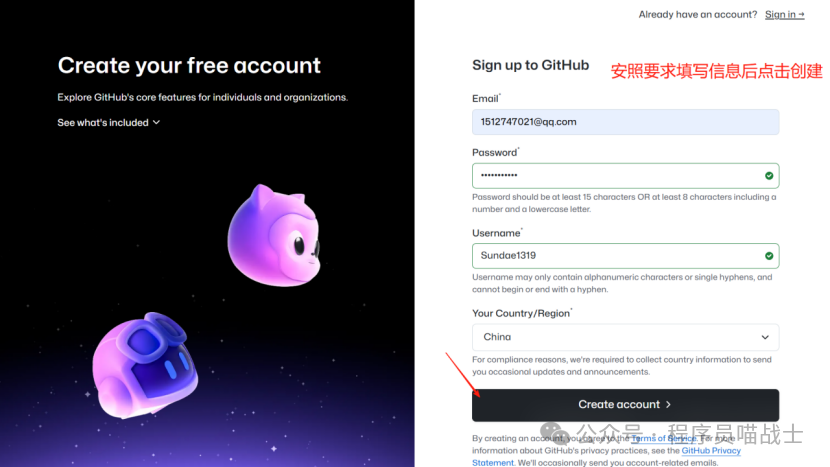
第一步 注册
先到GitHu上注册一个账号。 网址:https://github.com

第二步 创建一个存储库(repository)
登录成功之后,点击 GitHub 中的 New repository 创建新仓库,仓库名应该为:用户名 .github.io 。


✨ 2. 开始部署
第一步 下载Git,并创建ssh密钥
下载网址:https://git-scm.com/


下载好之后点击打开文件安装

其他默认就行。
安装好 Git 后,只需要进行下面的配置即可。
配置信息
1 git config --global user.name "你的GitHub用户名"
2 git config --global user.email "你的GitHub注册邮箱"
生成密钥
1 ssh-keygen -t rsa -C "你的GitHub注册邮箱"然后直接三个回车即可,默认不需要设置密码。最后得到了两个文件(在C盘的.ssh文件夹中):id_rsa和id_rsa.pub。


登上Github,右上角头像点设置


第二步 创建一个Github Pages repository
桌面右击Git bash here,键入以下命令:
git clone https://github.com/username/username.github.io

cd username.github.io
echo "Hello World" > index.html

git add --all
git commit -m "Initial commit"
git push -u origin main详细的可以参考这个官方教程https://pages.github.com/ 写的更详细些。
按这个做完之后你就有了一个你的网址:
username.github.io
里面有一句 Hello World!然后就可以通过点击https://username.github.io. 访问你的网站!
二、Hexo
1. 接下来就是把某个好网站的所有文件拷贝到你的库里面【最后一步】
GitHub官方建议你使用博客生成工具 Jekyll , 我推荐使用Hexo,虽然Jekyll原生支持GitHub。
看看它们的对比:
(1)部署方式:
-
• Jekyll + GitHub Pages:可以直接推源码,由 GitHub 自动构建。
-
• Hexo + GitHub Pages:你需要在本地先运行 hexo generate 命令生成静态文件(通常在 public 文件夹中),然后通过命令hexo deploy将这个 public 文件夹的内容推送到 GitHub 仓库(通常是 gh-pages 分支或者 main 分支的根目录/特定目录下),GitHub Pages 才会发布这些静态文件。
或者,你可以配置 GitHub Actions 等 CI/CD 工具来自动完成“生成”和“部署”这两个步骤。
(2)技术栈:
-
• Jekyll:主要由 Ruby 语言编写。
-
• Hexo:主要由 Node.js (JavaScript) 编写。
(3)生成速度:
-
• Jekyll:生成速度通常较慢,特别是对于包含大量文章的网站。
-
• Hexo:正如其官方文档所述,由 Node.js 驱动,生成速度非常快,即使是数百个文件也只需几秒钟 (Webpage )。
(4)本地运行:
Jekyll:需要在本地安装 Ruby 环境及其依赖(如 Bundler)。Hexo:需要在本地安装 Node.js 环境及其包管理器 npm/yarn。Node.js 的安装通常比 Ruby 环境更简单、更轻量。
所以,要使用Hexo,需要在你的系统中支持Node.js以及Git,Git我们前面已经装好了,只要装Node.js就好了!
第一小步 安装Node.js
网址:https://nodejs.org/en/download/
安装完成后,即可使用 npm 安装 Hexo。
第二小步 用npm安装Hexo
前提,先在D盘或者自己喜欢的盘符新建一个目录Hexo。
Hexo目录下右击Git bash here,然后键入指令:
npm install -g hexo-cli第三小步 初始化博客
安装好 Hexo 后,马上就能使用了。首先初始化博客,在E盘新建一个文件夹MyBlog,用来放博客的文件,进入MyBlog文件夹,右击Git bash here,输入:
hexo init myBlog第四小步 生成预览网页
接着,输入以下命令以启动服务器,你的网站会在 http://localhost:4000 下启动。在服务器启动期间,Hexo 会监视文件变动并自动更新,无须重启服务器。
hexo s第五小步 部署到GitHub服务器上
Hexo 提供了快速方便的一键部署功能,只需一条命令就能将网站部署到服务器上。但是必须 先在 _config.yml 中修改参数,一个正确的部署配置中至少要有 type 参数,例如:
1 deploy:
2   type: git
接着,键入
hexo d就算完成了。
2. Hexo 主题
hexo自带的主题是很朴素的!所以你博客一看就充满了贫穷的气味!咦~
所以,要想拥有一个炫酷的博客,那自然要换上一个高大上的主题喽~ 本博主使用的是hexo-theme-matery 这款主题。
在你的themes文件夹下单击右键Git Bash here 从github git clone 下主题到hexo的themes文件夹中。
git clone https://github.com/blinkfox/hexo-theme-matery.git然后在hexo根目录中的_config.yml更换主题:
# Extensions
## Plugins: https://hexo.io/plugins/
## Themes: https://hexo.io/themes/
theme: hexo-theme-matery
注意一下啊theme那里你克隆下来得文件夹是什么名字就填什么名字
相关配置可以到https://blinkfox.github.io/2018/09/28/qian-duan/hexo-bo-ke-zhu-ti-zhi-hexo-theme-matery-de-jie-shao/#toc-heading-18 自己定义。
这里放上我自定义后的博客主题:


其他高级使用技巧
1. 绑定独立域名
最后还可以去腾讯云买一个独属于自己的域名。 【这个的意思就是将username.github.io换成你自己的域名,相当于一个人换了另一个称呼,可以不用管啦,但是要买的话也不贵,便宜的一年也就十几块钱】
本博主买的是.top的那个,但是本博主懒,不配了。

2. live2d看板娘
本来想选她的,

但是跟着一位博主弄着弄着也成呆萌看板娘了不过还是不错滴, 后面有空懂得多了有空再改回来,先这样凑活凑活~如果有大佬非常希望能被指点指点
嘿嘿~

步骤是这样滴:
第一步 安装模块
npm install --save hexo-helper-live2d第二步 下载模型
npm install live2d-widget-model-shizuku第三步 配置_config.yml 文件
在Hexo的 _config.yml 文件或主题的 _config.yml 文件中添加配置:
# Live2D
## https://github.com/EYHN/hexo-helper-live2d
## https://l2dwidget.js.org/docs/class/src/index.js~L2Dwidget.html#instance-method-init
live2d:
  enable: true
  #enable: false
  scriptFrom: local # 默认
  pluginRootPath: live2dw/ # 插件在站点上的根目录(相对路径)
  pluginJsPath: lib/ # 脚本文件相对与插件根目录路径
  pluginModelPath: assets/ # 模型文件相对与插件根目录路径
  # scriptFrom: jsdelivr # jsdelivr CDN
  # scriptFrom: unpkg # unpkg CDN
  # scriptFrom: https://cdn.jsdelivr.net/npm/live2d-widget@3.x/lib/L2Dwidget.min.js # 你的自定义 url
  tagMode: false # 标签模式, 是否仅替换 live2d tag标签而非插入到所有页面中
  debug: false # 调试, 是否在控制台输出日志
  model:
    use: live2d-widget-model-shizuku
    # use: live2d-widget-model-wanko # npm-module package name
    # use: wanko # 博客根目录/live2d_models/ 下的目录名
    # use: ./wives/wanko # 相对于博客根目录的路径
    # use: https://cdn.jsdelivr.net/npm/live2d-widget-model-wanko@1.0.5/assets/wanko.model.json # 你的自定义 url
  display:
    position: right
    width: 145
    height: 315
  mobile:
    show: true # 是否在移动设备上显示
    scale: 0.5 # 移动设备上的缩放
  react:
    opacityDefault: 0.7
    opacityOnHover: 0.8
最后把我的小网站也搬上来:https://sundae1319.github.io/
差不多就这样了
摘星阁
欢迎各位客官大老爷~
完结~撒花
