
[自用存档]飞牛NAS轻松部署 TARZAN-NAV Java 导航系统
✨ 一、项目简介
如果你想要一个 界面美观、功能丰富的导航网站,同时又希望能在 飞牛NAS(fnOS) 上轻松运行,那么 TARZAN-NAV 绝对是一个不错的选择。
-
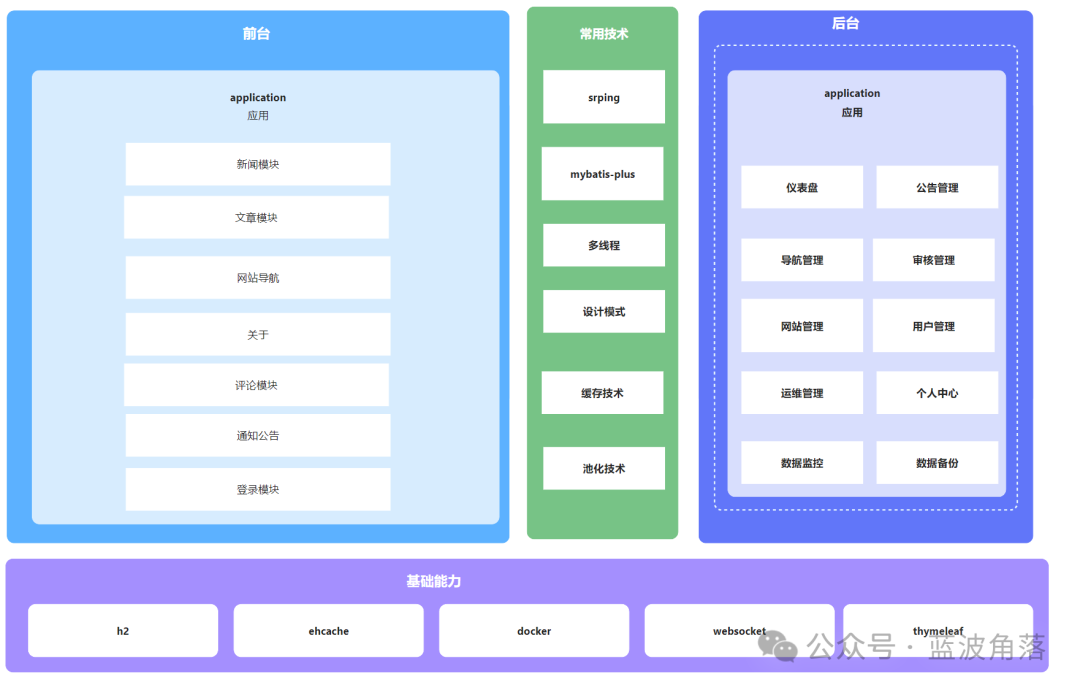
🔧 技术栈:Spring Boot、MyBatis-Plus、H2、Ehcache、WebSocket、Swagger、Docker
-
📦 功能模块:导航管理、评论、公告、友情链接、后台仪表盘、运维工具
-
📜 协议:AGPL-3.0(完全开源,可二开)
二、演示地址与项目链接
-
仓库地址(GitHub):
https://github.com/taishan666/tarzan-navigation -
仓库地址(Gitee):
https://gitee.com/taisan/tarzan-navigation
三、项目架构与主要文件
-
包含源码、Dockerfile、README、LICENSE、pom.xml、images 等关键文件和目录。
-
系统架构图示:


⚡ 四、Release 稳定版部署流程
🔽 1. 下载 Release 包
-
打开 GitHub Releases 页面(图1)
-
选择最新稳定版,下载
.zip压缩包(图2) -
将压缩包上传到 NAS 的/vol2/1000/docker/taishan目录并解压(确定好自己的目录)(图3)


⚙️ 2. 构建容器
解压后的目录里已经包含 Dockerfile 和项目所需配置文件,可以直接构建镜像:
cd /vol2/1000/docker/taishan
docker build -t tarzan-nav:latest .
docker run -d \
  --name tarzan-nav \
  -p 8080:80 \
  -v /data/tarzan-nav:/opt/tarzan-nav \
  tarzan-nav:latest
nas上的ssh功能记得打开,本次部署需要用到ssh的功能:

docker run -d --name tarzan-nav -p 8080:80 -v /data/tarzan-nav:/opt/tarzan-nav tarzan-nav:latest🌍 3. 访问系统
启动成功后,在浏览器中输入:
-
前台首页 →
http://NAS_IP:8080/ -
后台管理 →
http://NAS_IP:8080/admin
此时,你的飞牛NAS就已经成功变身导航网站啦!(无默认登陆账号密码第一次登陆需要自己创建)

测试了下注意点:
ssh连接后cd的文件夹务必是你解压后最终的文件夹:
/vol2/1000/docker/taishan/target/tarzan-navigation-1.0否则会容易部署报错无法找到Dockerfile这个文件
部署输入的不要换行,要用我下面给到的那部分输入才能正常部署;
✨ 总结
到这里,我们已经成功在 飞牛 NAS 上部署了 TARZAN-NAV(泰山导航),从下载 Release 包、使用 PuTTY 远程登录,到 Docker 镜像构建与容器运行,都一步步完成。
整个流程其实很简单: 👉 准备环境 → 连接 NAS → 构建镜像 → 运行容器 → 浏览器访问
如果你也想要一个干净高效的个人导航页,可以照着本文操作,几分钟就能搭建完成。
后续我还会分享更多 NAS + Docker 的实用玩法,欢迎关注,一起折腾出更好用的家庭私有化服务! 🚀