
系统内存占用仅1.3G!Tiny10精简系统——低性能设备拯救者!
“大家好,我是拆墙设计师Jony,一个爱好广泛的建筑师,喜欢Web技术、AICG、玩NAS,乐于分享经验,高效工作,快乐生活!”
抛开NAS发烧友不谈,我们大家一般玩玩NAS,硬件配置其实不需要太高,否则性能过剩浪费Money。
但是如果有需求想在NAS上虚拟机安装个Win系统,那么就有点尴尬了。
目前能流畅跑飞牛NAS系统的x86设备(例如J4125+8G内存),安装生命周期接近尾声的常规版本Win10系统,运行都不太流畅。
那么有没有可以在性能较低的NAS上流畅运行的Win系统呢?
答案是Tiny系列精简Win系统。
Tiny精简系统是由国外开发者NTDEV基于微软官方Windows系统制作的极限精简版操作系统,主要包括Tiny10和Tiny11两大系列。通过移除大量非必要组件,大幅降低系统资源占用,让老旧或低配置设备也能流畅运行现代Windows系统。
Tiny系统的核心特点
-
- 极致轻量化
-
• 体积缩小:Tiny10安装后C盘占用仅4-8GB(原版约20GB+),Tiny11占用约8GB(原版20GB+)。• 内存需求降低:Tiny11只需2GB内存即可运行(原版Win11要求4GB),开机内存占用约1.3-1.7GB。• 组件精简:移除大量非核心服务(如Cortana、预装应用)、Windows Defender(部分版本保留基础防护)、Edge浏览器(可手动安装)等。
-
- 绕过硬件限制
-
• 无需TPM 2.0或Secure Boot即可安装Tiny11,兼容老旧电脑。• 支持ARM架构设备(如树莓派、苹果M1/M2芯片)。
-
- 保留必要功能 基础工具(计算器、画图、记事本)、远程桌面、微软应用商店(部分版本)等得以保留,用户可通过商店补充所需应用。
Tiny系统安装实践
Jony手里有一款安装了飞牛的N100小主机,用来作为主力NAS使用的,之前也使用过PVE系统做ALL IN ONE 安装了Ubuntu和飞牛以及LibreELEC。
这款12代Intel低功耗处理器TDP只有6W,主频0.8-3.4GHz,作为PC使用的话性能不高,但是作为NAS使用的话,那简直就是新一代神U了。
今天就尝试在飞牛里用虚拟机安装Tiny10和Tiny11系统,体验一下这个NAS神U的上限,哈哈。
下载Tiny系统
首先需要下载Tiny系统,原版国外NTDEV大神的下载链接在国内可能打开较慢。因为大神制作工具已经开源,所以国内也有些自己制作的镜像系统,版本更高一些。
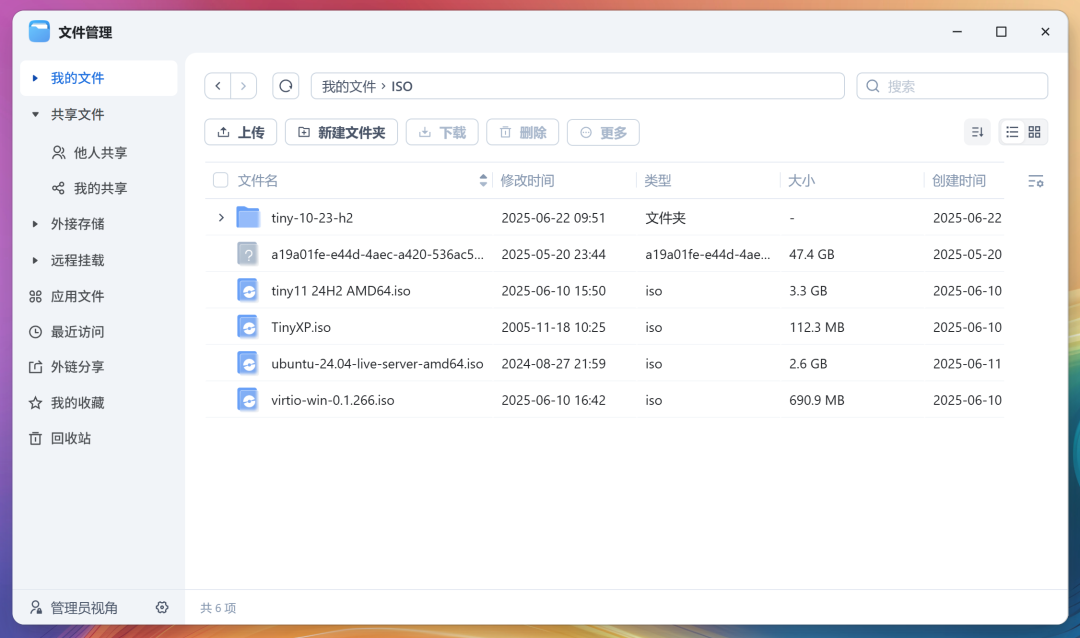
下载好之后放到飞牛存储空间里,我是专门建了一个ISO文件夹,专门放虚拟机的安装文件。

创建虚拟机
打开飞牛虚拟机程序,创建Win系统虚拟机,以安装Tiny10(Win10精简版)为例。

系统镜像选择刚下载的Tiny10系统镜像ISO文件,另外飞牛安装Win系统需要额外安装Virtio虚拟驱动,Linux系统一般自带的,Win系统需要安装一下,否则进入装系统时可能识别不到创建的虚拟磁盘。这里直接点击驱动镜像下面的小字【点击此处】蓝色连接,下载好的驱动也是一个ISO文件,放到前面创建的系统镜像文件夹里,并点这里【驱动镜像】后面的小文件夹图标加载。

其他参数按上图选择即可。点下一步添加网卡,如果已经创建过虚拟机,已经开启了网卡OVS,直接选网卡即可,如果没有开启的话,会有提示去开启一下网卡OVS。

创建完成后,点击虚拟机后面的开机图标开机,再点显示器图标打开VNC桌面,即可看到安装界面。

安装Tiny10系统
开机后会和正常装系统流程一样,记得需要尽快按照提示手动按任意键加载ISO,否则它不会自动加载。进入安装界面后,首先选择语言,因为镜像是国外制作,这里只有英文。第二项时间格式可以选择中文,但是这一步也可以先不用选,待系统安装完成之后再安装中文语言包再设置。

选择安装盘,这里如果没有安装上面提到的Virtio驱动,可能看不到磁盘,我这里安装Tiny10不知道怎么可以直接看到,之前安装Tiny11是看不到的。
即使看到也建议先安装一下Virtio驱动,点下图红色部分【Load driver】。

因为前面创建虚拟机时已经加载了驱动ISO,它会自动搜索支持的驱动,选择对应版本的驱动,这里安装Tiny10所以选择下图倒数第二个(w10),如果是Tiny11记得选最后一个(w11),然后Next下一步。

装好驱动之后再选择创建的虚拟磁盘文件,点next下一步继续。

正式进入Win10安装流程。


后续一些语言选项,网络连接等,大家可以自行选择。都是英文界面,不过不用怕,即使不认识,随便点也没关系。都是一些基础设置,后面安装完改中文之后也都可以设置。


等待安装设置完成,进入桌面,系统就安装好了。但是你可能会发现没有网络连接,这是因为虚拟网卡没有被识别。

安装驱动
需要在Win系统里安装Virtio虚拟驱动,打开我的电脑,找到自动加载的虚拟光驱打开。

选择virtio-win-gt-x64,双击安装,安装完成之后网卡驱动就有了,应该就会自动联网了。


Tiny安装中文界面
系统是装好了,但是原版系统只有英文,其他语言也被作者精简掉了,需要自己安装。进入设置里,选择Language,点右侧【Add a Language】。

在弹出窗口里选择中文(中华人民共和国),点击安装。

记得下面勾选一下Set as my Windows display language设置为系统默认显示语言。然后点底部Install安装。

接下来的弹出通知里选下图红色按钮,确认退出登录,以便更改语言生效。

再次进入系统,语言已经改成中文啦,大功告成!

系统性能占用
实测Tiny10安装后占用系统磁盘空间10.7GB,内存占用1.3GB,CPU利用率1%-2%左右。


而我安装的Tiny11,不知道是版本下载的不对还是什么情况,安装后的资源占用如下:系统占用达到20.6GB,内存倒是用的也不多只有2.3GB,CPU使用率8%。

实际使用感受
实际感受,我使用Windows系统自带的远程桌面连接,在PC电脑(4K屏)上连接这两个虚拟机系统,Tiny10系统运行非常流畅丝滑,Tiny11就有点一眼难尽了,操作不太流畅非常卡,不知道是N100带Win11本就拉不动,还是飞牛的虚拟机效率比较低。
所以建议如果系统配置不高的话,安装Tiny10就好,Win10系统功能全面,也是微软最好用的系统之一了,基本上也都能满足使用需求。
另外,该精简系统只是对原版系统不常用的功能进行精简,并不是破解版,所以还需要自行注册,这个想必大家办法也都很多。
Tiny精简版系统资源下载网上很容易搜索到,大家可以自行选择安全的来源及版本下载,懒的搜的朋友,Jony网盘里也会放一份我自己测试安装的这两版,公众号回复 Tiny 即可获得自动下载链接。
👇关注我,解锁更多工作生活中的新玩法,一起发现乐趣,高效工作,快乐生活!