
别再担心 iPhone 数据丢失,一键教你自动备份到 NAS,超实用!
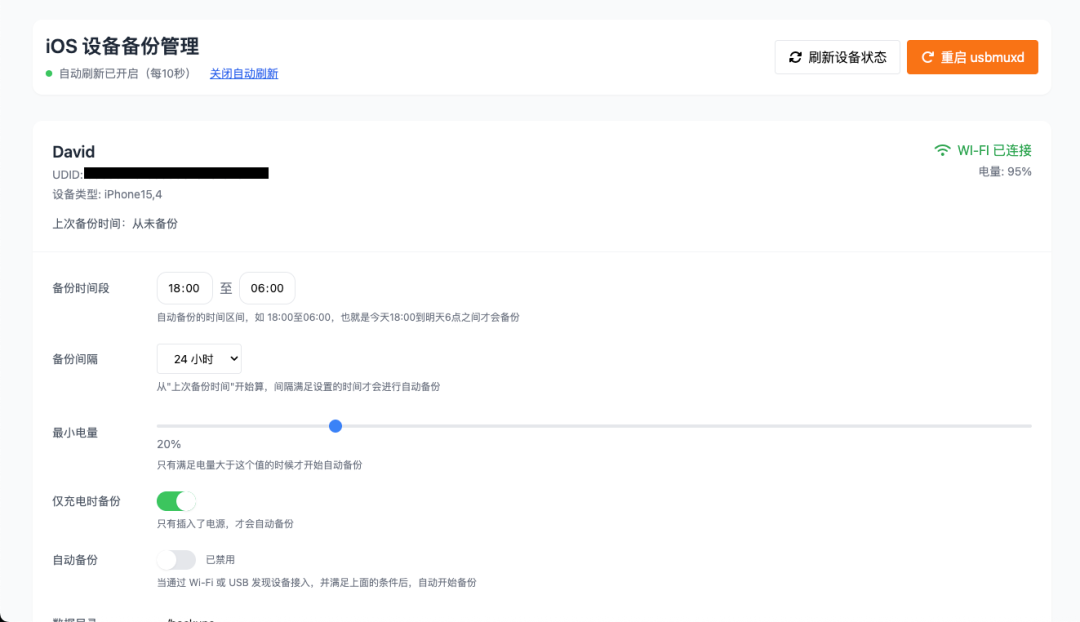
iOSBackup:
这款工具可通过有线或 Wi-Fi 方式自动备份 iPhone 手机数据,其核心基于开源项目 libimobiledevice —— 这是一个能通过原生协议与 iOS 设备服务进行通信的库。

主要功能:
-
• 指定备份时间段;
-
• 指定备份时间间隔;
-
• 指定开启备份的最小电量;
-
• 仅充电时备份;
TIP:本教程是参考下面大佬的文章
https://razeen.me/posts/easy-ways-backup-iphone-over-wifi
准备
这个步骤不是必须的,但如果需要使用 Wi-Fi 同步功能,就需要 iPhone 手机通过数据线连接 Mac 或者 Windows 开启无线连接功能
Mac
手机通过数据线连接电脑,打开“访达”,找到你的手机,开启“接入 Wi-Fi 时显示此 iPhone”功能,点击应用即可

Windows
首先需要下载安装“Apple 设备”这个软件(有些系统版本可能会有点击安装没反应的情况)
https://apps.microsoft.com/detail/9np83lwlpz9k?hl=zh-CN

安装完应用后,手机通过数据线连接电脑

此时手机应该会有弹窗,点击“允许”就行

TIP:
有可能勾选上了,重新连接又显示没勾选(可以用 itunes 或者爱思助手试试)
连接成功后,开启“接入 Wi-Fi 时显示此 iPhone”功能,点击应用即可

安装
Docker Compose
services:
iosbackup:
image: razeencheng/iosbackup:latest
container_name: iosbackup
privileged: true
ports:
   - 9000:9000
volumes:
   - /vol1/1000/docker/iosbackup/lockdown:/var/lib/lockdown
   - /vol1/1000/docker/iosbackup/configs:/configs
   - /vol1/1000/docker/iosbackup/backups:/backups
   - /var/run/dbus:/run/dbus
   - /dev/bus/usb:/dev/bus/usb
environment:
   - PORT=9000
   - LOG_LEVEL=INFO
restart: always
参数说明(更多参数建议去看文档)
::: /var/lib/lockdown(路径):存储 iOS 设备与主机配对的安全信息
/configs(路径):存储配置信息
/backups(路径):存储手机备份数据
/run/dbus(路径):共享宿主机的 DBus 服务,可能用于设备连接状态监测或系统级通信
/dev/bus/usb(路径):映射 USB 设备总线,允许容器直接访问宿主机的 USB 接口
:::
TIP:
担心系统是否支持(绿联,飞牛,群晖,极空间好像都没问题),可以执行下面命令,有打印数据则说明没问题
ls /var/run/dbus
ls /dev/bus/usb
使用
浏览器中输入 http://NAS的IP:9000就能看到界面

手机通过 USB 数据线连接 NAS 后,点击“重启 usbmuxd”

手机应该会有弹窗,点击“信任”就行

回到页面点击“刷新设备状态”

这样就显示手机数据了,目前是通过 USB 进行连接的

可以自定义设置的功能都挺多的,不过都很好理解

TIP:
首次备份数据比较多,建议通过 USB 方式连接
点击“立即备份”,会有弹窗提示备份进度要看日志(希望后面可以改进,这样比较麻烦)

查看手机,每次备份都是需要输入密码的

查看容器日志,可以看到具体备份进度

我的手机是 256G ,可以看到备份数据还是很大的,备份了挺久的一个多小时吧

备份过一次以后,这里会显示上一次备份数据

TIP:
手机锁屏后可能会不显示无线连接,可以打开手机亮屏或者关闭 WI-FI 再开启
手机和 NAS(有线) 连接同一个局域网,可以通过 WI-FI 连接进行备份

TIP:
至于恢复数据,可以使用前面 Mac 或者 Windows 的应用,选择路径为 NAS 备份的数据就行了
总结
可能有些人觉得很有用,有些觉得很鸡肋,主要问题还是在于为什么不能直接备份当前电脑上呢?这个就要问 Mac Mini 为什么容量这么小了。个人觉得还是挺有趣的应用,确实解决一部分用户的需求,至于安全性方面自行判断。使用过程中,我也遇到不稳定现象不过总体还行,每次备份需要输入密码,查看进度要查看日志会比较繁琐。
综合推荐:⭐⭐⭐⭐(想法新颖)
使用体验:⭐⭐⭐(总体不错的,但还有待优化)
部署难易:⭐⭐(简单)