
NAS+EvanNav:打造你的私有化‘小破站’导航神器!
引言
今天要介绍的是一个很新的导航站项目,项目截止写文也才开源三周的时间,之所以些其实也是因为它的界面,非常非常简洁清爽,让我看着有点像sun初期的感觉。
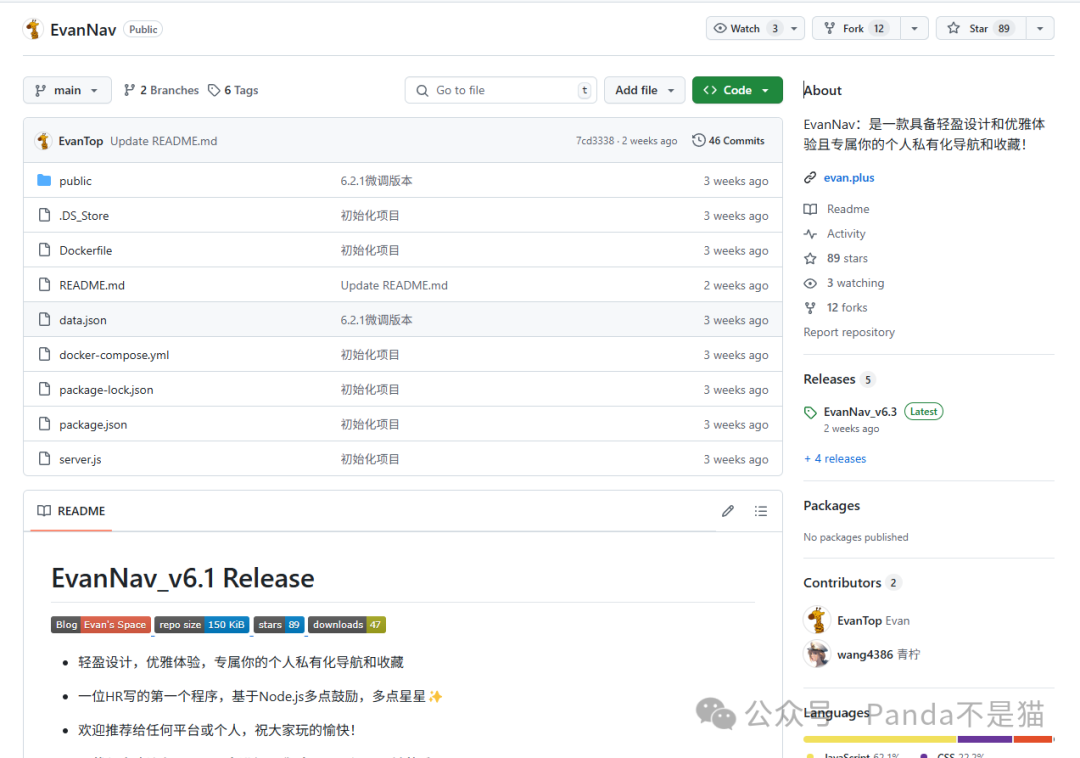
项目名为EvanNav,作者是一个HR,整个项目 没有任何花里胡哨的东西,就是简简单单的导航页,甚至连后台都是非常简单的设计,具体的可以去项目地址查看,这里就不过多赘述了。

项目部署
作者提供了镜像,同时也配备了compose文件,部署就非常简单了,这里用极空间NAS为部署机,打开Docker来到compose界面(新版本),将作者提供的配置代码复制粘贴进去,记得根据自身设备的情况更改其中的端口映射和文件映射。

方便大家直接使用,熊猫直接将代码贴出来,不过如果觉得项目不错,可以去github点一点星哦!再一个,其中文件映射的data.json为项目的配置文件,可以用项目地址给到的示例直接映射。
version: '3.8'
services:
  evannav:
    image: qninq/evannav:latest
    container_name: evannav
    ports:
      - "3003:3003"
    restart: unless-stopped
    volumes:
      - ./data.json:/data.json
    healthcheck:
      test: ["CMD", "wget", "--no-verbose", "--tries=1", "--spider", "http://localhost:3003"]
      interval: 30s
      timeout: 10s
      retries: 3
      start_period: 5s
内容更改为本地环境之后就可以点击创建了,如果你用的是项目的示例文件,那么后台的默认密码为admin123456,这才json文件中也能看到。

项目介绍
浏览器输入http://极空间IP:3033就能访问项目页了,整个界面真的是非常非常简洁了。

熊猫这里直接用的作者的配置文件,能看到网站除了能分类,还能看到当前是否正常访问,点击之后是新开标签页的形式。

不过前端虽说简洁,但后台的功能还是完全满足导航使用的,像是正常的网站设置、链接管理、分类管理以及自检和统计都有。
项目不能自动获取网站logo,添加链接还是比较麻烦,不过作为一个私有的导航其实也完全够用了。
写在最后
非常简洁的项目,而且对于手机端的适配非常完美,简洁大方还是蛮不错的,而且作为新项目来说发展潜力还是可以的,感兴趣的可以去项目页支持一下。
以上便是本次分享的全部内容了,如果你觉得还算有趣或者对你有所帮助,不妨点赞收藏,最后也希望能得到你的关注,咱们下期见!
