继 3.1 如何优雅地搭建“机场前置+独立落地”链式代理?(附 Clash Verge 与 V2rayN 指南) 继续讨论!!!
准备工作:
一个 Microsoft 账号,一个家里大学生的edu.cn邮箱用于验证!
一、 注册 Azure 免费账户,获取VPS
一定要关闭代理!!!必须关闭代理!!!
1.1 登录
首先保证有一个正常的微软账号,进入 Microsoft Azure 并且登录账号
1.2 验证
进入 https://azure.microsoft.com/en-us/free/students
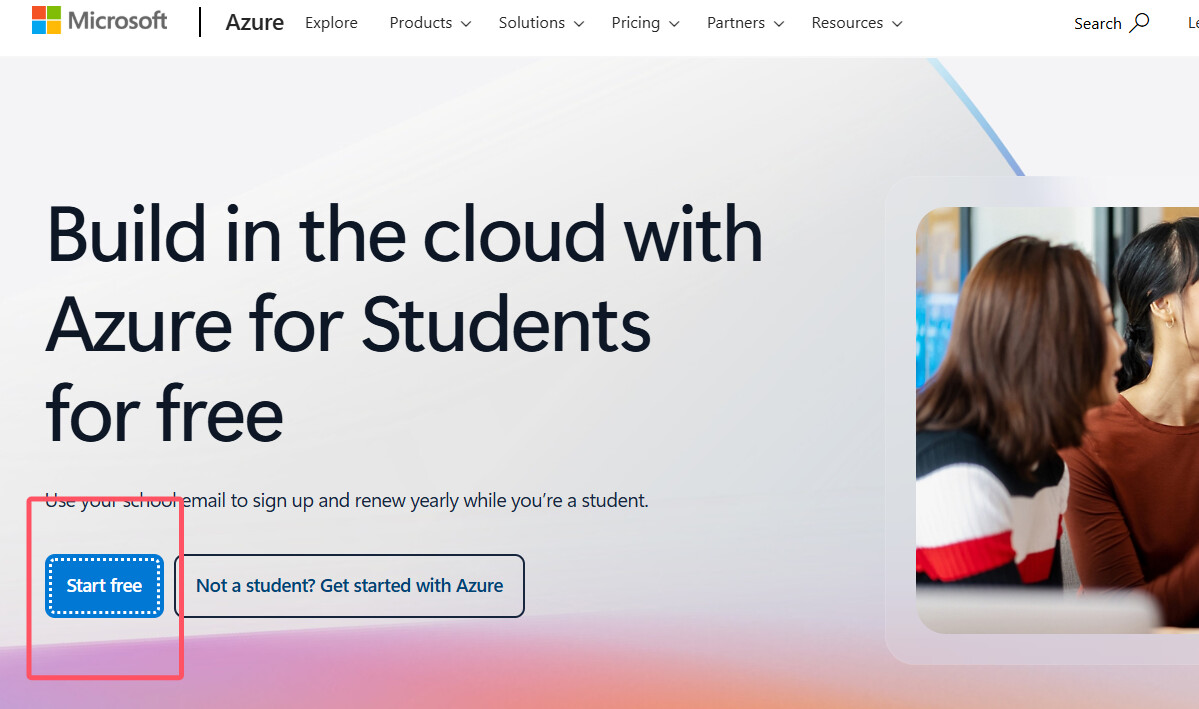
点击 跳转到学生认证界面,输入填入姓名、学校名称和edu邮箱验证就好了!!
等待验证通过
二、创建自己的 VPS
以下步骤可以开代理!!
2.1 验证是否成功
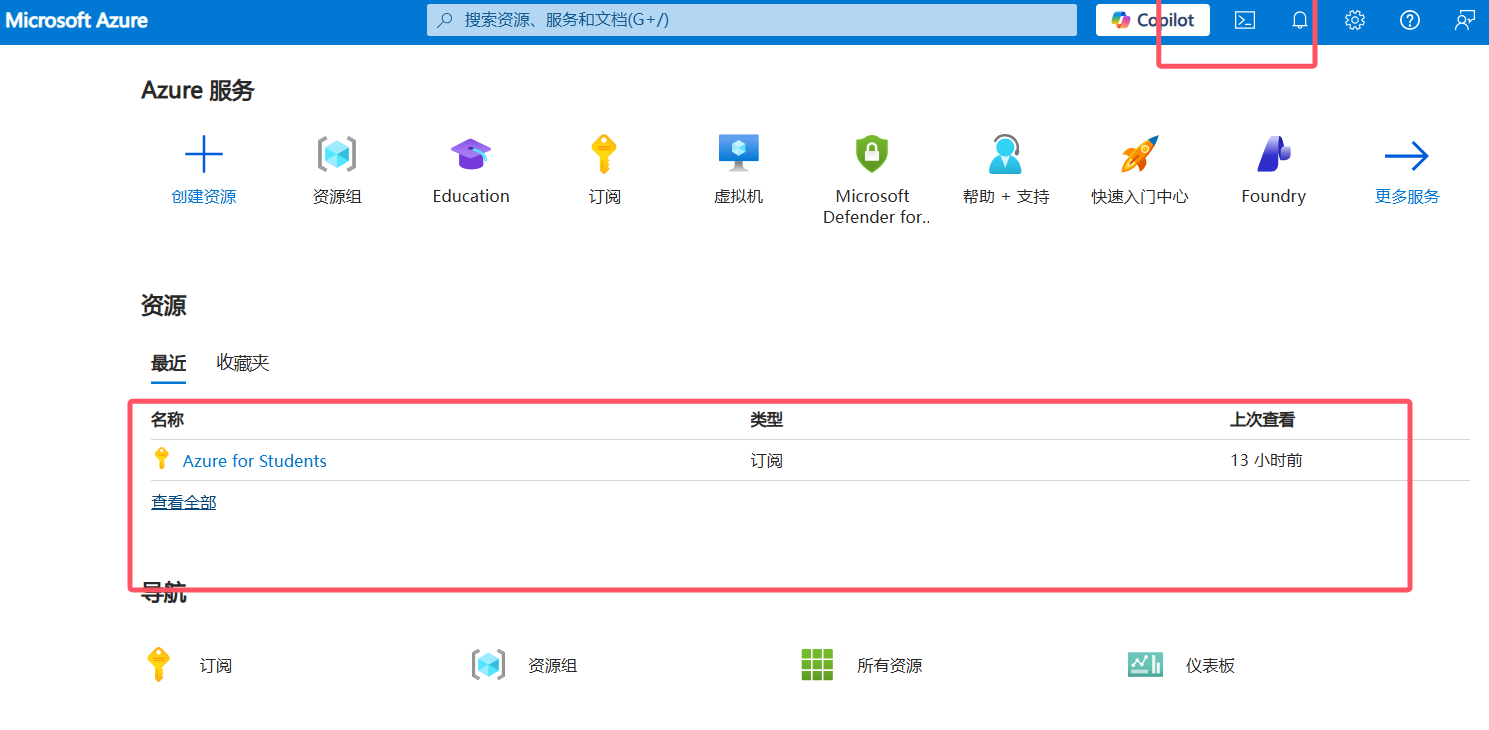
进入 https://portal.azure.com, 使用前面的微软账号登录!得到下面界面
2.2 创建机器
点击1,复制下面代码运行,创建韩国/日本/香港机器
韩国:
az group create --name proxy-korea-group --location koreacentral && \
az network public-ip create --resource-group proxy-korea-group --name proxy-korea-ip --location koreacentral --sku Standard --allocation-method Static && \
az vm create --resource-group proxy-korea-group --name proxy-korea-vm --location koreacentral --image Canonical:ubuntu-24_04-lts:server:latest --size Standard_B2ats_v2 --admin-username azureuser --generate-ssh-keys --public-ip-address proxy-korea-ip --os-disk-size-gb 64 --storage-sku Standard_LRS && \
az vm open-port --resource-group proxy-korea-group --name proxy-korea-vm --port 80 --priority 100 && \
az vm open-port --resource-group proxy-korea-group --name proxy-korea-vm --port 443 --priority 110 && \
az vm open-port --resource-group proxy-korea-group --name proxy-korea-vm --port 54321 --priority 120
日本:
az group create --name proxy-jpw-group --location japanwest && \
az network public-ip create --resource-group proxy-jpw-group --name proxy-jpw-ip --location japanwest --sku Standard --allocation-method Static && \
az vm create --resource-group proxy-jpw-group --name proxy-jpw-vm --location japanwest --image Canonical:ubuntu-24_04-lts:server:latest --size Standard_B2ats_v2 --admin-username azureuser --generate-ssh-keys --public-ip-address proxy-jpw-ip --os-disk-size-gb 64 --storage-sku Standard_LRS && \
az vm open-port --resource-group proxy-jpw-group --name proxy-jpw-vm --port 80 --priority 100 && \
az vm open-port --resource-group proxy-jpw-group --name proxy-jpw-vm --port 443 --priority 110 && \
az vm open-port --resource-group proxy-jpw-group --name proxy-jpw-vm --port 54321 --priority 120
香港:
az group create --name proxy-hk-group --location eastasia && \
az network public-ip create --resource-group proxy-hk-group --name proxy-hk-ip --location eastasia --sku Standard --allocation-method Static && \
az vm create --resource-group proxy-hk-group --name proxy-hk-vm --location eastasia --image Canonical:ubuntu-24_04-lts:server:latest --size Standard_B2ats_v2 --admin-username azureuser --generate-ssh-keys --public-ip-address proxy-hk-ip --os-disk-size-gb 64 --storage-sku Standard_LRS && \
az vm open-port --resource-group proxy-hk-group --name proxy-hk-vm --port 80 --priority 100 && \
az vm open-port --resource-group proxy-hk-group --name proxy-hk-vm --port 443 --priority 110 && \
az vm open-port --resource-group proxy-hk-group --name proxy-hk-vm --port 54321 --priority 120
其它地区的运行代码,运行下面代码查询地区,然后按照上面模板改名称就行!可能会没有位置,就看你的运气了!
az vm list-skus --size Standard_B2ats_v2 --query "[].locations[]" --output tsv
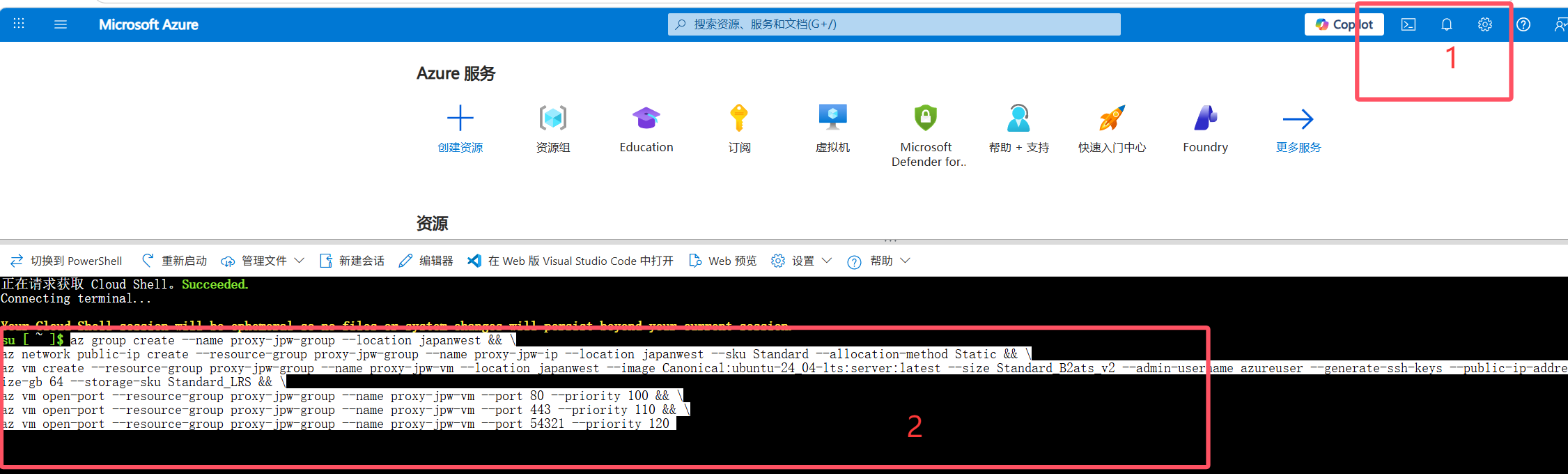
等待运行完成!!
目前我三台vps,分别是韩国、日本和香港,日本解锁最全,韩国第二,香港最差。韩国没法谷歌学术。
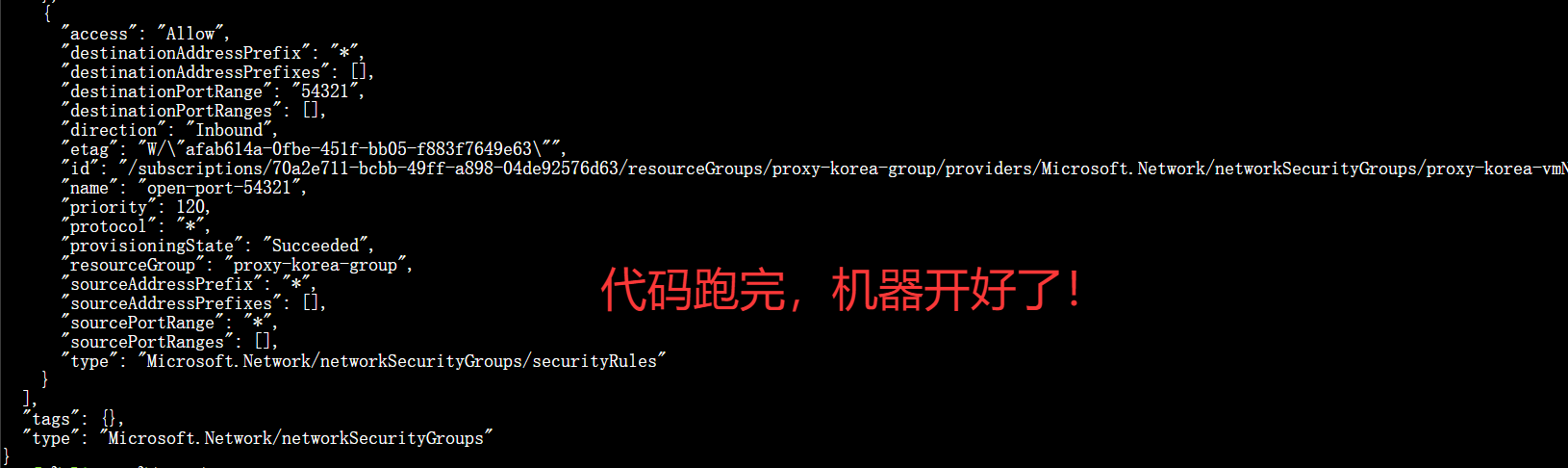
往上翻,记录自己的ip地址

2.3 获取密钥
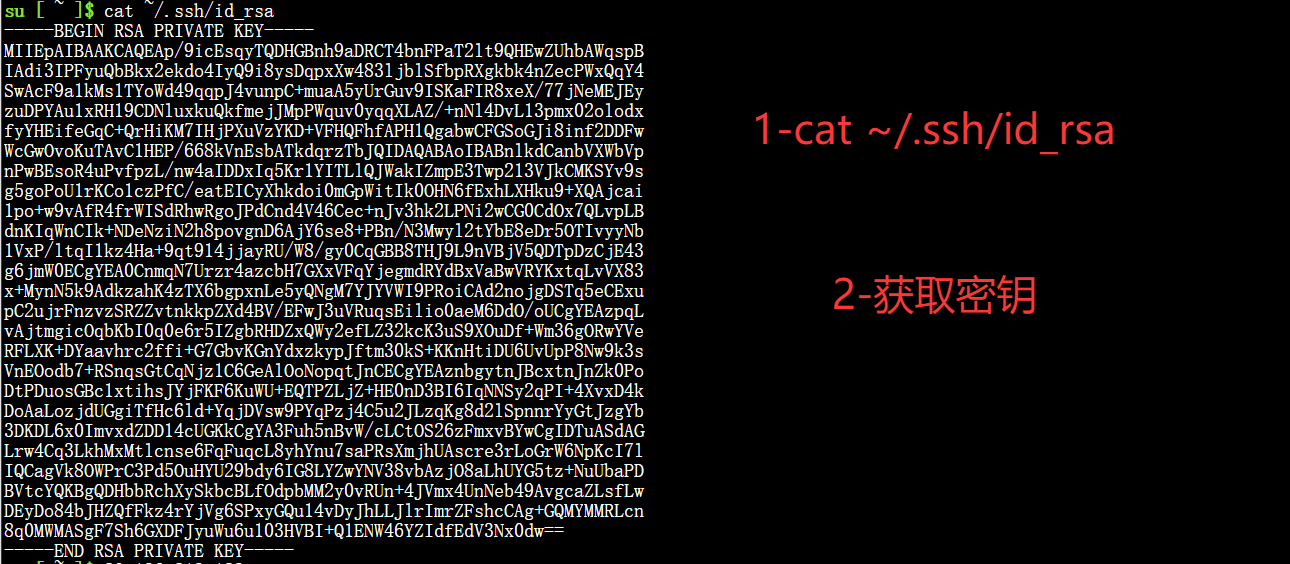
运行cat ~/.ssh/id_rsa把密钥复制下来,方便后续ssh
三、3X-UI面板搭建
我们使用3X-UI面板
后续会给出大佬的sing-box傻瓜话脚本
3.1 登录vps
使用ssh azureuser@20.196.219.189 运行并登录你的vps,ip换成你自己的ip地址!!
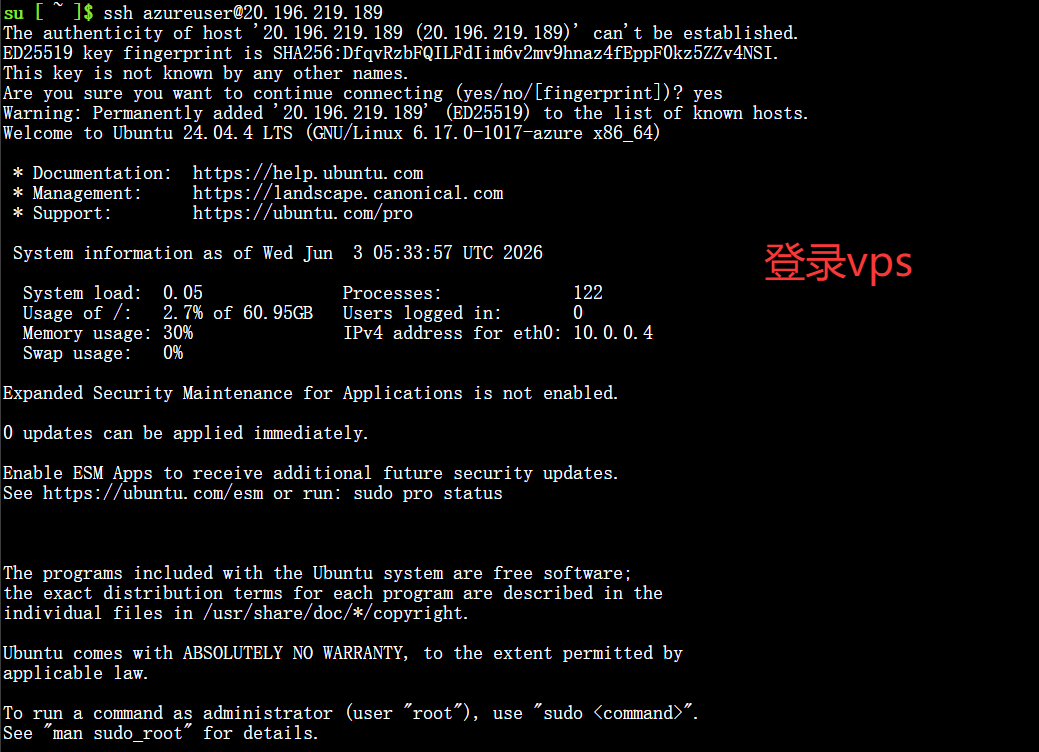
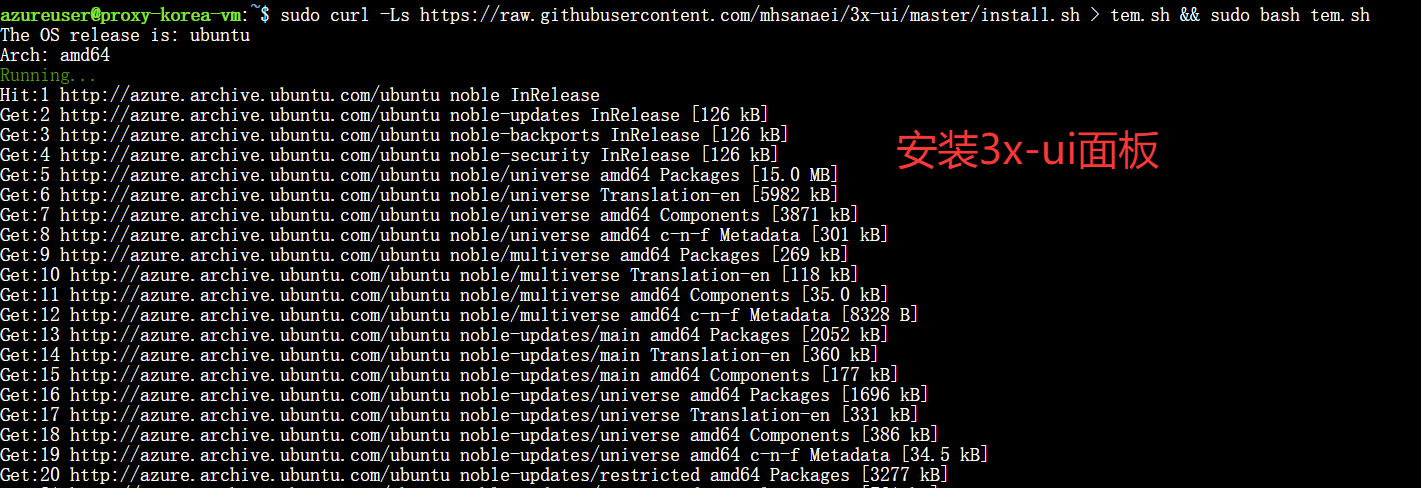
3.2 安装3x-ui面板
使用脚本安装面板,复制运行
sudo curl -Ls https://raw.githubusercontent.com/mhsanaei/3x-ui/master/install.sh > tem.sh && sudo bash tem.sh
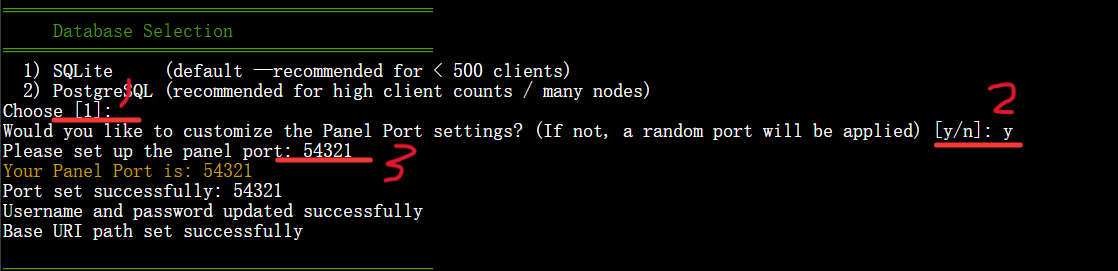
1回车,2输入y,3输入54321
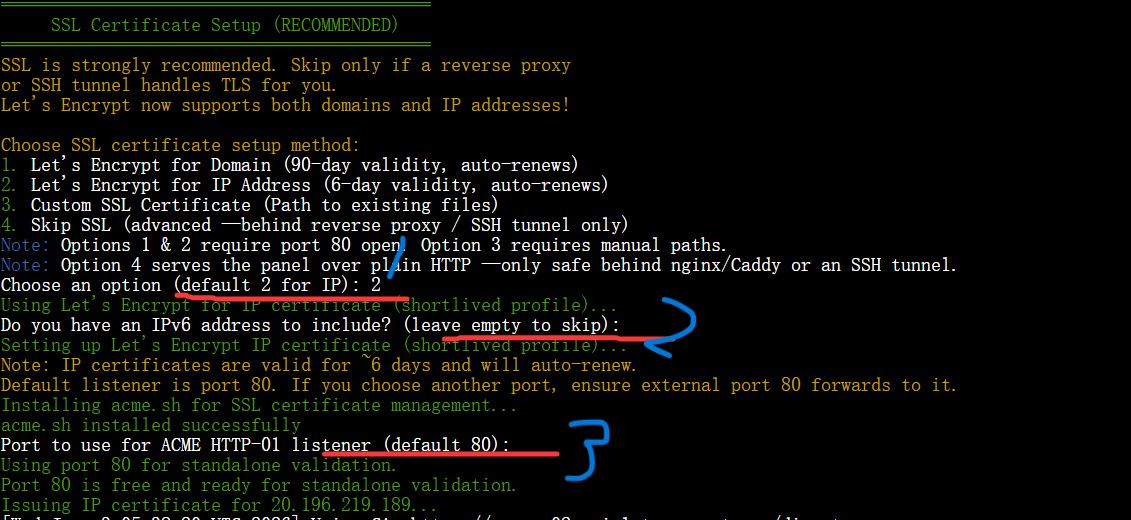
1输入2,2和3回车
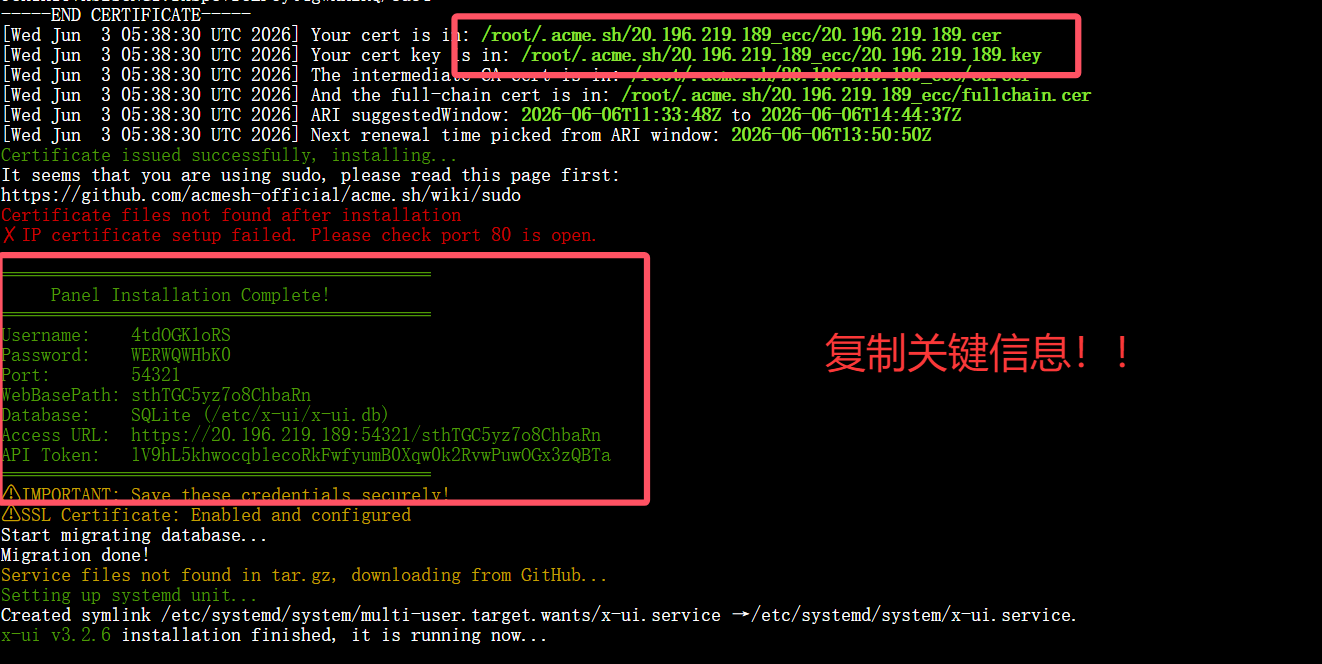
等待完成复制关键信息(后面有用,别丢了)
四、节点搭建
4.1 登录面板
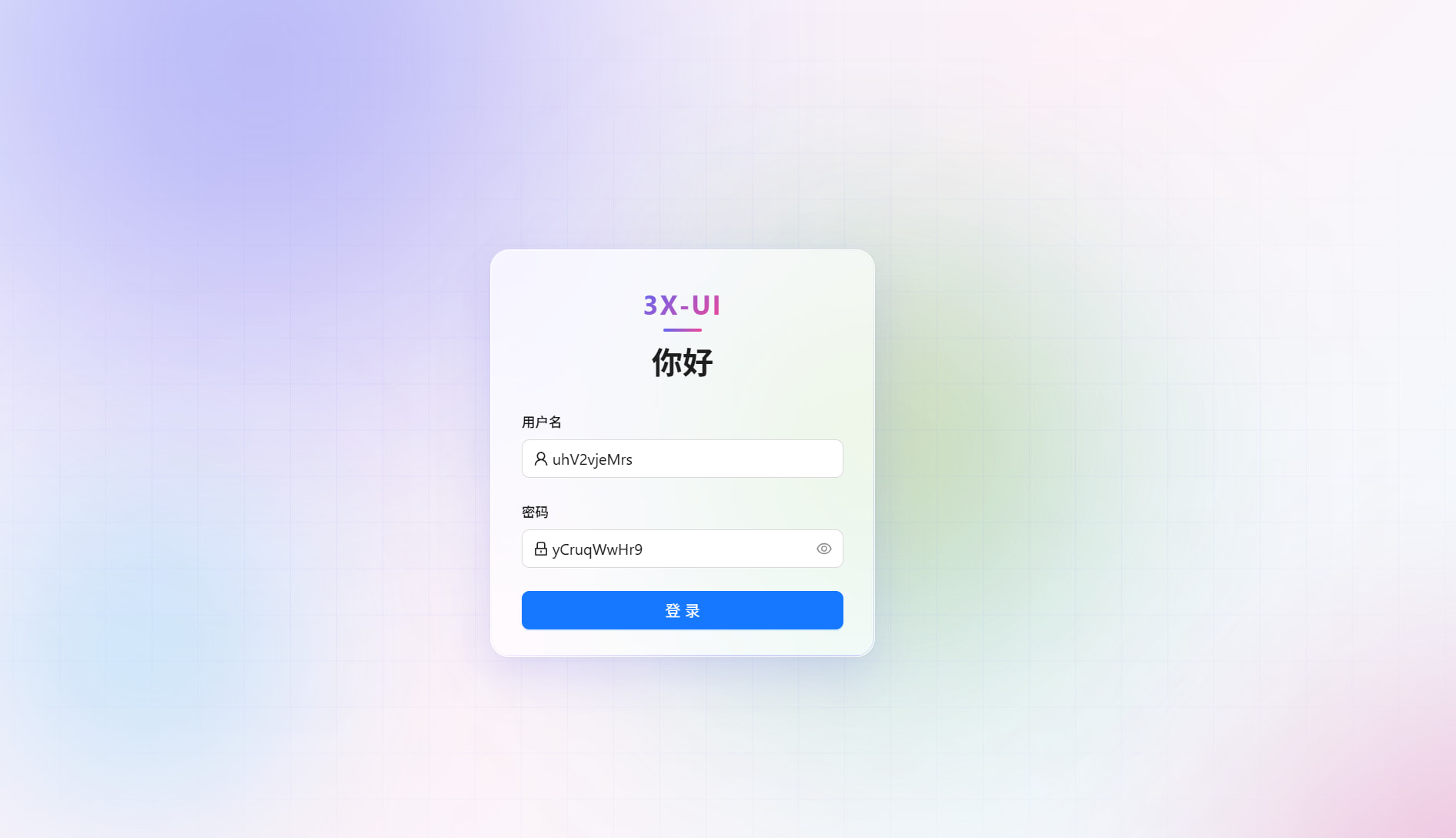
使用上面的关键信息中的URL、用户名和密码
登录不进去把https换成http!!! 新ui还是比以前好看的哈哈哈哈
4.2 添加证书
点击1,2----在3和4输入关键信息上面的那两行—点击5—点击6

4.3 添加节点-vless协议
依次点击12345,5换成443,4随便输入

继续点击1,2创建
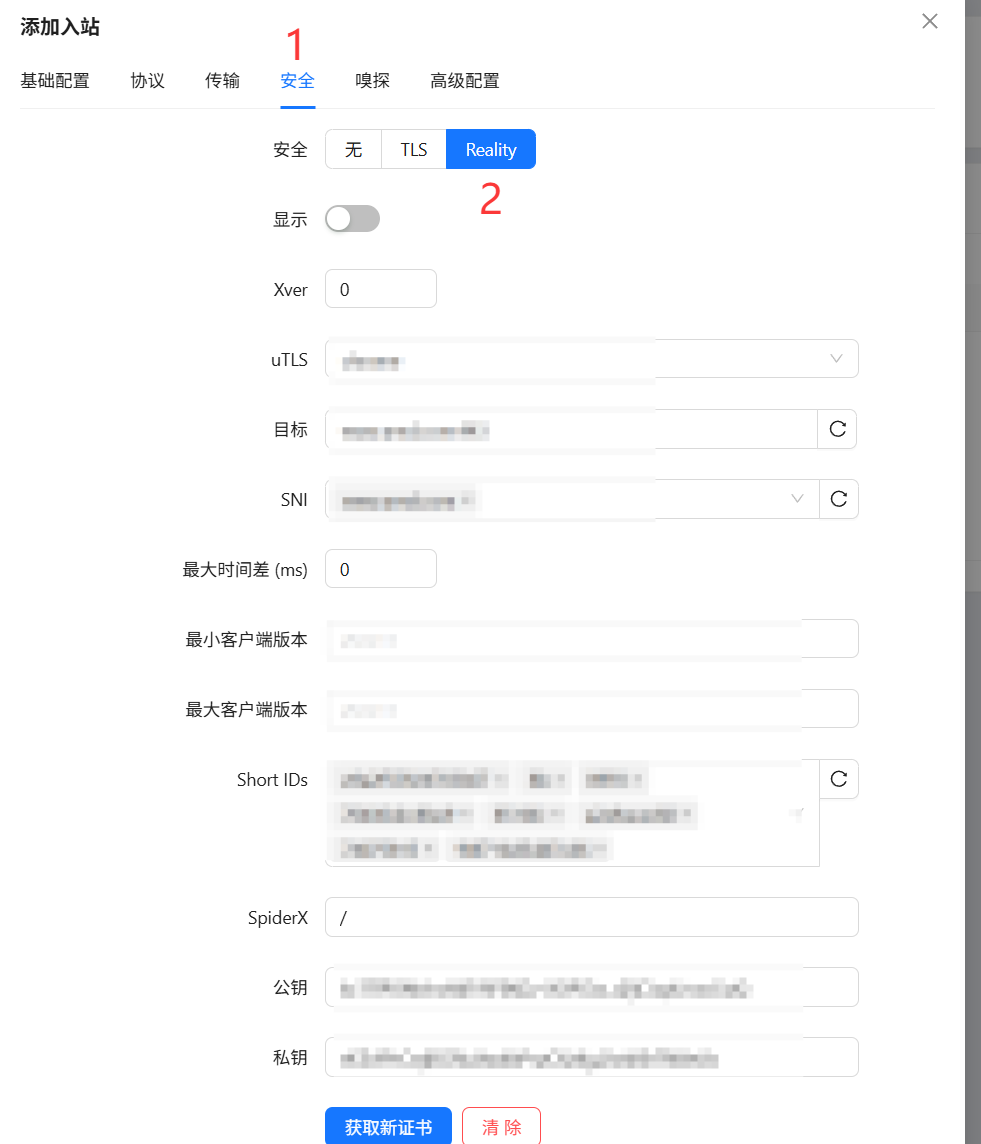
4.4 添加节点-h2协议
点击添加入站,然后按照我的填写
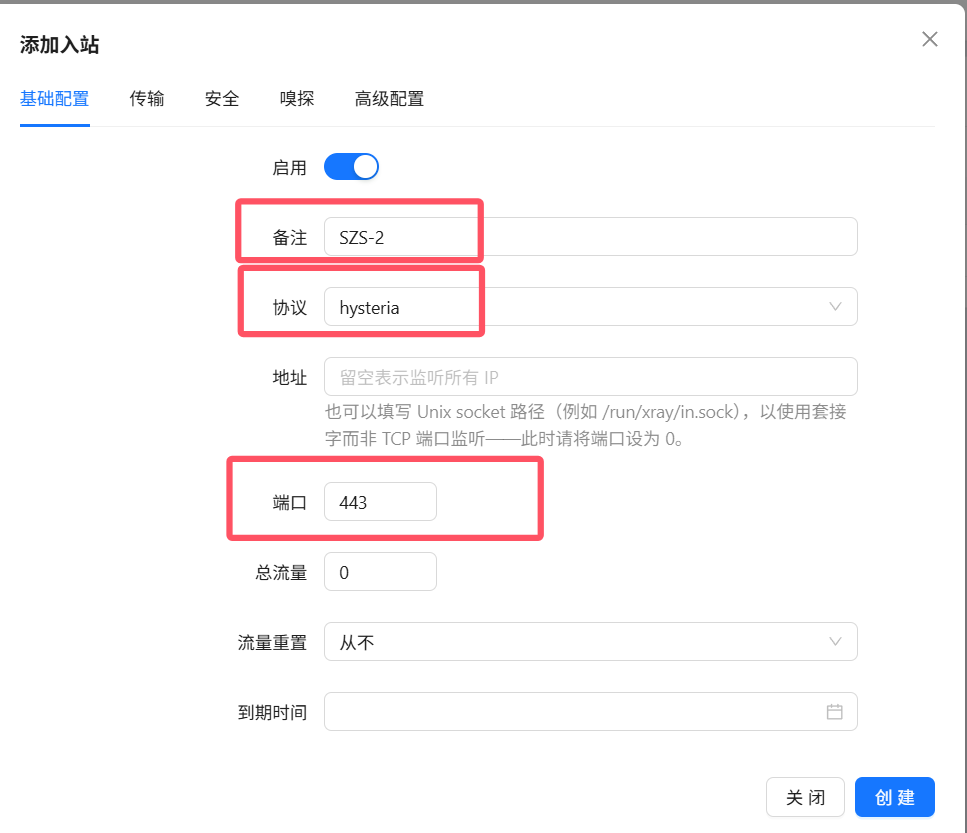
点击1,2输入你的ip地址,点击3.然后,创建!
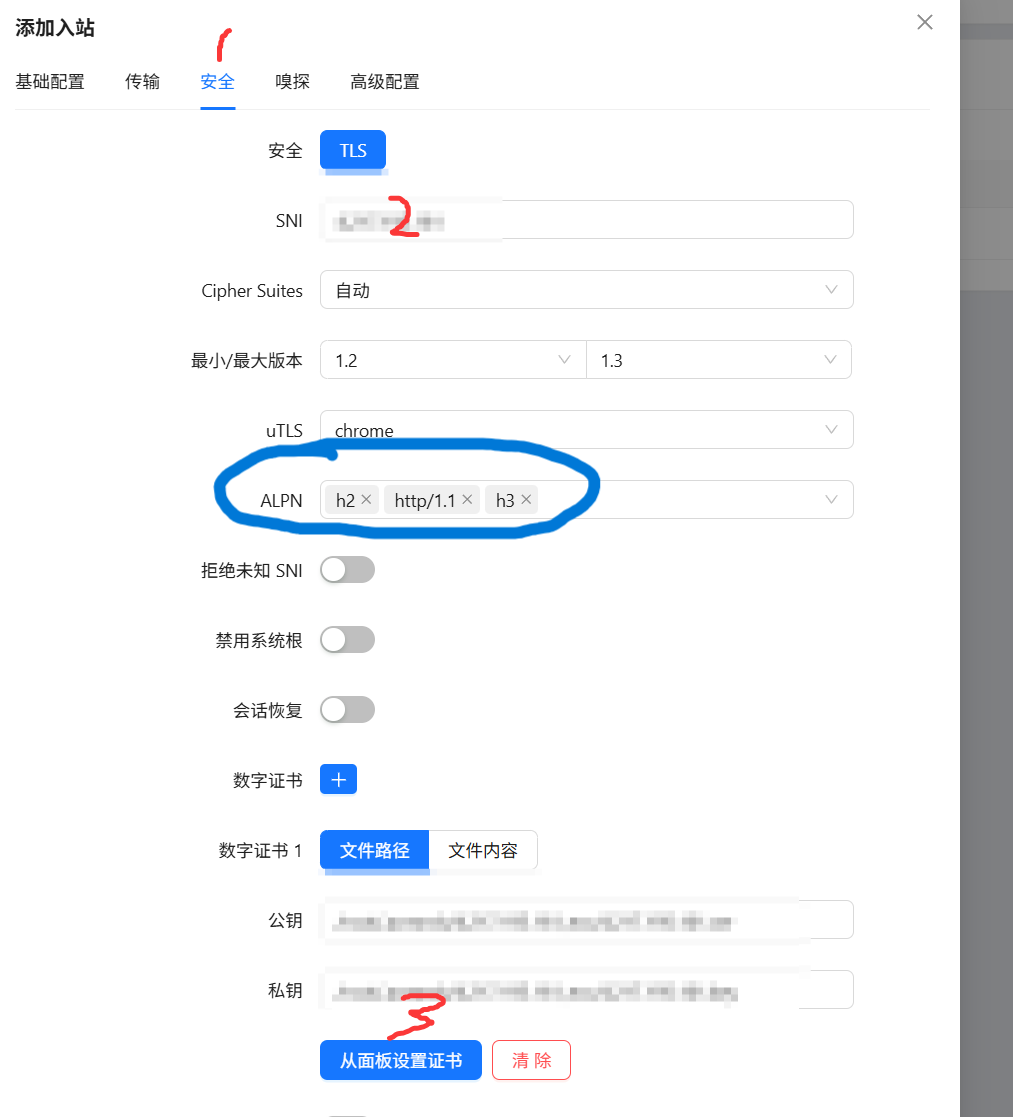
创建后的效果

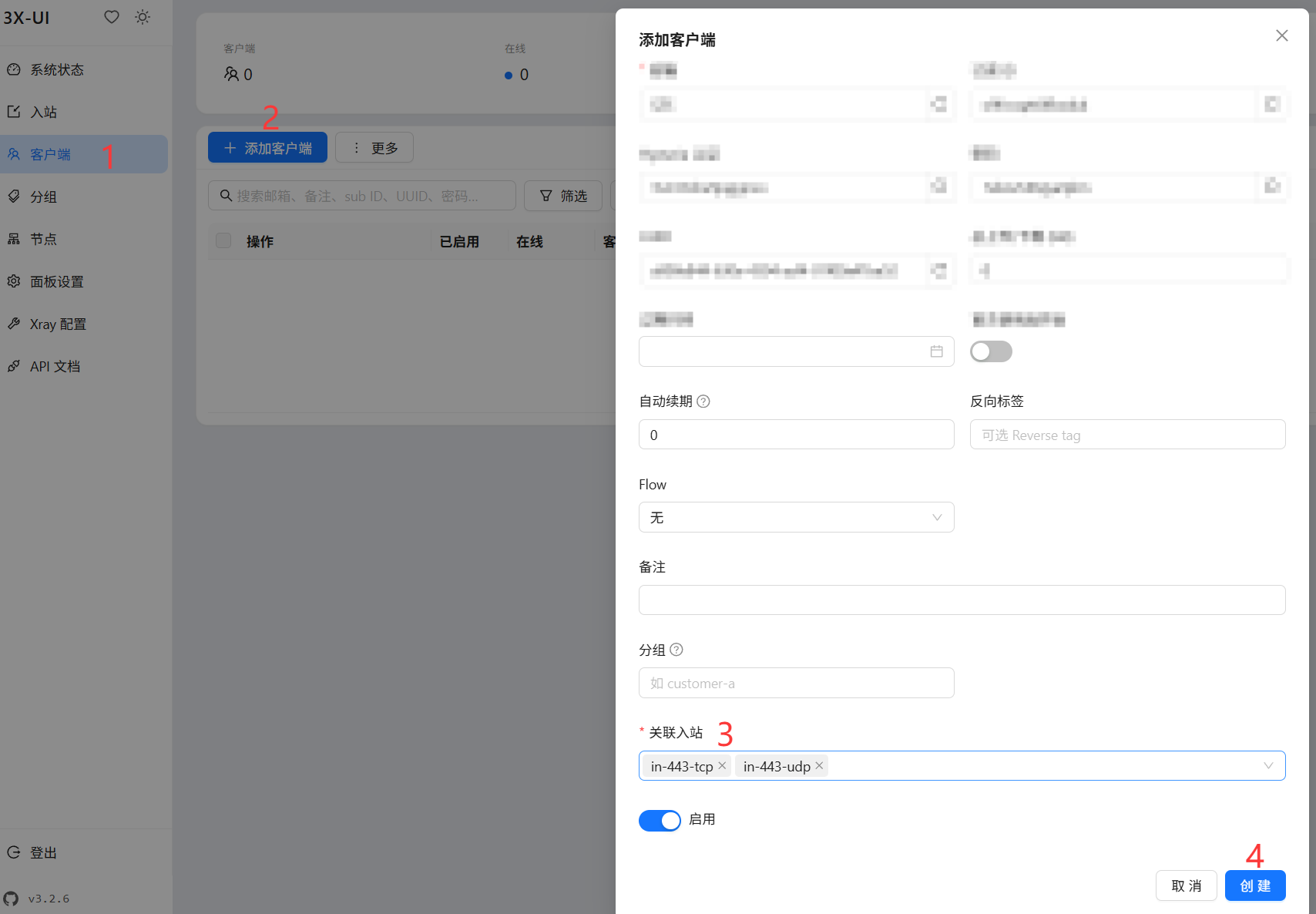
4.5 添加客户端
点击1和2,3选择上面的2个节点,然后点击4
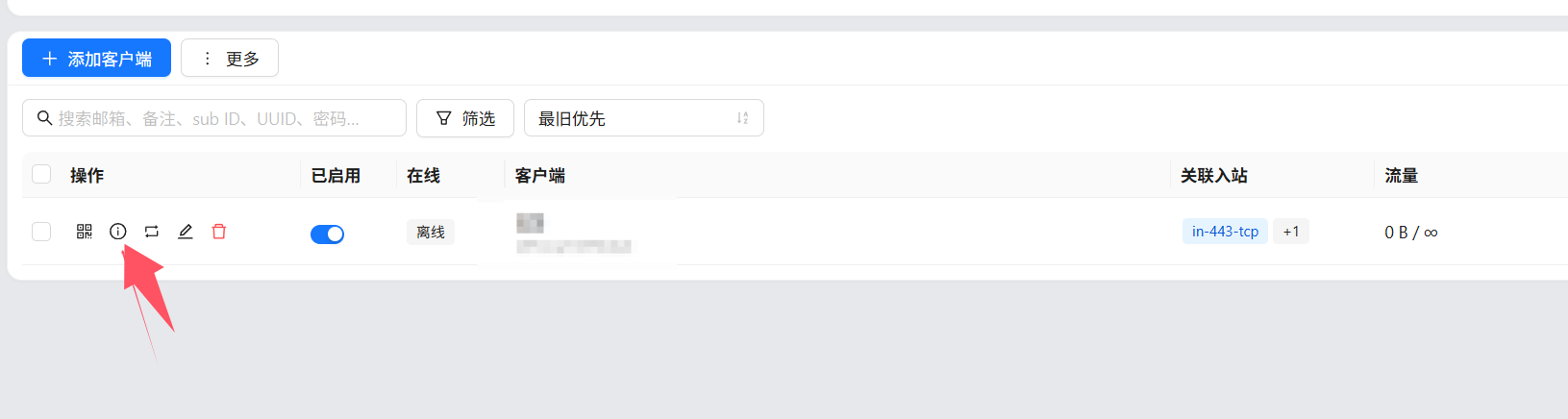
点击箭头查看订阅信息
复制订阅到v2rayn,测速并且连接。不懂的看我上面引用的贴子!

4.6 测试
移动快乐vless,电信快乐h2,联通没有环境测试。
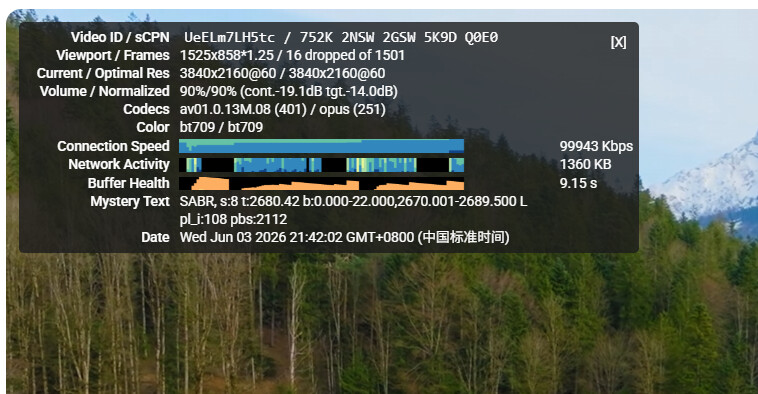
稳定性
自从搭建了没有断开过

结束了!是不是很简单,比着我的来,不懂的直接发评论区!一一解答
删除:
az group delete --name 你的资源组名字 --yes --no-wait
查看可以使用的地区:
az vm list-skus --size Standard_B2ats_v2 --query "[].locations[]" --output tsv
其他大佬的一键sing-box脚本
登录vps直接复制运行就会出来你想要的订阅
1、最好用的 sing-box 一键安装脚本 & 管理脚本-233boy大佬
bash <(wget -qO- -o- https://github.com/233boy/sing-box/raw/main/install.sh)
2、Sing-box-yg精装桶一键五协议共存脚本(VPS专用)- 甬哥大佬
bash <(wget -qO- https://raw.githubusercontent.com/yonggekkk/sing-box-yg/main/sb.sh)
bash <(curl -Ls https://raw.githubusercontent.com/yonggekkk/sing-box-yg/main/sb.sh)
测评:很久之前的测评,刚刚找出来了
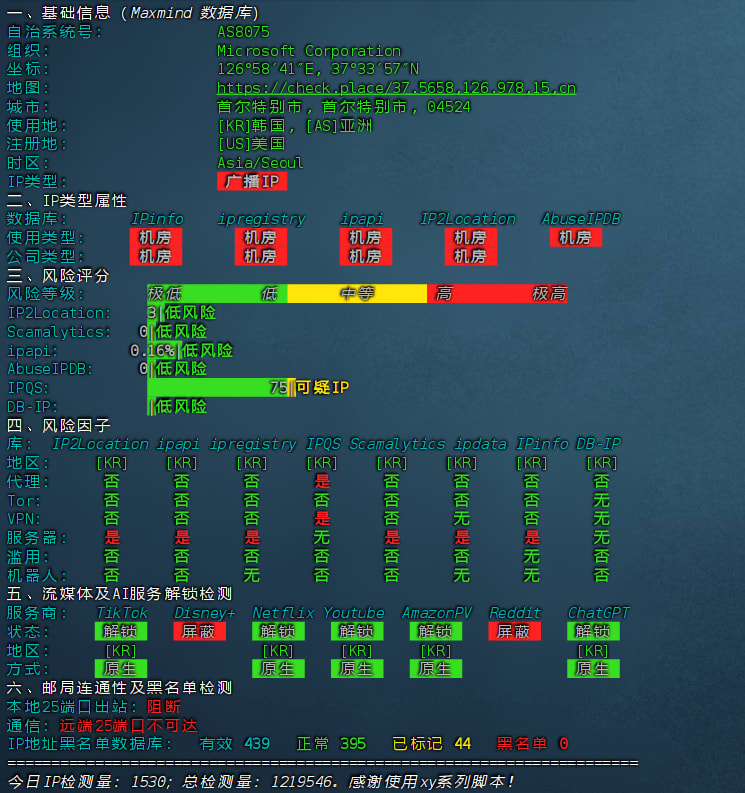
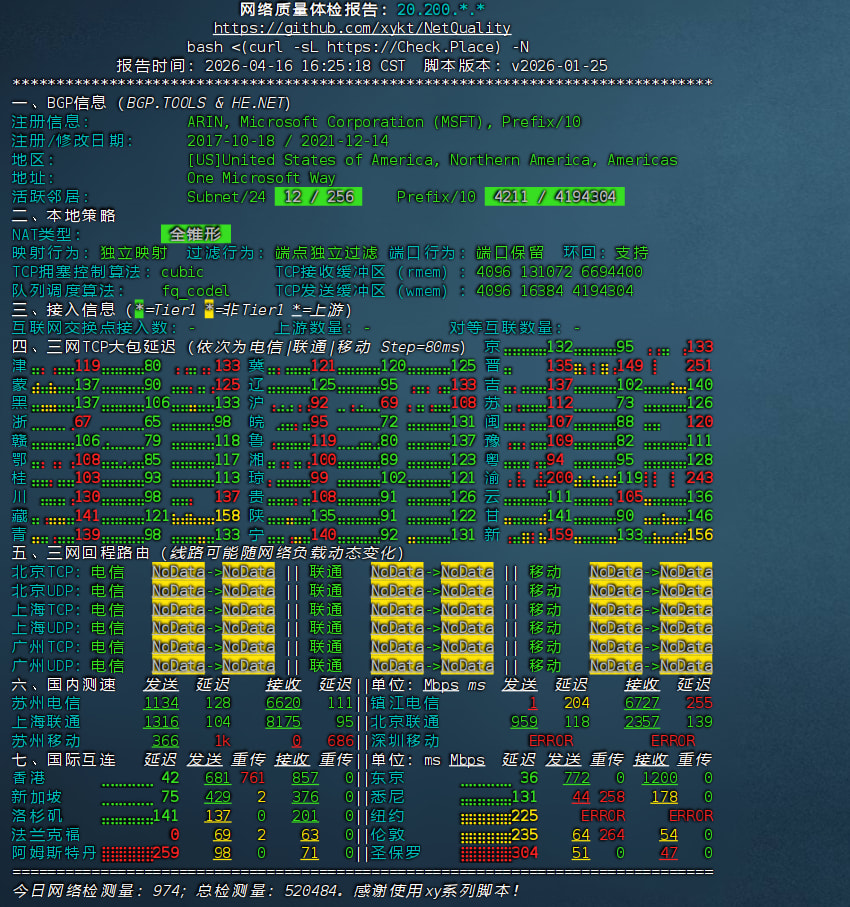
此方法适用所有vps节点的搭建,步骤都是一样的!! 结束啦,哈哈 
有没有使用ai需要家宽的,想开一个美家宽的车,ai重度使用者!
不懂的评论区见


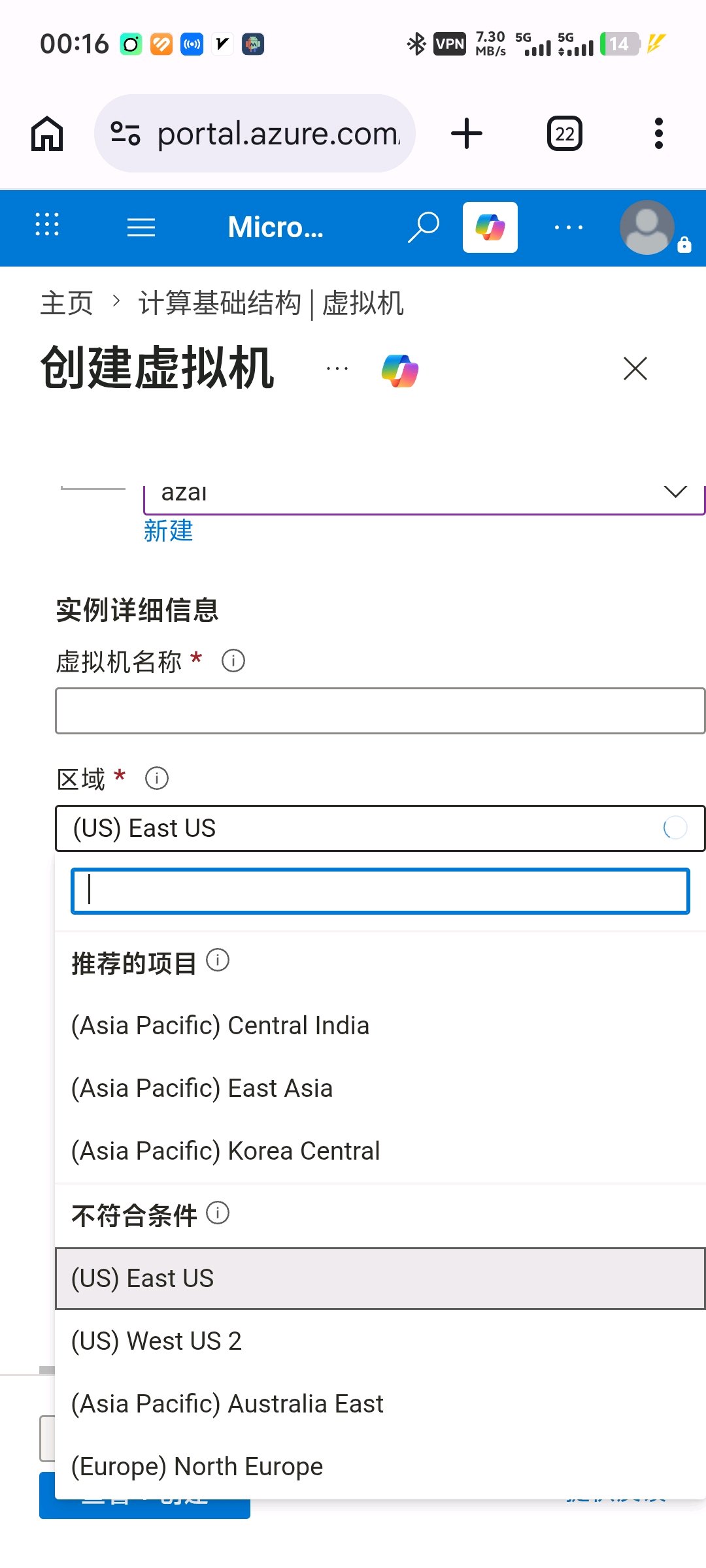


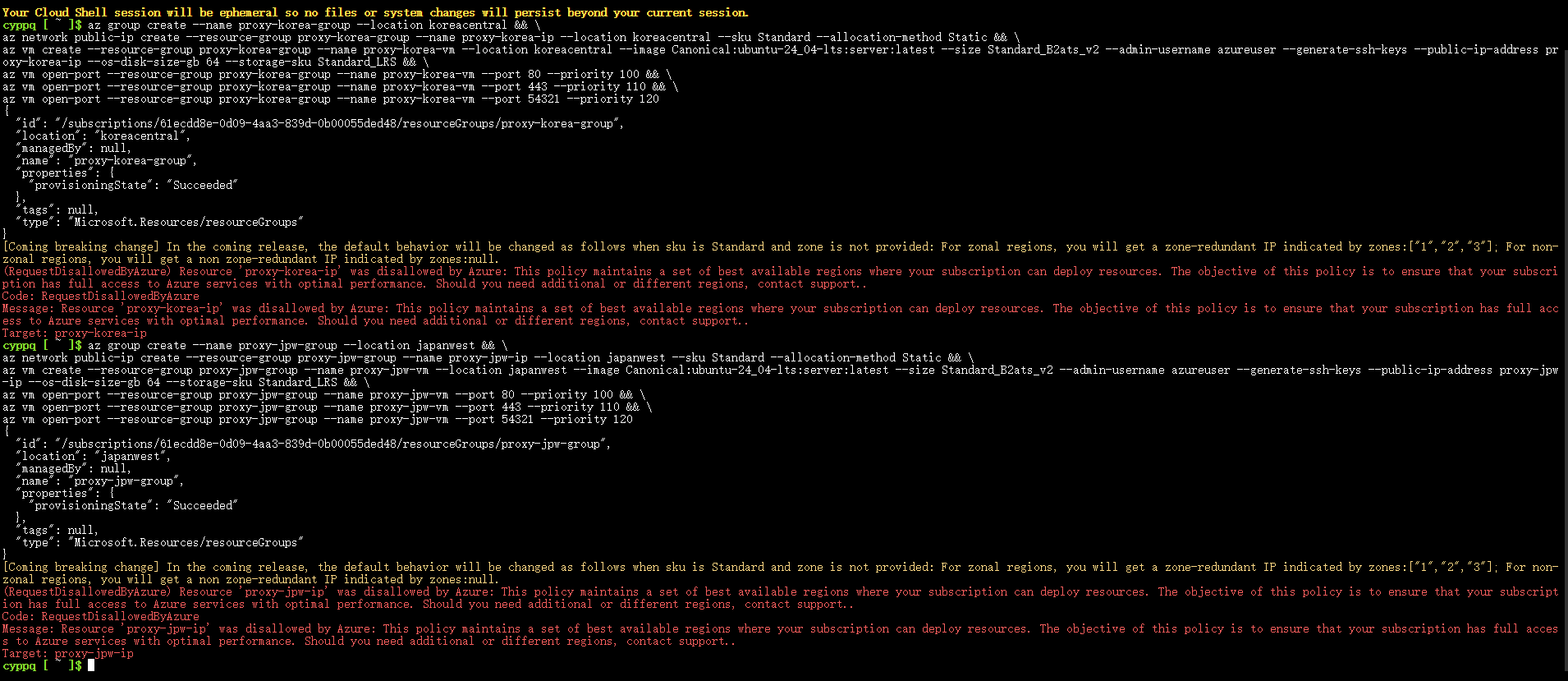


 这么多年过去了,还是可以白嫖他