


群晖NAS搭建邮箱服务器--Synology MailPlus Server套件
群晖NAS搭建邮箱服务器--Synology MailPlus Server套件
介绍
邮件服务器,是一种专门处理和发送电子邮件的计算机服务器。群晖提供了Synology Mail Server、Synology MailPlus Server两个套件帮助企业方便运行和管理自有邮件服务,简单来说就是自建一个类似QQ邮箱、网易邮箱这样的服务,让邮件数据都由自己管控。而Mail Station和Synology MailPlus则是邮件客户端,类似于foxmail。
Synology Mail Server和Synology MailPlus Server有什么区别?Synology MailPlus Server更为强大,但是每台NAS只提供5个免费证书,而Synology Mail Server则没有人数限制。
它们之间的区别可以参考: https://kb.synology.cn/zh-cn/DSM/tutorial/Differences_between_MailPlus_and_Mail_Server官方文档
准备工作
群晖NAS
公网IP
域名(演示是阿里云域名,已绑定到CloudFlare上进行解析。)
需在路由器内设置143、993、110、995、25、465、587端口映射
安装教程
配置套件
打开群晖套件中心安装Synology MailPlus Server套件

安装完毕后打开Synology MailPlus Server套件
选择创建新邮件系统,然后点击下一步。
网络界面:自行选择你需要使用哪个网络
域名:输入你的域名
主机名(FQDN):上一步输入域名后点击这里就会自动填充,也可以自己更改,演示部署就用默认的了。
存储空间:自行选择数据存储在哪个存储空间
然后点击下一步
核对一下没问题点击应用

点击完成

点击域--你的域名--编辑--常规--高级设置

勾选为出站电子邮件启用DKIM签名
DKIM选择器前缀:随意写,自己记住。
点击生成公共密钥--确定
复制生成的密钥--确定--保存
(密钥先粘贴到哪里,保存一下,后面要用。)
点击账号--选择你需要使用邮箱的账号--勾选激活--应用。
免费的使用数量是5个


添加域名解析记录
登录CloudFlare--你的域名--DNS--记录--添加记录
(演示是使用的阿里云域名,DNS服务是由CloudFlare代理,所以需要在CloudFlare上设置。)
阿里云演示:登录你的阿里云--域名--云解析DNS--域名解析--解析设置--添加记录
在这之前你需要有的是提前做好了A类型解析,使域名可以解析到你的公网IP上。
此处不讲这个,你能有域名,说明你就已经添加好了。


添加MX记录
首先先添加一条MX记录
类型:MX
名称(必需):输入@即可自动填充你的域名
邮件服务器(必需):就是Synology MailPlus Server套件中设置的主机名(FQDN)
优先级:随意(阿里云上默认是10)
然后点击保存
阿里云的如下
记录类型:MX
主机记录:@
记录值:mail.*****.top


配置SPF,添加TXT记录。
CloudFlare演示添加
类型:TXT
名称(必需):输入@即可自动填充你的域名
内容(必需):v=spf1 mx -all
然后点击保存
阿里云演示添加
记录类型:TXT
主机记录:@
记录值:v=spf1 mx -all


配置DKIM,添加TXT记录。
CloudFlare演示添加
类型:TXT
名称(必需):test._domainkey(test就是前面设置的DKIM选择器前缀)
内容(必需):v=DKIM1; k=rsa; p=密钥 (这个密钥是前面生成的DKIM公共密钥)
点击保存
阿里云演示添加
记录类型:TXT
主机记录:test._domainkey(test就是前面设置的DKIM选择器前缀)
记录值:v=DKIM1; k=rsa; p=密钥 (这个密钥是前面生成的DKIM公共密钥)


设置端口转发
现在公网还不能访问到内网群晖邮件服务,所以需要配置端口转发。在路由器中添加25,456,587,110,995,143,993端口转发到路由器的对应端口中。

打开你的路由器,演示以爱快路由器设置。
内网地址:群晖的IP
内网端口:25,465,587,110,995,143,993
协议:TCP
映射类型:外网接口
外网地址:选择你的WAN上网线路
外网接口:143,993,110,995,25,465,587
点击保存即可


测试邮件收发
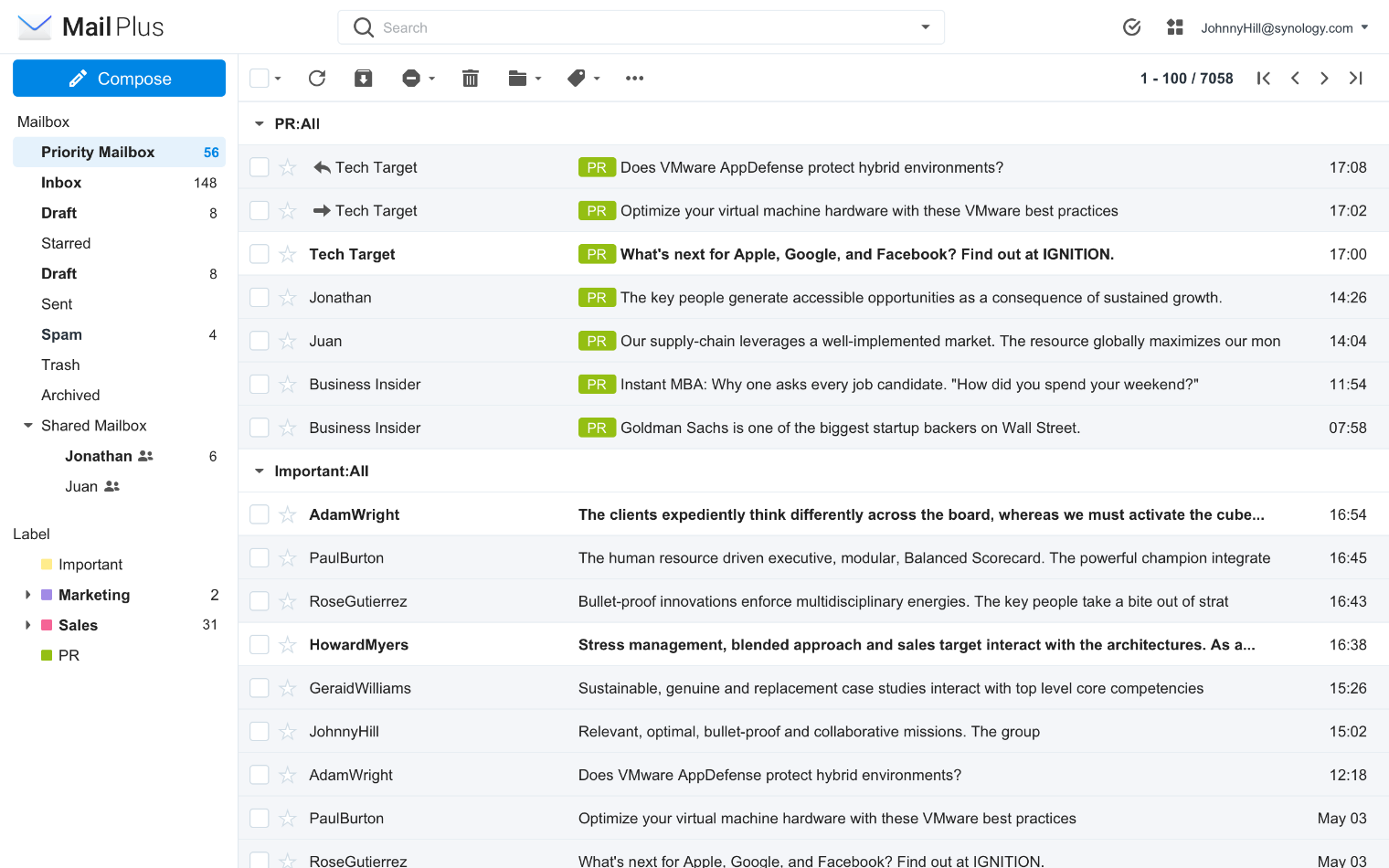
回到群晖套件中心,下载Synology MailPlus套件并打开。

打开之后默认登录的就是你的群晖用户名@***.top
点击撰写
随便发一封测试邮件给你的小号

接收成功

如果发送后收件箱有下面这样的退回邮件就是被对方的邮箱系统当成了垃圾邮件拒收。
被识别为垃圾邮件/拦截的原因:
是因为无法配置反向DNS解析(rDNS),家里并非商用宽带或云服务器,有固定的公网IP,并且哪怕你有服务器,申请rDNS也是十分麻烦
可以在https://www.mail-tester.com网站测试邮件的得分情况
也可以在https://talosintelligence.com国际反垃圾组织检测发信IP或域名是否已被列入黑名单
让对方在邮箱--垃圾箱--接收到的邮件,点击这不是垃圾邮件。

然后再重新发送邮件,对方就可以正常接收到邮件消息推送通知了。
在其他服务上添加群晖邮箱SMTP服务器
如下图所示



👇👇👇


