前言
当我们拿到 VPS 之后,我们都需要做些什么呢?
如果选择将网站 / 服务放在知名厂商虚拟主机上,虚拟主机的厂商会负责基本的服务器安全措施。但如果放在 VPS 上,那么你就是服务器的安全负责人了。更多的权限代表着更多的义务,VPS 在具有更高的自由度的情况下自然有更高的风险。而我们要做到的不是绝对安全,而是比大多数人安全。 只要做到没那么容易被攻破那就是胜利。
本文使用的环境为 Ubuntu 24.04 LTS,其他发行版可大致参照思路。
在继续阅读本文之前,建议提前阅读由 LUG@USTC 编写的:https://101.lug.ustc.edu.cn/
本文与 GitHub - ustclug/Linux101-docs: Linux 101 学生课程教材与讲义 项目无关
佬友们可以看看本文有没有什么需要补充的(
安全管理系统
有些 VPS 厂商默认提供的是 root 账户。众所周知,root 账户拥有整个系统最高的权限,这么高的权限自然是不安全的。正确的做法是创建一个非 root 账户,在必须使用 root 权限时使用 sudo 提权。
创建非 root 账户
使用以下命令创建一个具有提权能力的账户:
useradd -m -G sudo -s /bin/bash 用户名
然后我们给这个用户设置一个至少为 16 位的随机大小写字母 + 数字的密码(个人建议的最低安全性需求):
passwd 用户名
禁用 root SSH 密码登陆
先不提 root 登录本身就是危险的行为,root 账户的用户名固定为”root”,如果允许其通过密码登录,攻击者只需进行密码穷举即可尝试攻破系统。之前我们已经创建了非 root 账户,在这里我们只需要禁用非 root 账户的 SSH 登录即可。
执行以下命令编辑 SSH 配置文件:
sudo vim /etc/ssh/sshd_config
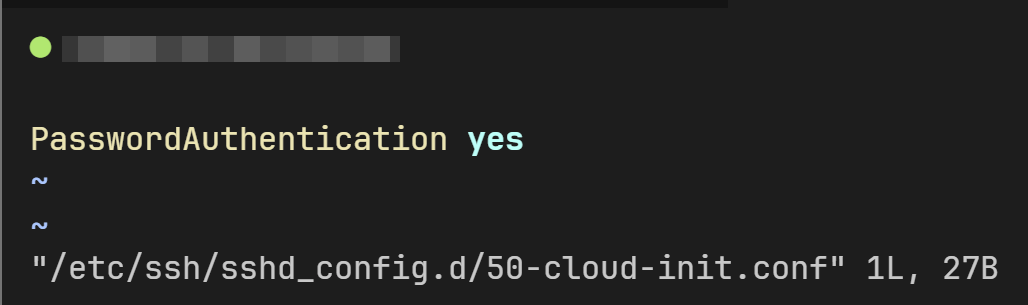
进行如下设置:
之后重启 SSH 服务生效:
sudo systemctl restart ssh
为什么不设置成no:
修改 SSH 端口号
正常情况下,直接通过sudo vim /etc/ssh/sshd_config修改SSH端口,然后再使用sudo systemctl restart ssh.service重启SSH服务应用更改是可行的:
但是在Ubuntu 22.10 或更高版本中各位可能发现这是无效的,各位会发现SSH服务在重启后依然监听原端口。
因为在Ubuntu 22.10 或更高版本中,ssh 默认通过套接字激活。
在 Ubuntu 22.10、Ubuntu 23.04 和 Ubuntu 23.10 中进行修改的方法是:
sudo mkdir -p /etc/systemd/system/ssh.socket.d
sudo vim /etc/systemd/system/ssh.socket.d/listen.conf
sudo systemctl daemon-reload
sudo systemctl restart ssh.socket
sudo systemctl restart ssh.service
listen.conf的参考配置为:
[Socket]
ListenStream=
ListenStream=2233
在 Ubuntu 24.04 中进行修改的方法是:
sudo vim /etc/ssh/sshd_config
sudo systemctl daemon-reload
sudo systemctl restart ssh.service
如果不在乎通过套接字激活节省的内存,可以通过以下命令恢复到非套接字激活:
警告: 务必确认配置文件正常。
sudo systemctl disable --now ssh.socket
sudo systemctl enable --now ssh.service
如有配置迁移(Ubuntu 22.10及以上,Ubuntu 24.04以下):
sudo systemctl disable --now ssh.socket
rm -f /etc/systemd/system/ssh.service.d/00-socket.conf
rm -f /etc/systemd/system/ssh.socket.d/addresses.conf
sudo systemctl daemon-reload
sudo systemctl enable --now ssh.service
Fail2ban 防暴力破解 SSH
执行以下命令安装 Fail2ban:
sudo apt install fail2ban
官方推荐的做法是利用 jail.local 来进行自定义设置:
sudo vim /etc/fail2ban/jail.local
可以参照以下配置文件来进行自己的配置(记得删注释):
[sshd]
ignoreip = 127.0.0.1/8 # 白名单
enabled = true
filter = sshd
port = 22 # 端口,改了的话这里也要改
maxretry = 5 # 最大尝试次数
findtime = 300 # 多少秒以内最大尝试次数规则生效
bantime = 600 # 封禁多少秒,-1是永久封禁(不建议永久封禁)
action = %(action_)s[port="%(port)s", protocol="%(protocol)s", logpath="%(logpath)s", chain="%(chain)s"] # 不需要发邮件通知就这样设置
banaction = iptables-multiport # 禁用方式
logpath = /var/log/auth.log # SSH 登陆日志位置
通知服务器SSH登录
可以通过 PAM 模块在每次ssh登录时触发脚本来实现。
编辑/etc/pam.d/sshd,在文件末尾添加:
session optional pam_exec.so 脚本路径
对于提到的用例,脚本大致如下:
参照:群机器人配置说明 - 文档 - 企业微信开发者中心
2024年11月26日注:修复了示例脚本的一些问题。
#!/bin/bash
if [ "$PAM_TYPE" != "open_session" ]; then
exit 0
fi
ip=$PAM_RHOST
date=$(date +"%e %b %Y, %a %r")
name=$PAM_USER
webhook_url="https://qyapi.weixin.qq.com/cgi-bin/webhook/send?key=xxxxxxxxxxxxxxx"
curl -s -X POST "$webhook_url" \
-H "Content-Type: application/json" \
-d "{
\"msgtype\": \"markdown\",
\"markdown\": {
\"content\": \"**登录提醒**\\n> 登录用户: $name\\n> 客户端IP: $ip\\n> 登录时间: $date\"
}
}"
请根据自己的用例替换api及调用方式。
写完了脚本需要给脚本加上运行权限。
【严格】使用绝对路径运行命令
使用绝对路径可以精准指定要运行的程序或文件,可避免因环境变量被篡改等原因误执行潜在的恶意程序。
使用密钥登录
如果 VPS 厂商提供了 SSH 密钥绑定功能,可以忽略本节内容并按照 VPS 厂商提供的方法绑定。
在 powershell 中运行:
ssh-keygen -t ed25519
直接使用默认的密钥路径即可。密码可以留空,也可以设置。
Generating public/private ed25519 key pair.
Enter file in which to save the key (C:\Users\<user>/.ssh/id_ed25519): # 直接回车
Enter passphrase (empty for no passphrase): # 可以留空,也可以设置
Enter same passphrase again: # 和上一个一样
然后我们在 VPS 上编辑 SSH 授权密钥文件:
vim ~/.ssh/authorized_keys
之后打开 C:\Users<user>/.ssh/id_ed25519.pub,复制其内容并粘贴过去。
执行以下命令编辑 SSH 配置文件:
sudo vim /etc/ssh/sshd_config
进行如下设置:
PubkeyAuthentication yes
AuthorizedKeysFile .ssh/authorized_keys
PasswordAuthentication no
之后重启 SSH 服务生效:
sudo systemctl restart ssh
启用 UFW 防火墙
如果 VPS 厂商提供了防火墙功能,且没有复杂的需求,可以忽略本节内容并使用 VPS 厂商提供的防火墙。
在正式启用 UFW 之前,我们需要先设置规则。我们首先来设置 UFW 的默认行为:
sudo ufw default allow outgoing # 默认允许所有数据出站
sudo ufw default deny incoming # 默认禁止所有数据入站
我们可以通过以下命令查看 UFW 当前生效的规则:
sudo ufw status
sudo ufw status numbered # 加上数字编号
我们可以通过以下命令允许或拒绝某端口的传入 / 传出流量(部分以 22、80、443 端口为例):
# 允许22端口的proto协议的流量入站
sudo ufw allow in 22/proto
#允许22端口的proto协议的流量出站
sudo ufw allow out 22/proto
# 在未指定in/out的情况下,默认为in
sudo ufw allow 22/proto
# 在未指定proto的情况下,默认为tcp和udp
sudo ufw allow 22
# 拒绝的话就把allow改成deny
sudo ufw deny 22
# 允许从start_port到end_port的端口
sudo ufw allow start_port:end_port
# 允许复数个端口,以英文逗号分隔
sudo ufw allow port1,port2
# 允许来自于特定ip或cidr段的流量
sudo ufw allow from ip/cidr
# 允许来自于特定ip或cidr段端口22的流量
sudo ufw allow from ip/cidr to any port 22
# 允许来自于特定ip或cidr段端口22的tcp协议的流量
sudo ufw allow from ip/cidr to any proto tcp port 22
# 如果指定复数个端口,则必须指定协议
sudo ufw allow from ip to any proto tcp port 80,443
# comment用于注释
sudo ufw allow from ip to any proto tcp port 80,443 comment "hello"
我们可以通过以下命令删除生效的规则:
sudo ufw delete allow 22 # 在规则前面加个delete
sudo ufw delete 1 # 按照numbered的编号删除也行
在确定所有规则均成功设置后,通过以下命令启动 \ 关闭 \ 重启 UFW
启动防火墙前务必保证 22 端口(或者其他 SSH 端口)被放行。
sudo ufw enable|disable|reload
如果需要重置规则,请使用:
重置规则前务必保证 UFW 处于关闭状态。
sudo ufw reset
本人建议仅放行正在使用的端口,比如22、80、443。
默认情况下,UFW仅记录不符合规则的被拒绝的数据包。如果需要记录与该服务相关的每个详细信息,可以在allow后加上log以进行记录。
禁止ping服务器
限定SSH登录IP
如果拥有动态公网IP且厂商支持通过接口修改防火墙规则,可以直接使用厂商的接口。
也可以使用ufw进行设置。
还可以使用VPS厂商提供的防火墙(如果支持),如果出现连接问题更方便更改配置。
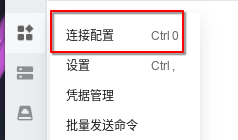
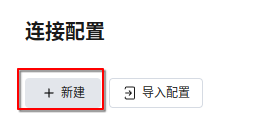
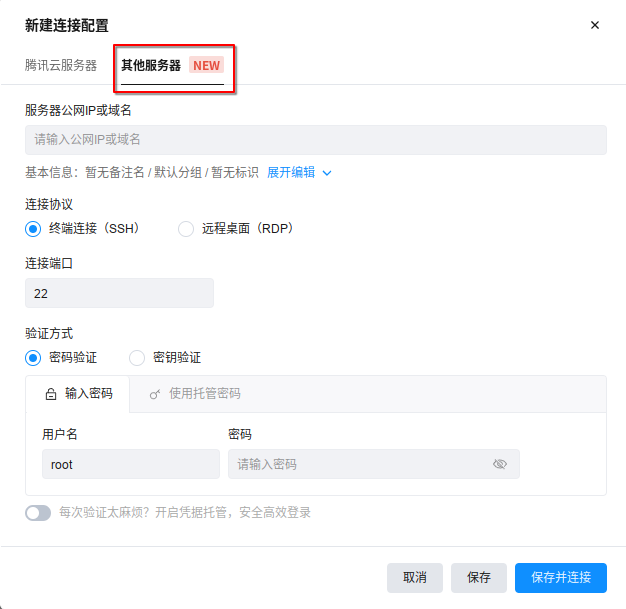
orcaterm添加其他厂商云服务器步骤:
保证软件更新
日常更新系统
个人建议定期登录 VPS 运行sudo apt update && sudo apt upgrade来保证 VPS 内所有软件包均为最新。
不过 Ubuntu 默认会每天自动安装系统的安全更新,所以说这个频率没必要太勤。
开启 Ubuntu Pro
同样出色的操作系统,更多的安全更新
将平均 CVE(通用漏洞披露)暴露时间从 98 天减少到 1 天
具备扩展的 CVE 补丁、十年的安全维护、可选的支持和对整个开源应用程序堆栈的维护。
上面是 Ubuntu 官方的广告词。到底多有用我不知道,有修复总比没修复好,而且个人免费 5 台机器,开了不亏。
我们先来创建一个 Ubuntu One 帐户:https://ubuntu.com/login
注册结束之后,转到 https://ubuntu.com/pro/dashboard 查看 Token。

得到了Token之后,前往我们的VPS,运行sudo pro attach [YOUR_TOKEN]。等待一段时间,我们的VPS就成功开启Ubuntu Pro了。建议在开启之后再运行一次sudo apt update && sudo apt upgrade以确保系统安装了最新的安全更新。
隐藏公网 IP
防止 SSL 证书泄露 IP
本节 “防止 SSL 证书泄露 IP” 引自 “如何避免证书泄露源站 IP”,作者为秋未萌,根据 CC BY-SA 4.0 授权协议发布。本文其他部分根据 CC BY-NC-SA 4.0 授权协议发布,但本节内容使用 CC BY-SA 4.0 授权协议。
申请并下载证书
- 注册并且登录 ZeroSSL
- 到 Dashboard 找到 Create SSL Certificate,点击 New Certificate 蓝色按钮
- 在 Enter Domains 处输入源站 IP
- 其实过期也无妨,总之不让 censys 扫描到真正的域名证书就可以。因此选择 90 天证书
- CSR & Contat 保持不变
- 验证域名的办法选择 HTTP File Upload
- 使用 NGINX 的话,如果你保持原先设置不变,即
/etc/nginx/sites-available/default不变就没问题。当然,如果你改变了,记得保留server {listen 80; root /var/www/html;}就可以 - 然后下载 Auth File,并且把它上传到
/var/www/html/.well-known/pki-validation。如果没有文件夹,就新建,记得让 NGINX 有权访问这些文件,否则还是会失败 - 按照提示,点击一下
.txt文件是不是可以访问。成功的话,就验证好了
- 使用 NGINX 的话,如果你保持原先设置不变,即
配置证书并且设置禁止 IP 80/433 的 HTTP 访问
- 下载
*.zip文件,解压它。解压好的文件夹里面有好申请到的证书 - 将
ca_bundle.crt和certificate.crt合并,方法是用 notepad3 或者 vsode 等可靠的编辑器打开certificate.crt。然后把ca_bundle.crt内容复制进去。格式是:
-----BEGIN CERTIFICATE-----
certificate.crt内容
-----END CERTIFICATE-----
-----BEGIN CERTIFICATE-----
ca_bundle.crt内容
-----END CERTIFICATE-----
- 上传合并好的文件和
private.key - 上传证书到一个 Nginx 有权限的文件夹,咱放在
/etc/nginx/ip-certificate/ - 设置
/etc/nginx/sites-available/default文件。参考设置如下:
server {
#HTTP Server Default Set
listen 80;
listen 443 ssl http2 default_server;
server_name ip;
#HTTP_TO_HTTPS_END
ssl_certificate /etc/nginx/ip-certificate/certificate.crt;
ssl_certificate_key /etc/nginx/ip-certificate/private.key;
ssl_protocols TLSv1.1 TLSv1.2 TLSv1.3;
ssl_ciphers ECDHE-RSA-AES128-GCM-SHA256:HIGH:!aNULL:!MD5:!RC4:!DHE;
ssl_prefer_server_ciphers on;
ssl_session_cache shared:SSL:10m;
ssl_session_timeout 10m;
#Server ROOT
index index.html;
root /var/www/html/;
index index.html;
return 444; #NGINX HTPP Code 444
}
服务器后台输入 nginx -t 检查是否有误,正确即可 sudo systemctl restart nginx 重启。
直接输入 IP 作为网址检查是不是连接后立刻变成空白页
Nginx 1.19.4 之后的新方法
如果各位的 Nginx 版本大于等于 1.19.4,可以直接使用 ssl_reject_handshake 配置项,通过简单的配置就能拒绝所有未匹配到域名的 TLS 握手:
server {
listen 443 ssl default_server;
server_name _;
ssl_reject_handshake on;
}
如果出现如nginx: [emerg] unknown directive “ssl_reject_handshake”的报错,首先请检查nginx版本是否大于等于1.19.4。ssl_reject_handshake on; 在nginx 1.19.4 主线版加入。
如果是通过源代码编译安装的,请确认ngx_http_ssl_module模块是否启用。 该模块不是默认构建的,需要通过 --with-http_ssl_module 配置参数来启用。
真的安全了吗
前文中,我们只能确保攻击者无法通过直接访问 ip 获取默认证书来推断域名信息。然而又没有规定说攻击者只能用这种方式获取 IP 与域名的对应关系。可以看出,前文的规则依赖于 server_name 的匹配。攻击者完全可以携带正确的 server_name 握遍所有可能的非已知 CDN 的 IP 段,记录正确响应的目标。下面是判断(不包含遍历)的简单实现:
# https://gist.github.com/Raven95676/39ffdba22144e39d7155ad9dc1bcca55
import ssl
import socket
def check(ip, domain):
try:
context = ssl.create_default_context()
with socket.create_connection((ip, 443)) as sock:
with context.wrap_socket(sock, server_hostname=domain) as ssl_sock:
request = f"GET / HTTP/1.1\nHost: {domain}\nConnection: close\n\n"
ssl_sock.sendall(request.encode())
ssl_sock.recv(4096)
return True
except Exception:
return False
print(check("192.168.0.256", "example.com"))
于是我们打个补丁
如果 VPS 厂商提供了防火墙功能,可以直接使用 VPS 厂商提供的防火墙。
各位可以直接用这个方法
我们可以仅允许 CDN 的 CIDR 段访问服务器的 80/443 端口。先来添加允许的规则:
sudo ufw allow from "cidr段" to any proto tcp port 80,443 comment "CDN服务商"
comment 不是必须的,只是为了方便日后能认出来这规则是干什么的才加上的。
CDN 的 CIDR 段去找 cdn 服务商要,有的在官网也有公示。比如 Cloudflare 的CIDR 段可以从这个网页获取:https://www.cloudflare.com/ips-v4
上面那个是 ipv4 的,ipv6 的可以从这个网页获取:https://www.cloudflare.com/ips-v6
对于 Cloudflare ,还有佬友编写的脚本可以在执行后更新 CF IP 到 ufw 443。
由于特殊情况的存在,本人建议在部署该脚本之前先执行以下命令查看是否正确输出。
for cfip in `curl -sw '\n' https://www.cloudflare.com/ips-v{4,6}`; do echo $cfip; done
如果输出正常(如下),则可以部署:
173.245.48.0/20
103.21.244.0/22
…略
2400:cb00::/32
2606:4700::/32
…略
添加完了之后我们使用以下命令查看防火墙现有规则列表:
sudo ufw status numbered
使用以下命令删除之前可能存在的针对 80 和 443 端口允许所有流量的规则:
sudo ufw delete 序号
为什么不直接使用 Nginx 的 deny 配置项呢?因为 deny 会返回 403 Forbidden 状态码,而在此之前必须完成 TLS 握手。只有在 TLS 握手成功后,客户端才能发送 HTTP 请求并接收到响应。如果直接使用 deny,我们相当于在做无用功。
真的安全了……吗?
居然还能再出一期
这其实算是 Cloudflare 特辑,不过如果使用其他 CDN 提供商,为了增强安全性也可以参考。众所周知,Cloudflare 不仅提供 CDN 服务,还有一系列其他产品,比如 Workers 和 WARP。而这些服务有一些需要注意的特点:
- 能对外发出请求
- 用的是 Cloudflare 的 IP 段
虽然 Cloudflare 对于滥用肯定是限制的,但是为了以防万一,我们还可以再做点安全措施 —— 经过身份验证的源服务器拉取。
必须确保SSL/TLS加密模式为完全或者完全(严格)
我们首先来到 SSL/TLS→源服务器这里签发源证书,日期选 15 年就好。将证书上传到服务器后,更新 nginx server 段配置:
ssl_client_certificate 证书地址;
ssl_verify_client on;
然后在 SSL/TLS→源服务器这里开启经过身份验证的源服务器拉取。
雷池WAF社区版目前暂时无法稳定使用此方法,除非乐意在雷池前面再叠一层反代。
迈向全面容器化
本节暂不涉及1panel等运维面板或portainer等docker面板。
Docker基本使用
发现成熟的文档,不再重复造轮子。
本文与 GitHub - yeasy/docker_practice: Learn and understand Docker&Container technologies, with real DevOps practice! 项目无关
小小的偷个懒
附注:如果docker-compose提示找不到命令,试试docker compose。docker compose现已弃用version字段,现有的compose配置文件中version字段将被忽略并显示一条警告。
更新:添加Docker官中文档。
UFW管不了Docker的解决方案(推荐)
此外,如果需要阻止外部端口访问,除去仅在127.0.0.1监听外还可以:
UFW管不了Docker的解决方案(不太推荐)
本节 “UFW管不了Docker的解决方案(不太推荐)” 引自项目 ufw-docker 的README,作者为 chaifeng,根据 GPL-3.0 license 授权协议发布。本文其他部分根据 CC BY-NC-SA 4.0 授权协议发布,但本节内容使用 GPL-3.0 license 授权协议。
目前新的解决方案只需要修改一个 UFW 配置文件即可,Docker 的所有配置和选项都保持默认。
修改 UFW 的配置文件 /etc/ufw/after.rules,在最后添加上如下规则:
# BEGIN UFW AND DOCKER
*filter
:ufw-user-forward - [0:0]
:ufw-docker-logging-deny - [0:0]
:DOCKER-USER - [0:0]
-A DOCKER-USER -j ufw-user-forward
-A DOCKER-USER -j RETURN -s 10.0.0.0/8
-A DOCKER-USER -j RETURN -s 172.16.0.0/12
-A DOCKER-USER -j RETURN -s 192.168.0.0/16
-A DOCKER-USER -p udp -m udp --sport 53 --dport 1024:65535 -j RETURN
-A DOCKER-USER -j ufw-docker-logging-deny -p tcp -m tcp --tcp-flags FIN,SYN,RST,ACK SYN -d 192.168.0.0/16
-A DOCKER-USER -j ufw-docker-logging-deny -p tcp -m tcp --tcp-flags FIN,SYN,RST,ACK SYN -d 10.0.0.0/8
-A DOCKER-USER -j ufw-docker-logging-deny -p tcp -m tcp --tcp-flags FIN,SYN,RST,ACK SYN -d 172.16.0.0/12
-A DOCKER-USER -j ufw-docker-logging-deny -p udp -m udp --dport 0:32767 -d 192.168.0.0/16
-A DOCKER-USER -j ufw-docker-logging-deny -p udp -m udp --dport 0:32767 -d 10.0.0.0/8
-A DOCKER-USER -j ufw-docker-logging-deny -p udp -m udp --dport 0:32767 -d 172.16.0.0/12
-A DOCKER-USER -j RETURN
-A ufw-docker-logging-deny -m limit --limit 3/min --limit-burst 10 -j LOG --log-prefix "[UFW DOCKER BLOCK] "
-A ufw-docker-logging-deny -j DROP
COMMIT
# END UFW AND DOCKER
然后重启 UFW,sudo systemctl restart ufw。现在外部就已经无法访问 Docker 发布出来的任何端口了,但是容器内部以及私有网络地址上可以正常互相访问,而且容器也可以正常访问外部的网络。可能由于某些未知原因,重启 UFW 之后规则也无法生效,请重启服务器。
如果希望允许外部网络访问 Docker 容器提供的服务,比如有一个容器的服务端口是 80。那就可以用以下命令来允许外部网络访问这个服务:
ufw route allow proto tcp from any to any port 80
这个命令会允许外部网络访问所有用 Docker 发布出来的并且内部服务端口为 80 的所有服务。
请注意,这个端口 80 是容器的端口,而非使用 -p 0.0.0.0:8080:80 选项发布在服务器上的 8080 端口。
如果有多个容器的服务端口为 80,但只希望外部网络访问某个特定的容器。比如该容器的私有地址为 172.17.0.2,就用类似下面的命令:
ufw route allow proto tcp from any to 172.17.0.2 port 80
如果一个容器的服务是 UDP 协议,假如是 DNS 服务,可以用下面的命令来允许外部网络访问所有发布出来的 DNS 服务:
ufw route allow proto udp from any to any port 53
同样的,如果只针对一个特定的容器,比如 IP 地址为 172.17.0.2:
ufw route allow proto udp from any to 172.17.0.2 port 53
长亭雷池WAF+Cloudflare单节点部署
思来想去没啥可写的
部署
有一键部署命令:
bash -c "$(curl -fsSLk https://waf-ce.chaitin.cn/release/latest/setup.sh)"
或部署LTS版本:
RELEASE=lts bash -c "$(curl -fsSLk https://waf-ce.chaitin.cn/release/latest/setup.sh)"
由于本用例在雷池WAF前套了一层Cloudflare,所以说需要将防护站点→全局配置→源 IP 获取方式设置为“取 X-Forwarded-For 中上一级代理的地址”
如果出现其他问题,可前往官方文档常见问题排查 | 雷池 SafeLine 查询。
使用域名访问雷池控制台的问题
最佳解决方案:不用域名
如果我们需要通过域名访问雷池控制台,会发现启用 Cloudflare 小黄云后,域名访问无法实现。这是因为 Cloudflare 的端口转发仅支持其指定的几个端口:
解决方案也很简单,打开 规则→Origin Rules,然后创建规则。传入请求匹配表达式大致如下:
(starts_with(http.request.full_uri, "https://域名"))
目标端口设置重写到9443即可
为了隐藏公网IP,请设定限定仅cloudflare cdn cidr段访问9443端口的防火墙规则。
重定向问题
如果重定向时 URL 中意外出现端口号,可通过防护站点→站点详情→自定义 NGINX 配置添加以下内容进行解决:
proxy_redirect https://$host:[port] https://$host;
使用 WireGuard 隐藏管理面板
引用
- 开始使用 Ubuntu Pro 来自 Ubuntu 官网
- 如何避免证书泄露源站 IP 作者:秋未萌
- Ufw 使用指南 来自 Ubuntu 中文
- Key-based authentication in OpenSSH for Windows 来自 Microsoft Learn
- Install Docker Engine on Ubuntu 来自docker官网
- VPS基本安全措施 - #2,来自 edwardzcn
- VPS基本安全措施 - #3,来自 Oganneson
- 【已解决】部署在cloudflare的域名开启代理之后就无法连接到vps - #11,来自 MatsuzakaSato
- VPS基本安全措施 - #18,来自 OICQ
- GitHub - chaifeng/ufw-docker: To fix the Docker and UFW security flaw without disabling iptables
- VPS基本安全措施 - #23,来自 Oganneson
- VPS基本安全措施 - #42,来自 libook
- VPS基本安全措施 - #44,来自 Staleness
- VPS基本安全措施 - #20,来自 kendo
- 群机器人配置说明 - 文档 - 企业微信开发者中心
- VPS基本安全措施 - #21,来自 alertsc
- VPS基本安全措施 - #22,来自 OICQ
- VPS基本安全措施 - #57,来自 waqian
- Bug #2069041 “Changing Port in sshd_config requires calling syst...” : Bugs : openssh package : Ubuntu
- 避免网站被攻击的低成本想法 - #29,来自 Bee
- VPS基本安全措施 - #71,来自 pama
- VPS基本安全措施 - #87,来自 sevendays
- VPS基本安全措施 - #97,来自 wordpure
- VPS基本安全措施 - #99,来自 wordpure
- VPS基本安全措施 - #108,来自 pama
- VPS基本安全措施 - #121,来自 systemoutprintlnhell
- VPS基本安全措施 - #122,来自 steve5wutongyu6
- VPS基本安全措施 - #135,来自 seamee
本文在本人博客首发, 除特别声明外均采用CC BY-NC-SA 4.0 许可协议。
此副本已去除所有可能涉及引流的站外链接。
如需转载,请您在非商业使用的情况下标明转载自本帖并附上本贴链接。
如本文采纳诸位佬友的意见,相关帖子链接将会放在引用部分。


 ,现已加入我的收藏,太有用了