 TimeAmber


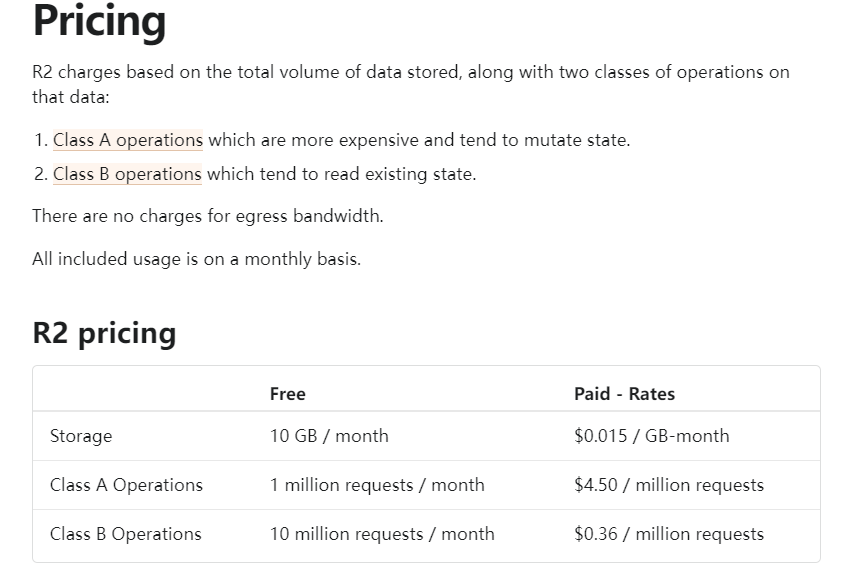
cloudflare 大善人给大家提供了 10G 的免费 R2 存储,这个大家都知道了
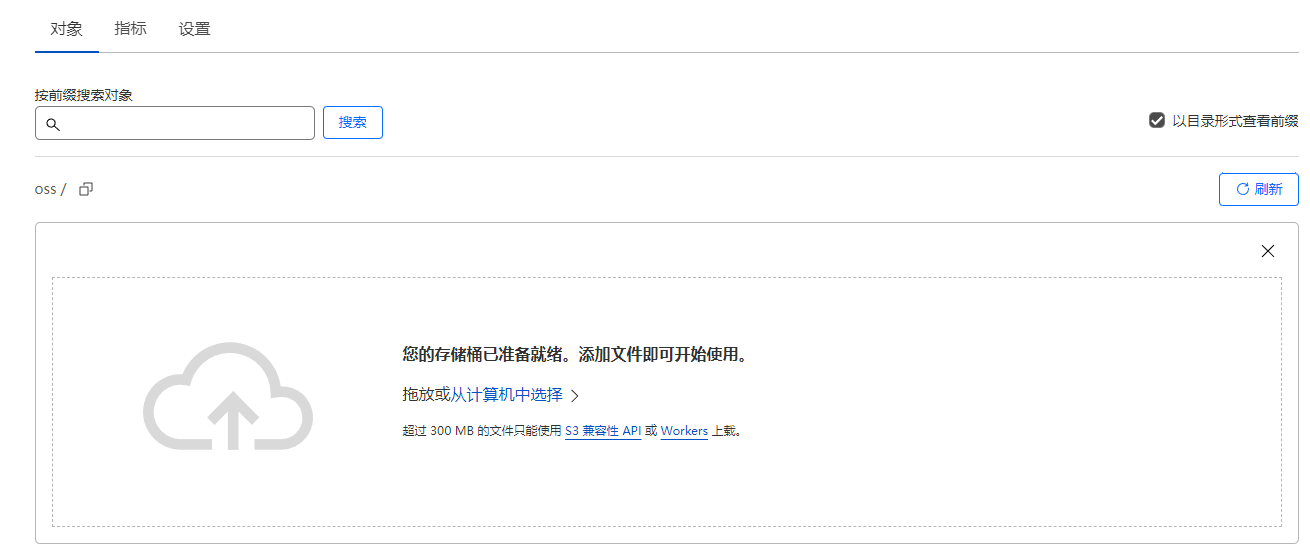
R2 存储桶的创建过程很方便,这个就不赘述了,但是 cloudflare 提供的上传界面实在太难用了,支持拖拽上传、下载、删除,但是创建文件夹、文件重命名这些操作就不够方便了。
几经查找,找到一个利用 cloudflare pages 的方式,FlareDrive 原始项目 48 or Cloudflare-R2-oss 项目汉化版 69,可以提供一个虽然简陋但是操作相对方便的 UI 界面。
搭建教程
- fork 该仓库
- 前往 Cloudflare R2 新建一个 R2 储存桶,并前往储存桶设置,允许公开访问,复制公共存储桶 URL
- 前往 Cloudflare Pages 新建一个站点,选择连接到 Git
- 选择刚刚 fork 的仓库,点击开始设置
- 项目名称可以修改,其他项目保持默认不动
- 展开环境变量,添加
| 变量名称 | 值 |
|---|---|
| PUBURL | 复制的公共存储桶 URL |
| GUEST | public/ |
| admin:123456 | * |
| user1:123456 | user1/,userPublic/ |
以此类推,GUEST 代表游客的允许写入目录
管理员则以账号:密码的形式设置,值代表其允许写入的目录,用 , 隔开,请勿在前后加逗号,否则会授予所有目录的写入权限
设置好后点击开始部署
- 前往 Pages->cloudflare-r2-oss-> 设置 -> 函数 ->R2 存储桶绑定,绑定 R2 存储桶,变量名称
BUCKET - 在部署页面重新部署即可
UI 网页还支持 pwa 安装到本地设备,电脑使用的时候也算方便。
支持的文件上传方式:

支持对已上传文件的操作:

最后的最后,cf 虽然是大善人,也不要贪杯哦。


 第47届总统特朗普钦定的 Java 脚手架,让 Java 再次伟大!Ver 2.5.0
 06/14 16:04