 TimeAmber





破解群晖NAS硬盘限制:用Synology HDD db脚本解锁非认证硬盘,恢复DSM完整功能!
本文最后更新于 2025-08-06,文章内容可能已经过时。
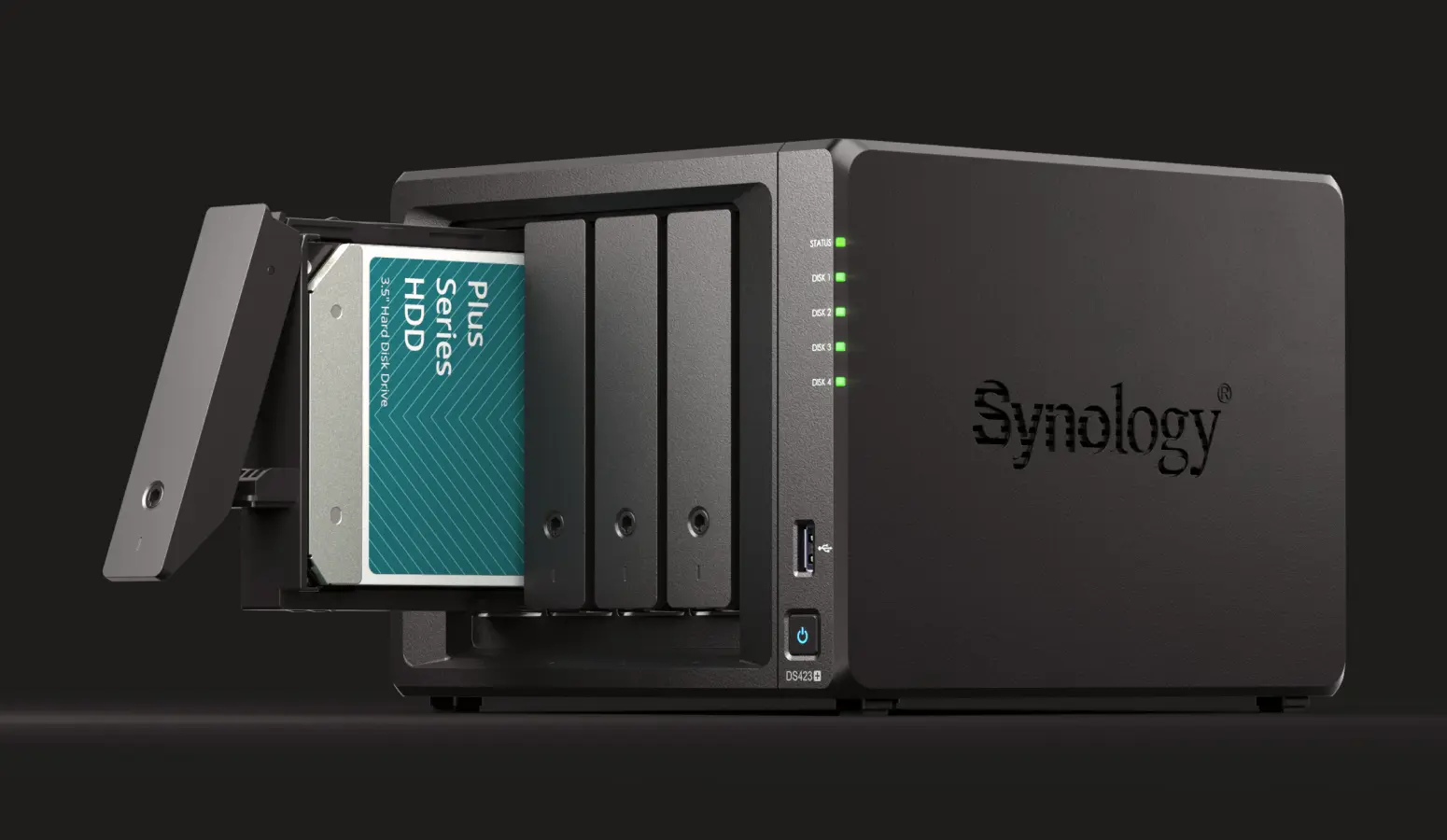
家人们,谁懂啊?😤
玩 NAS 这么多年,这次真被 群晖的骚操作整破防了!
2025年新政一刀切:Plus 系列 NAS 不用它家“天价认证盘”?核心功能直接被阉割!
🧨 健康报告?没了!
🧨 重复数据删除?拜拜!
🧨 寿命分析?想都别想!
一块普通硬盘,贴上 Synology 标签,价格翻倍卖?这不是卖 NAS,这是把我们老用户当韭菜,往死里薅!💸
**买台 NAS 几千块,官方认证盘一配齐,价格直接起飞!**更离谱的是:不用“御用硬盘”,连最基本的 安全监控功能 都给你锁死——这合理吗?!
但!老司机不认命!🔥
我掘地三尺,终于找到 GitHub 上的开源神器:Synology_HDD_db!亲测有效,激动到原地起飞!😭
只需几条命令,直接让 DSM 系统“睁眼瞎”,把你的任何 HDD、SSD、NVMe 都认作亲儿子硬盘!
🚀 被砍掉的核心功能全线回血:
✅ 健康监控
✅ 存储池支持
✅ 重删和寿命分析
重点是:免费!开源!可逆操作!
前因后果:为什么群晖开始限制硬盘?
群晖 NAS 一直凭借其出色的系统体验和强大功能,深受家庭用户和中小企业的喜爱。但近几年,群晖在硬件策略上的转变让不少用户产生了担忧。
尤其是在 2025 年之后新发布的 Plus 系列机型 中,群晖强制要求使用“认证硬盘”,否则将限制部分 DSM 功能,包括但不限于:
预估的硬盘健康状况报告
卷级重复数据删除
硬盘寿命分析
固件自动更新
存储池功能支持受限甚至不支持
而这些正是保障 NAS 数据安全与可靠性的关键功能。
群晖之所以能够识别“自家硬盘”,其实是通过给普通硬盘(如希捷、西数、东芝)刷上群晖自定义固件并打上品牌标签实现的。本质上还是用 DRM 限制非认证硬盘的使用。
虽然旧型号不受影响,但如果你准备入手 2025 年以后的 Plus 机型,想继续使用性价比更高的第三方硬盘,就需要找办法绕过这个限制。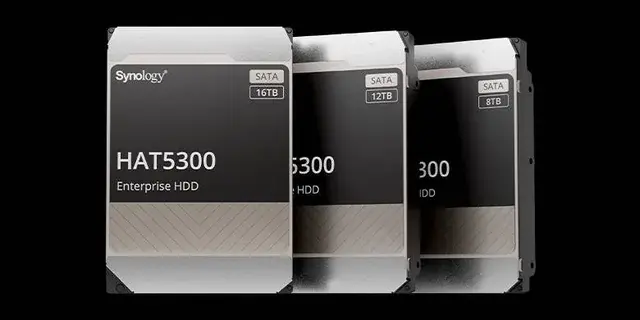
解锁限制:用脚本解除 DSM 的硬盘认证机制
社区开发者发布了名为 Synology_HDD_db 的开源项目,专门用于解除 DSM 的硬盘兼容性限制。
该项目通过修改群晖系统内部的硬盘兼容性数据库,将你的“非认证硬盘”标记为“认证”,从而完整解锁 DSM 所有功能。
主要功能包括:
禁用 DSM 的硬盘/内存兼容性弹窗
查看已安装的所有硬盘型号、固件版本
备份原始数据库,便于出错恢复
添加任意 HDD/SSD/NVMe 到兼容数据库中
阻止自动更新兼容数据库,避免脚本失效
禁用 WDDA 检测,避免旧 WD 硬盘弹警告
支持的 DSM 版本:
DSM 7.2
DSM 7.0
DSM 6.x
适用硬件:
SATA/SAS HDD 和 SSD
SATA/NVMe M.2 驱动器
Synology M.2 PCIe 卡
扩展单元
✅ 支持包括 SA6400、DS1621+ 等在内的 2025 新款 Plus 系列,具体列表见 2025_plus_models.md。
Synology_HDD_db 的工作原理
自动识别 NAS 型号和 DSM 版本
获取系统中所有硬盘型号和固件版本
检查硬盘是否存在于兼容列表中
将未认证的硬盘信息添加至数据库
可选开启更多兼容性扩展项
可选设置开机自动运行脚本
实操演示:在黑群晖 SA6400 上解除限制
以下步骤在 DSM 7.2.2-72806 Update 3 上实测,适用于黑/白群晖无脑操作。
📌 注意:请在创建存储空间前执行脚本操作
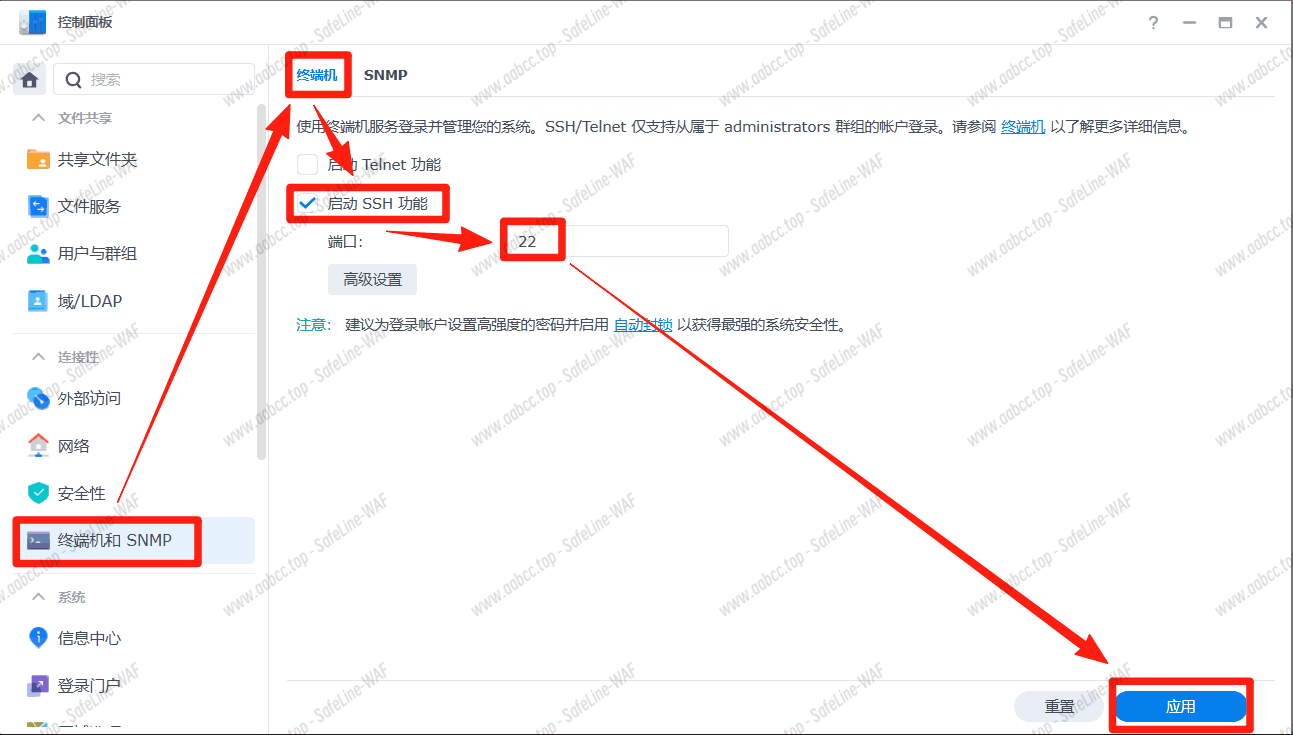
Step 1:开启 SSH 并连接 NAS
在群晖控制面板中启用 SSH,使用终端工具连接到 NAS 并切换为 root 用户。

执行下面的命令进入
$HOME目录
Step 2:拉取脚本并解压
在线拉取文件
解压文件
Step 3:进入脚本目录并查看文件
Step 4:运行脚本解除限制
完成后建议重启 NAS,以便生效。
实测输出示例(日志节选)
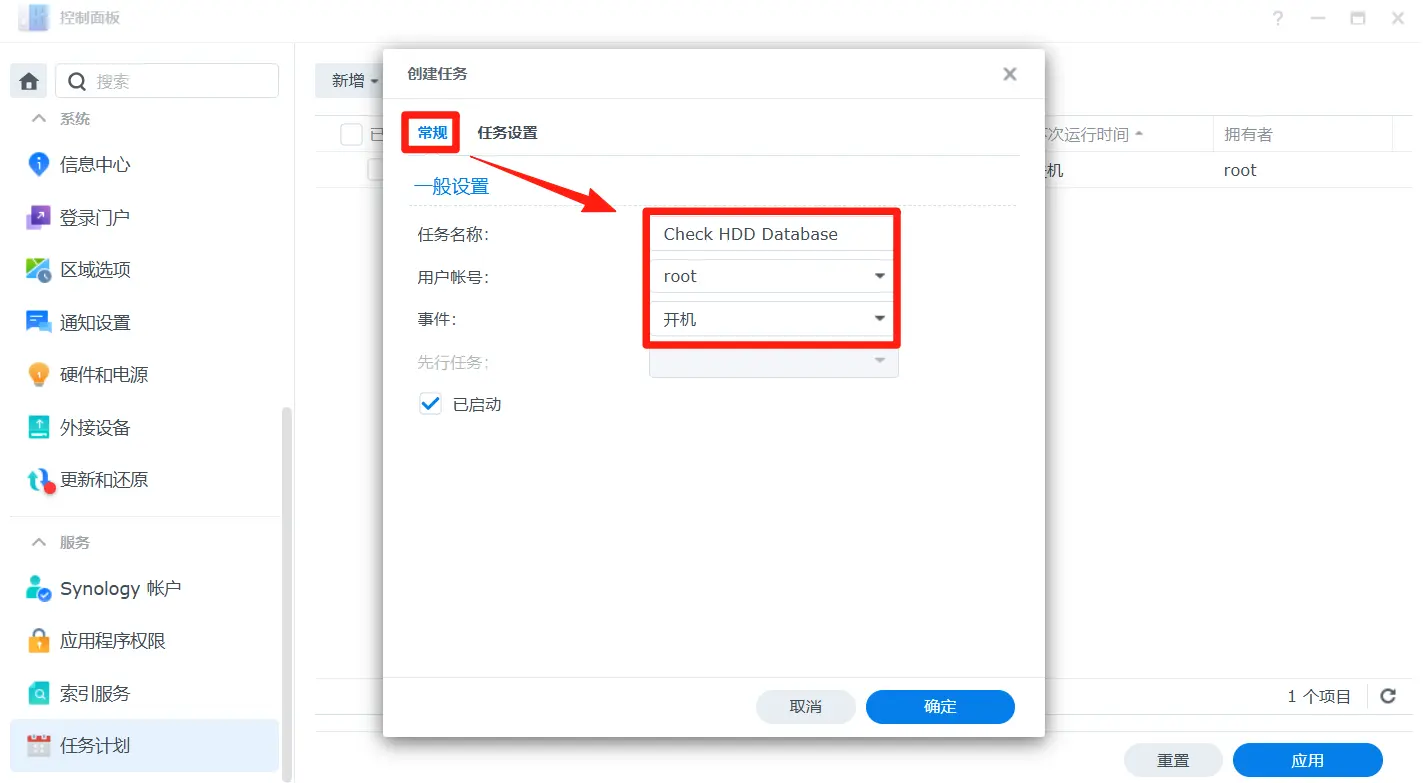
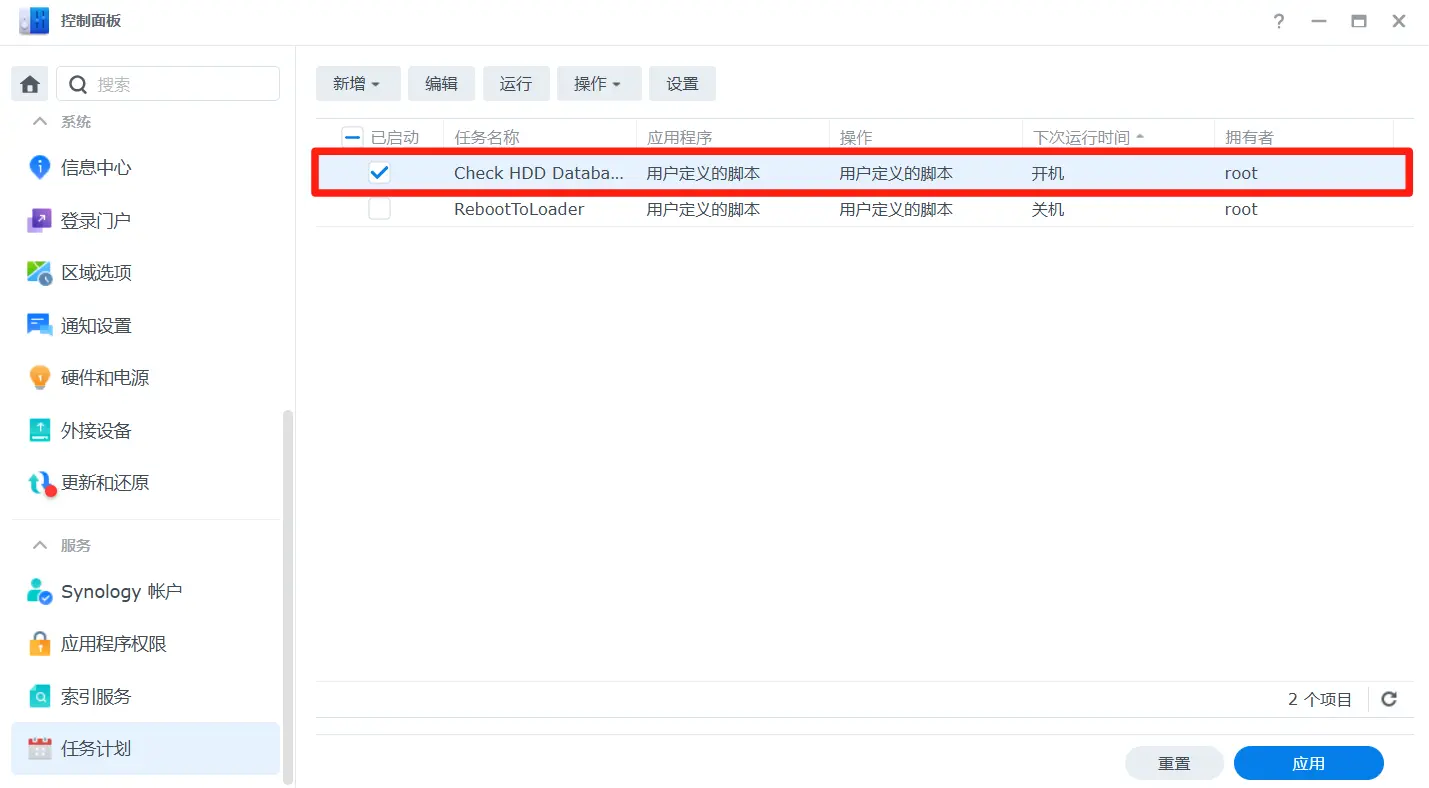
设置脚本开机自动运行(推荐)
为防止 DSM 更新后还原设置,建议配置开机自动执行该脚本:
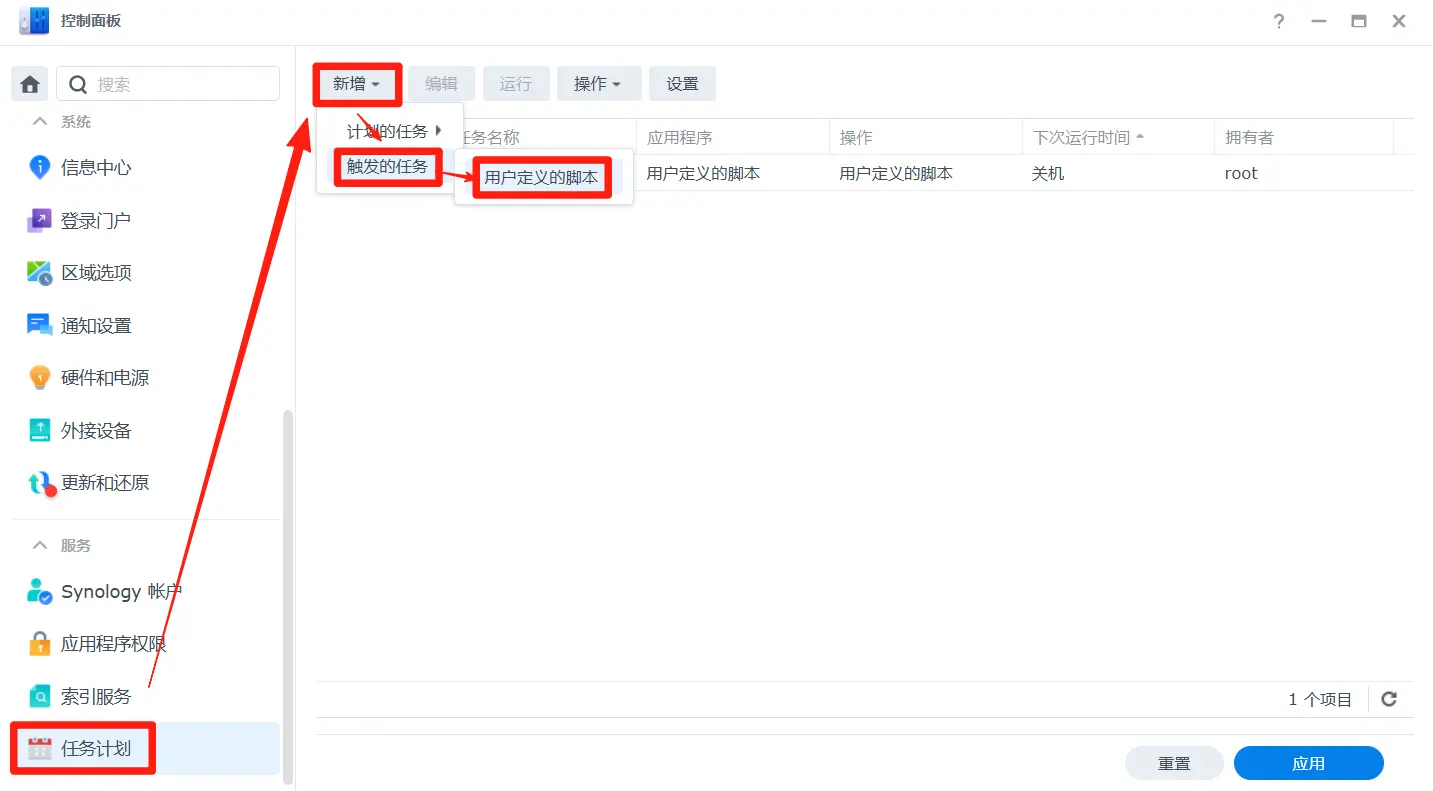
打开群晖“控制面板” → “任务计划”
新建任务 → “触发的任务” → “用户定义的脚本”

【常规】设置如下:
任务名称:Check HDD Database(可自定义)
用户账号:root
事件:开机
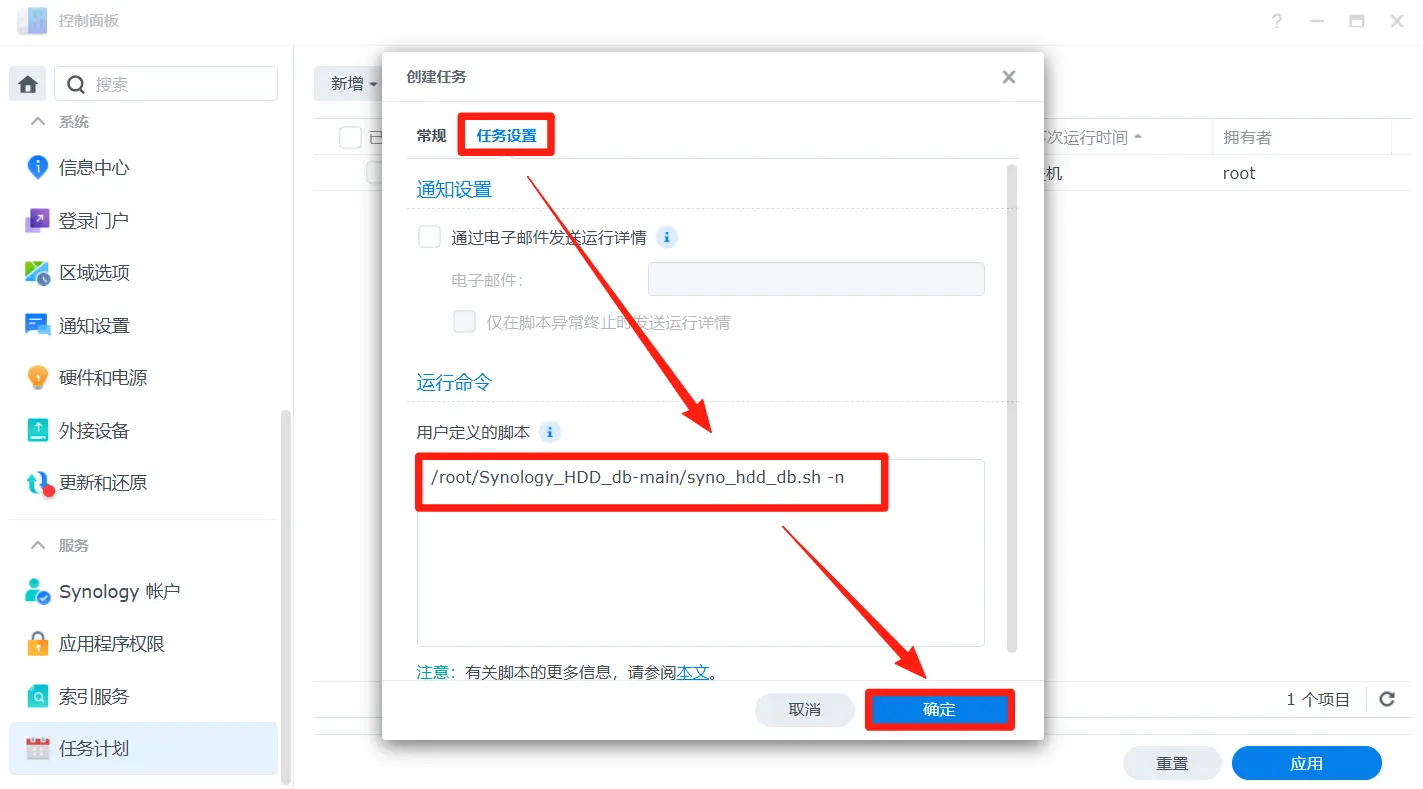
【任务设置--用户定义的脚本】填写脚本路径:

然后点击确定

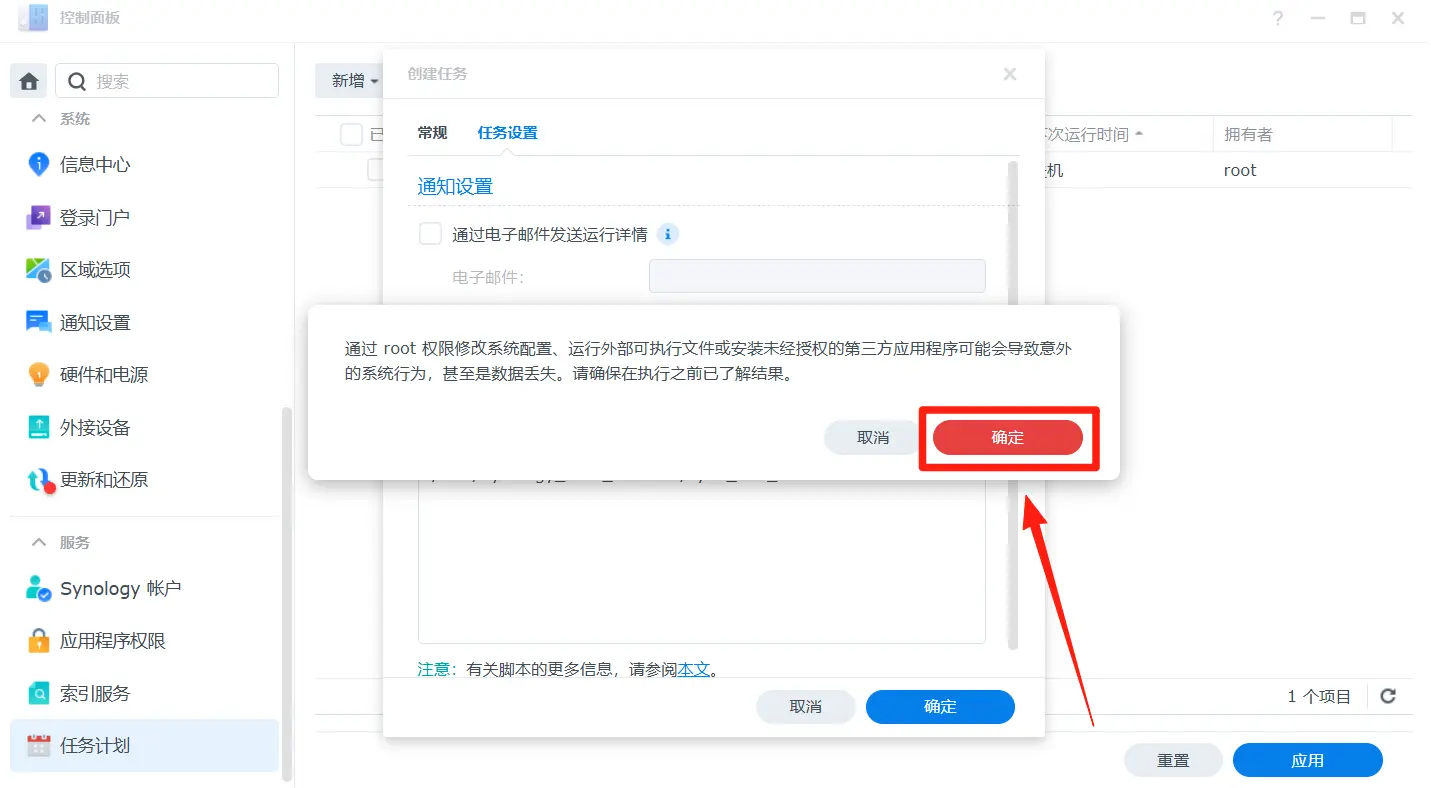
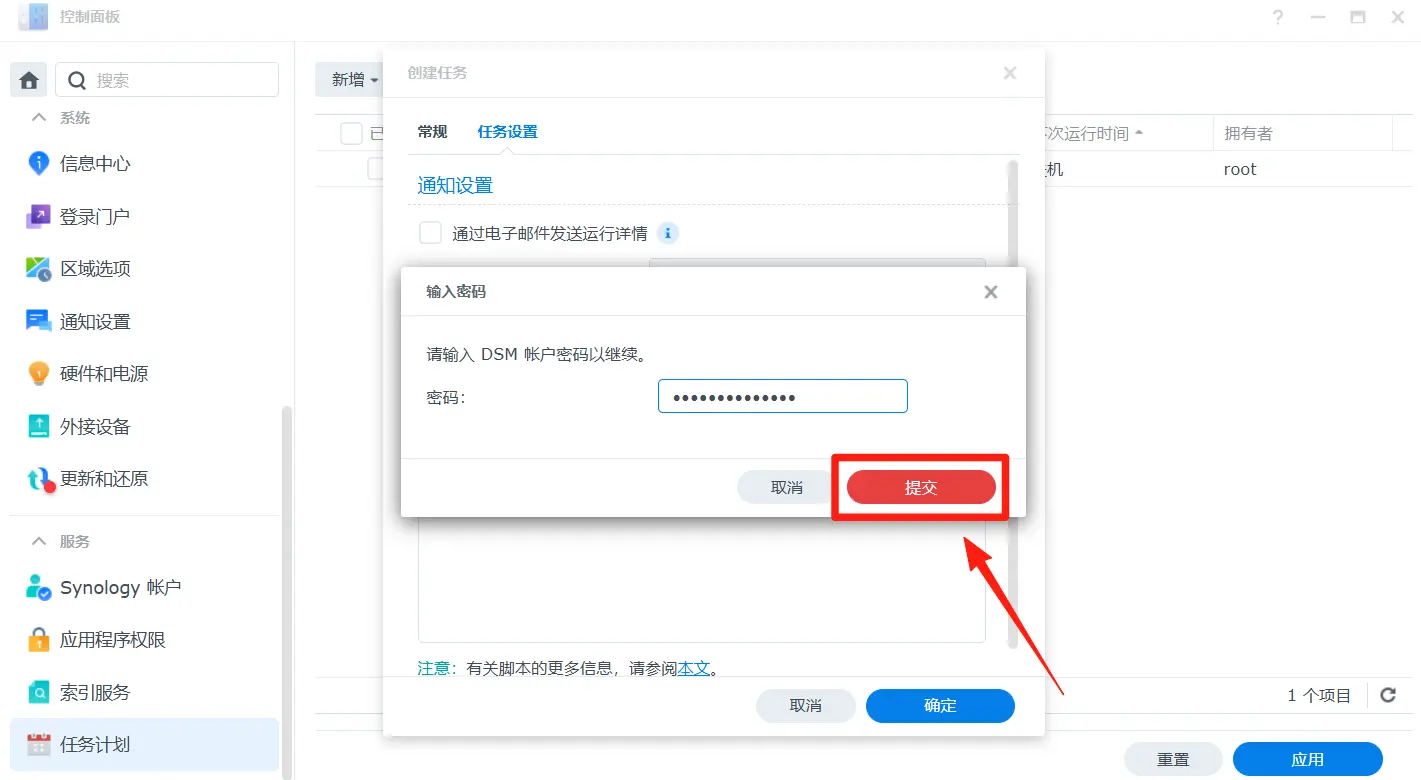
确认并输入 root 密码提交

任务配置完成后,每次开机 DSM 都会自动执行任务,重新解除硬盘限制。

项目地址与参考资料
🔗 GitHub 项目地址:
https://github.com/007revad/Synology_HDD_db📖 开机自动运行教程:
https://github.com/007revad/Synology_HDD_db/blob/main/how_to_schedule.md
文末

👇👇👇


