 TimeAmber





NAS零成本秒变HiFi音乐神器!Docker部署Roon 2.0 Build 1470开心版教程
本文最后更新于 2025-07-11,文章内容可能已经过时。
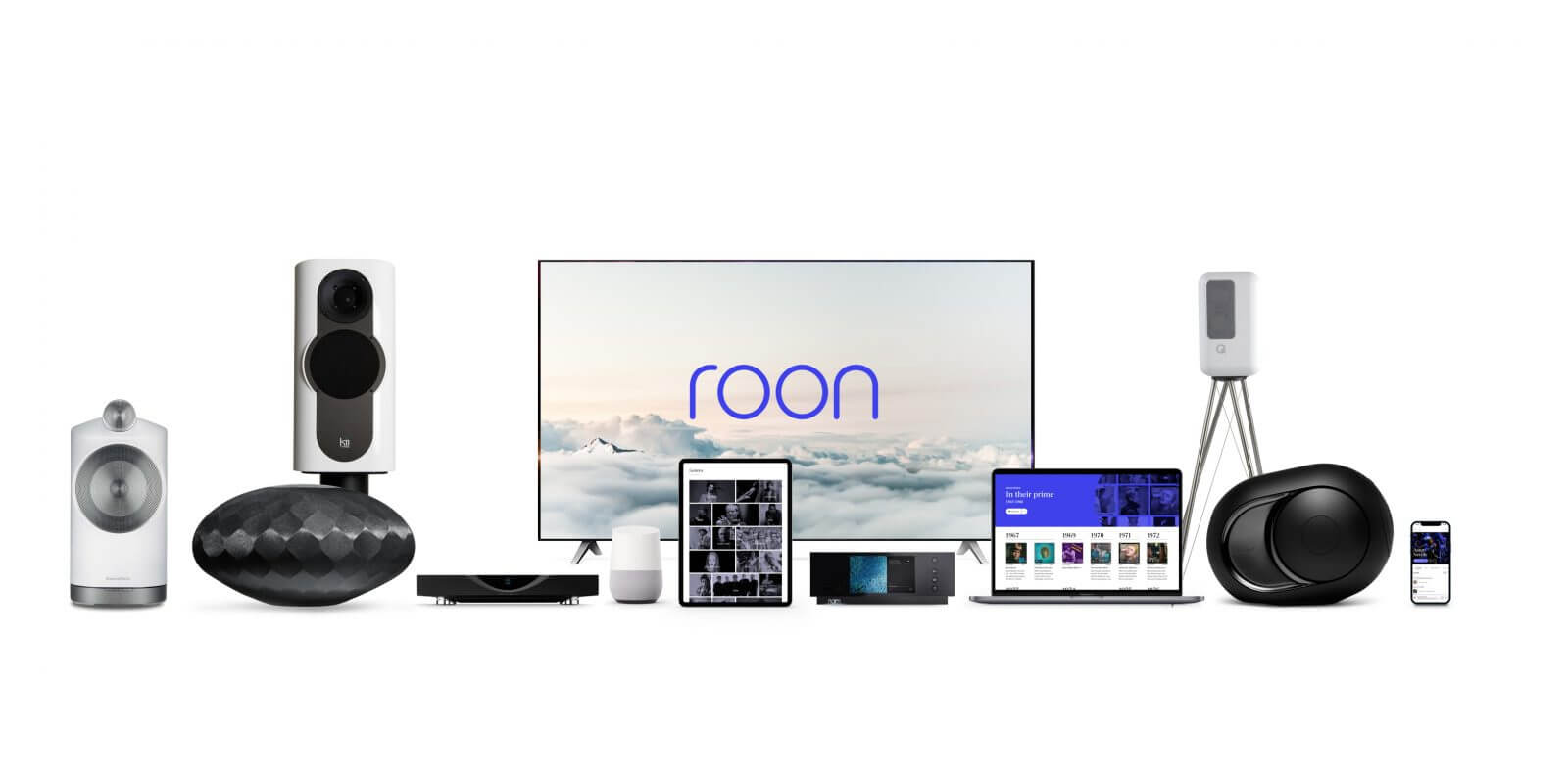
还在为杂乱无章的音乐库头疼?羡慕发烧友的Roon极致音乐体验却兜里没钱买不起正版?NAS玩家音乐爱好者的福音来了!今天,教你如何在你的NAS上,通过Docker轻松部署Roon音乐服务器2.0 Build 1470 x64开心版!🎧
作为音乐管理与播放的“天花板”,Roon以其庞大的资料库整合能力、发烧级音质输出和跨平台多设备控制体验闻名。现在,无需付费,利用Docker容器化技术,你就能在群晖、飞牛、极空间、绿联、UNRAID等主流NAS系统上,搭建属于自己的高性能Roon核心服务器!
本站详细图文教程将一步步带你完成部署,解锁本地无损音乐库的终极管理方案。虽然2.0版本后联网功能受限(需验证账户),但其核心的强大资料整理和卓越音质引擎依然魅力十足!准备好你的NAS和音乐文件,跟着本站教程走,轻松解锁专业级音乐宇宙!
什么是 Roon?
用最简单直白的表达方式,Roon是一个音乐播放平台,拥有强大的音乐管理与播放功能。
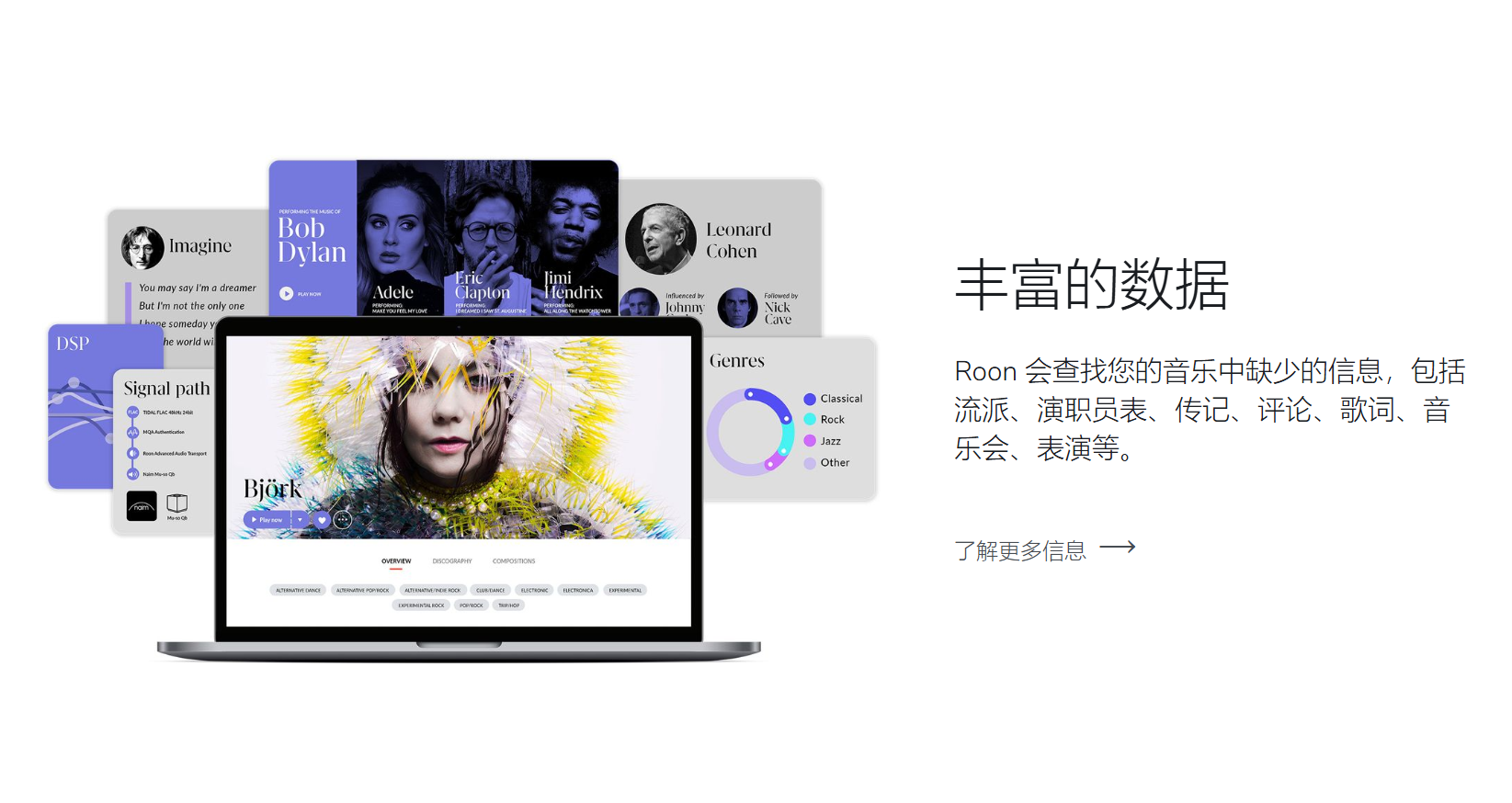
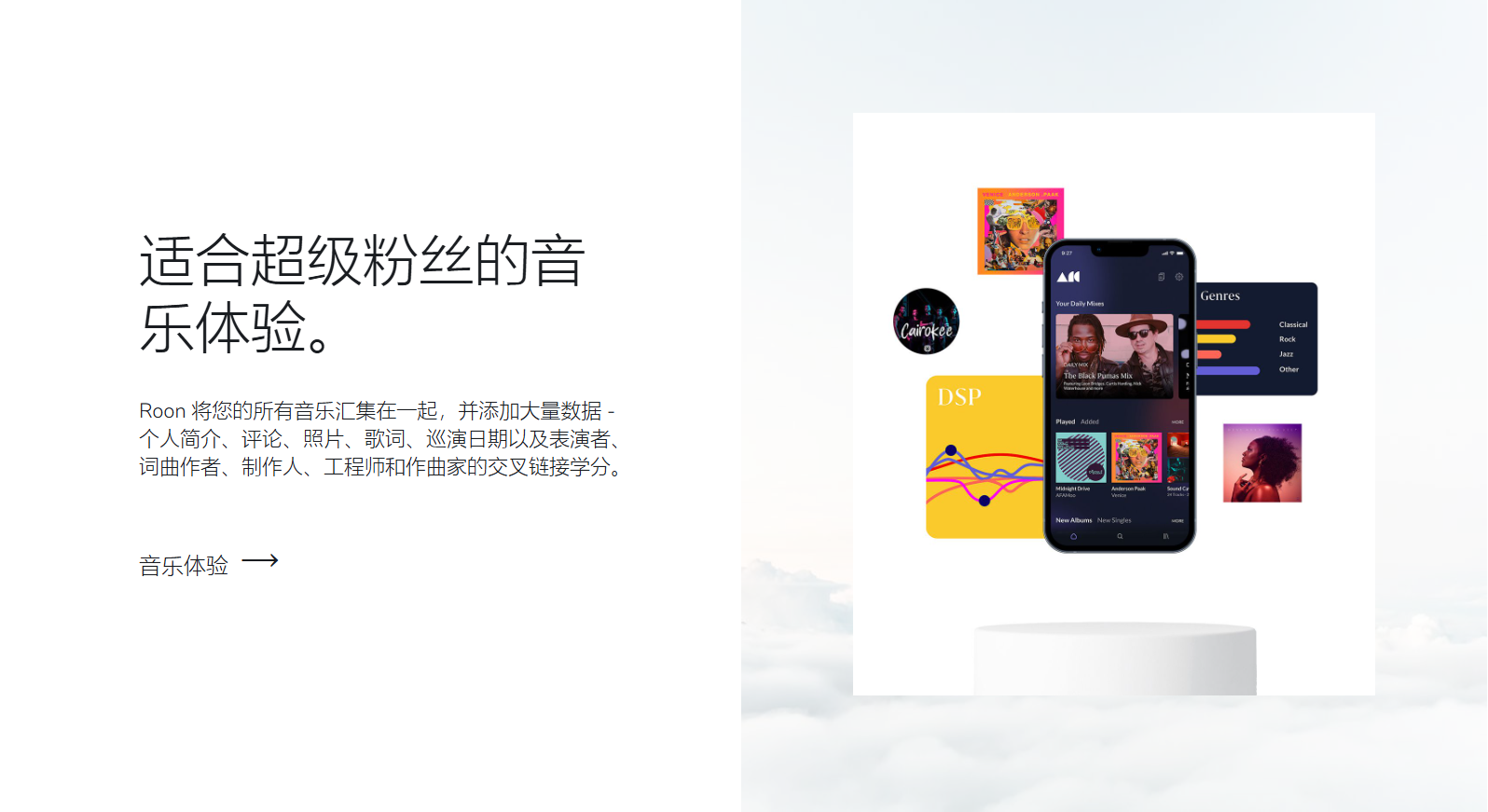
它可以整合用户所有音乐,添加丰富音乐数据,包括创作者各类信息与作品详情,助用户深度了解音乐。
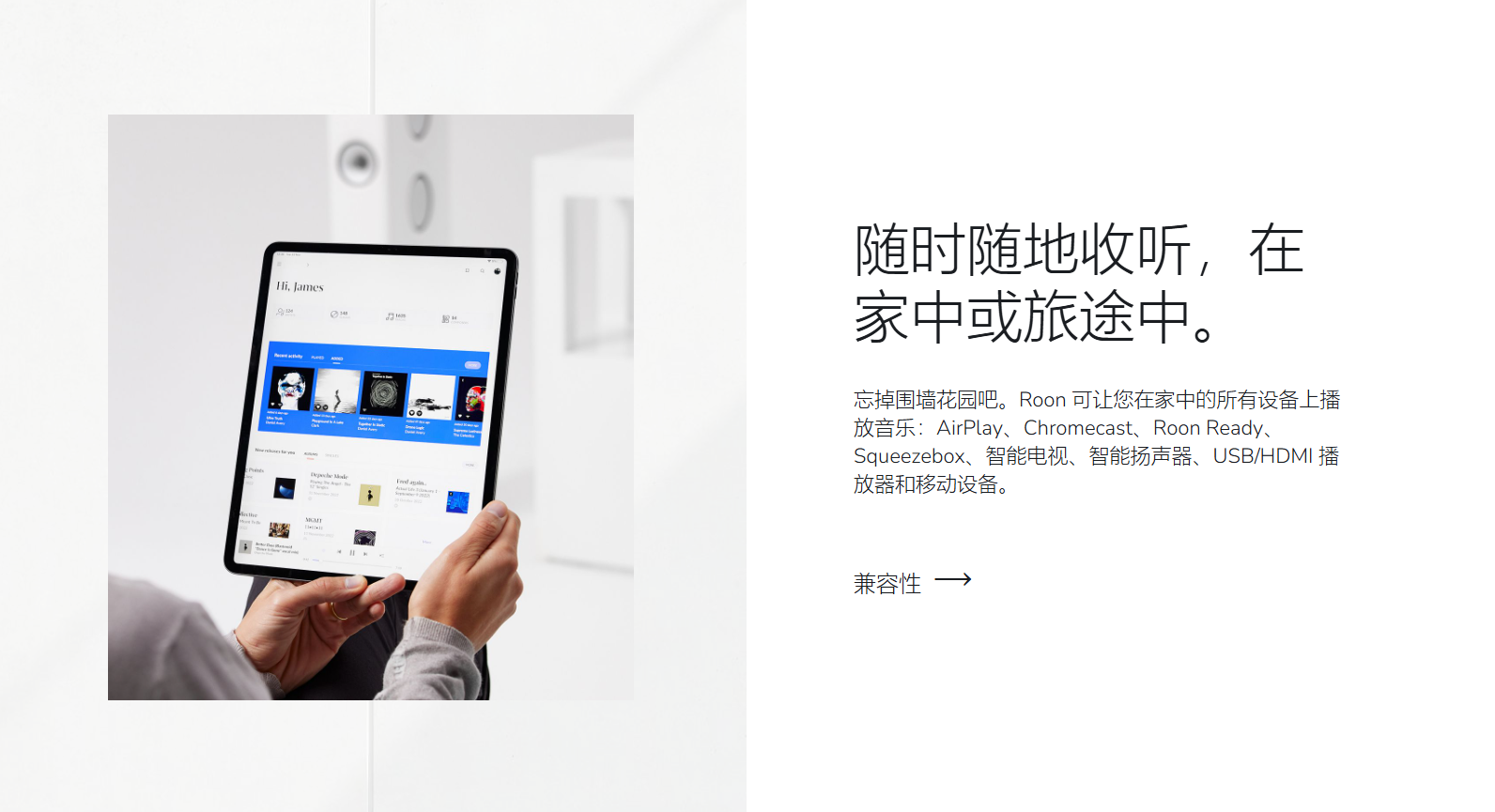
具备多设备跨平台播放能力,涵盖家用与移动设备多种类型,挣脱平台束缚,在家中或外出均可畅享音乐。
其音频引擎达发烧友级别,在保证高音质输出的同时操作简便,为音乐爱好者呈上专业且优质的聆听体验,每日有超十万用户选用,彰显其卓越价值与广泛影响力。
与大家熟悉的foobar2000,JRiver这些平台一样,Roon可以做到目前所有音频格式的播放。
可以在 Mac、Windows、Linux、部分 QNAP 和 Synology NAS 设备以及运行 ROCK 的 Intel NUC 上免费下载和安装它。
而foobar是免费的,Roon则是一款收费软件,而且还不便宜,按月订阅的话每月是14.99美元,一次性终身买断需要花费829.99美元。
而本文的教程当然是照顾你的小荷包,为你节省
829.99美元。
功能介绍
Roon Server 安装要求
支持哪些 NAS 设备?
支持大多数具有 64 位 x86 CPU(如 Intel 或 AMD)和至少 2GB RAM 的 QNAP、Synology 和 ASUSTOR 设备。
官方强烈建议将 4GB RAM 和 SSD 用于 Roon 数据库。
您的音乐文件可以位于机械磁盘上,但理想情况下 Roon 数据库应该位于 SSD 上。
这一项优化可以为 Roon 的性能和用户体验提供最大的改进。
最佳 NAS 配置
1 个带有小型 SSD(120GB)的托架,用于 Roon 服务器安装和 Roon 数据库。
2 个托架,带 6TB 驱动器,RAID1(镜像)。
1 个带有 6TB 驱动器的盘位,用于每周备份镜像集。
如果 Roon Server 在速度较慢的 CPU(如 Atom 或 Celeron)上运行,会发生什么情况?
Roon Server 使用的 CPU 比任何其他音频软件都多得多。虽然 Roon Server 可以在这些速度较慢的 CPU 上运行良好,但在它们上运行的后果可能包括:
音频播放时出现卡顿或丢失
搜索响应缓慢
艺术家、专辑、作曲家和作品页面加载缓慢
远程的启动和连接时间更长
归一化/交叉淡化/其他的音频分析速度较慢
新音乐导入速度变慢
总的来说,体验不会达到应有的水平。您可以通过在更适合的 CPU(例如 Intel Core i3 或 i5)上运行来解决此问题。
演示环境
系统:黑群晖 DS918+ DSM7.2.1
CPU:i5-4570
内存:DDR3-4GB*2
硬盘:500GB-SATA固态硬盘
部署安装Roon 2.0 Build 1470 x64开心版
Roon是服务器和播放器分离的,所以本教程部署的是Roon Server服务器,客户端后面有如何使用。
安装教程
安装Roon Server
演示以在群晖NAS系统上安装为例
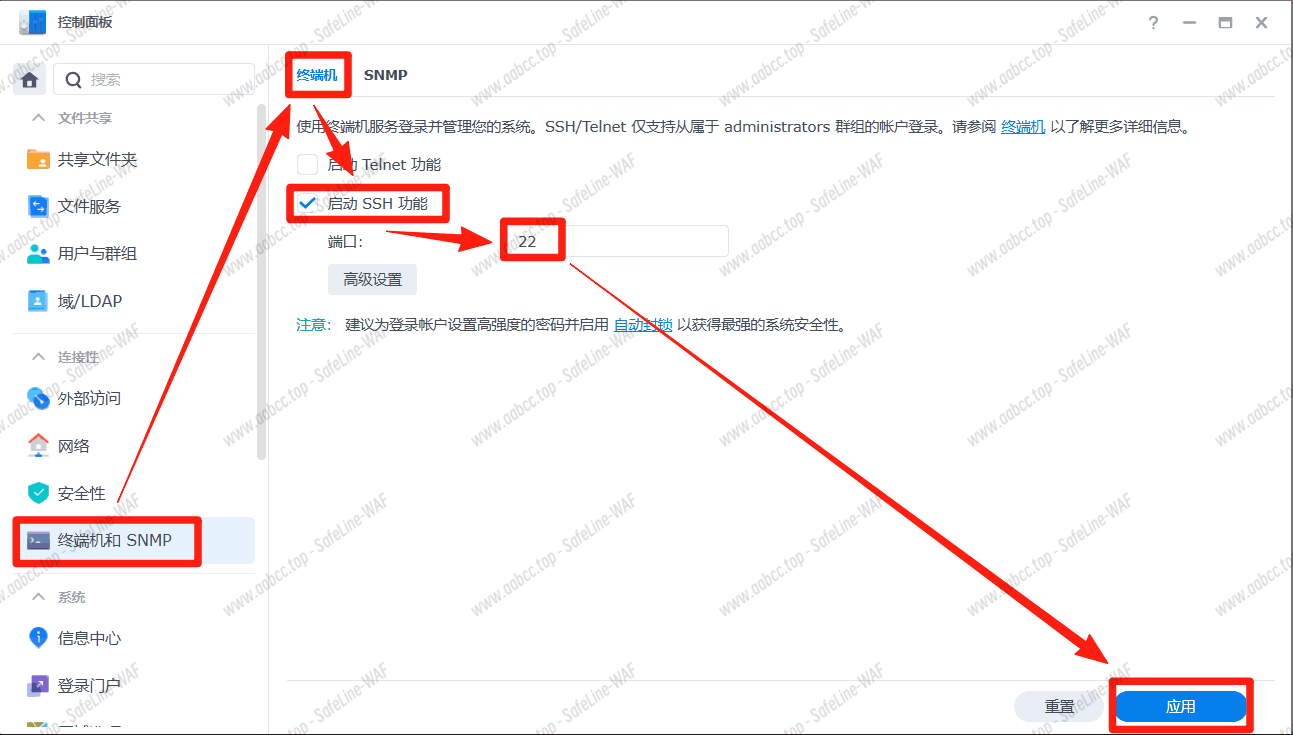
(其他系统请自行安装好最新版本Docker、docker compose)打开群晖的SSH功能,使用终端软件进行连接,并切换到root状态下。

进入群晖的docker文件夹(你想将容器数据存储到哪就进哪个文件夹)
创建项目文件夹及子文件夹
进入项目文件夹
编辑docker-compose.yml模板文件
按字母
i键进入编辑模式,复制并修改下面的配置文件,粘贴到终端,按Esc键退出编辑模式,输入:wq保存并退出。查看当前项目文件夹路径
授权项目文件夹内的子文件夹文件读写权限(部分NAS系统需要【如群晖】,否则容器无读写权限访问运行,按需执行。)
执行命令,启动docker-compose模板文件,拉取镜像并创建容器。
查看正在运行的项目容器实时日志,按
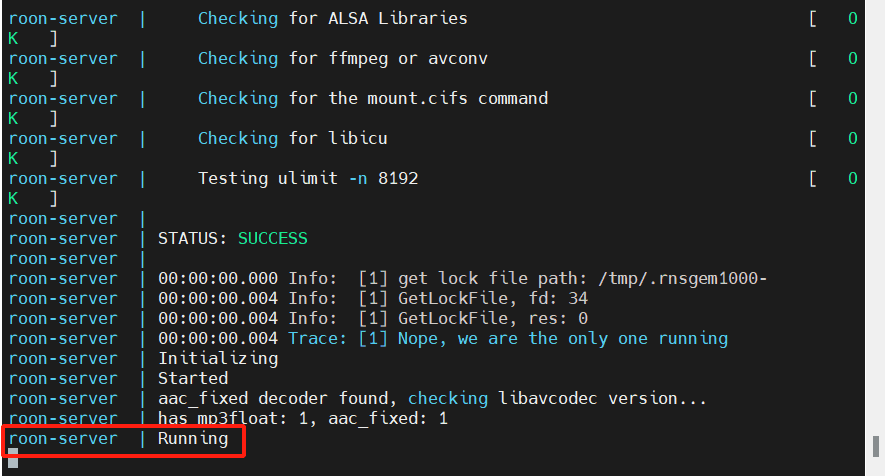
Ctrl+C中断查看。在日志中看到Running就表示服务正常运行。

然后将roon-server容器关闭
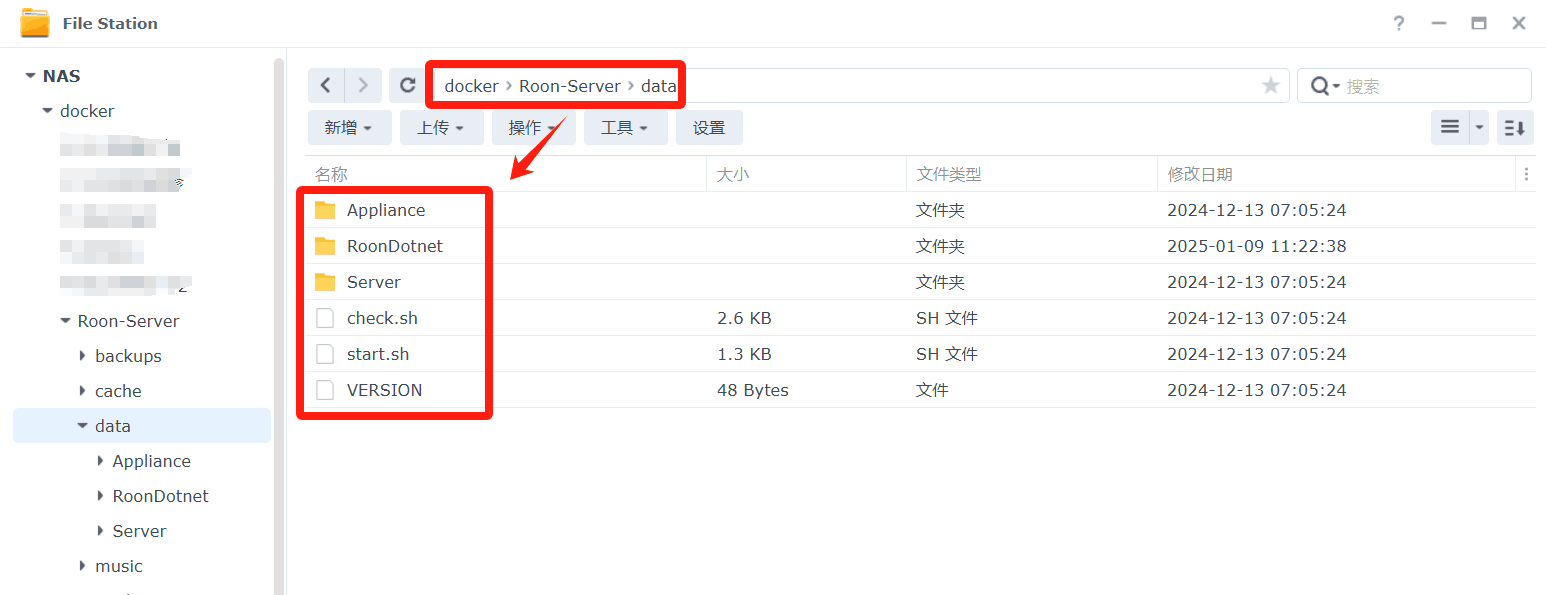
把data文件夹内系统生成的初始配置文件全部删除
路径:/Roon-Server/data/
获取Roon破解文件
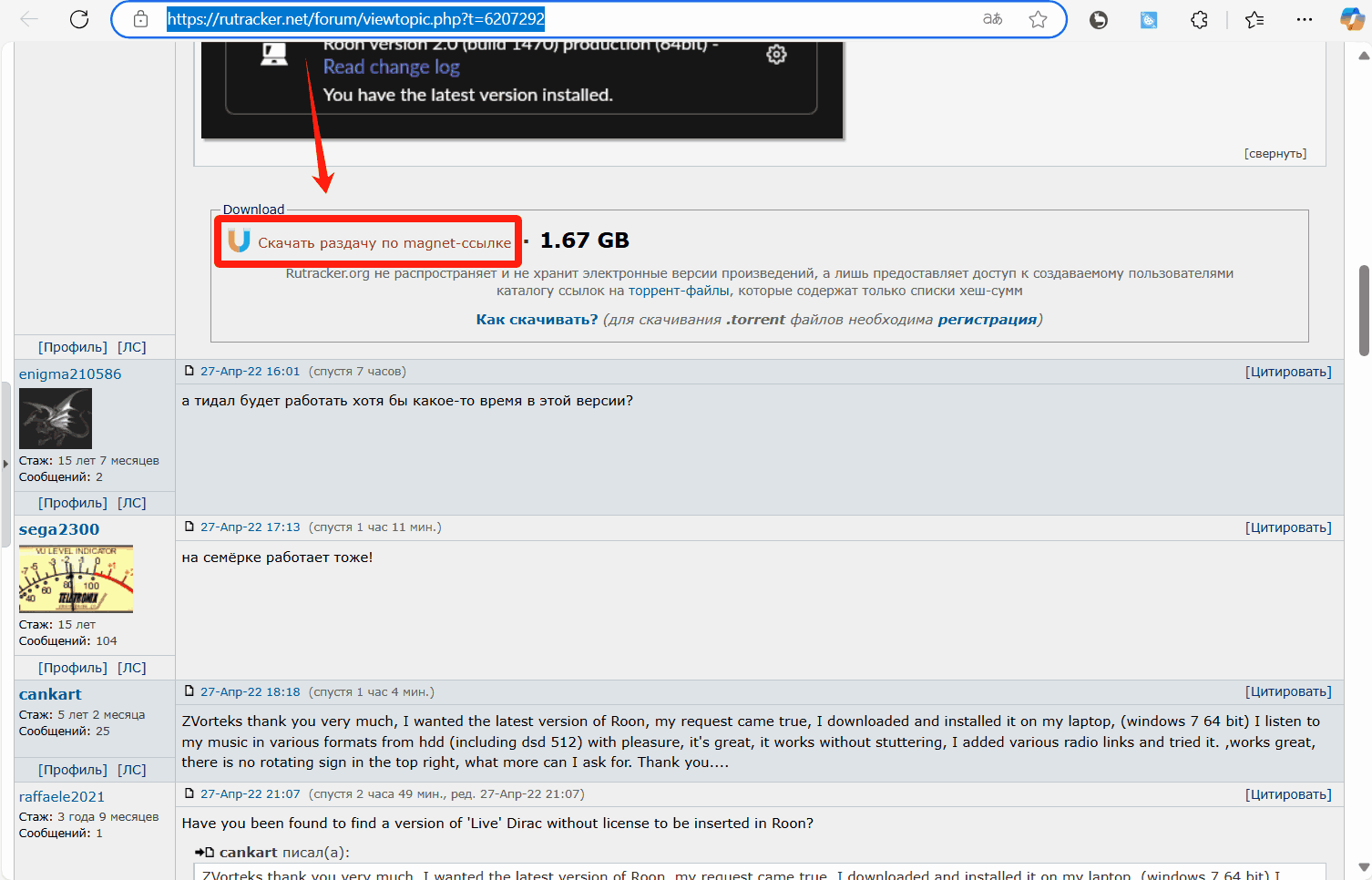
前往下面的地址,下载Roon 2.0 Build 1470 x64 [2024, Multi + RUS]文件。
用迅雷之类的下载这个磁力链接文件

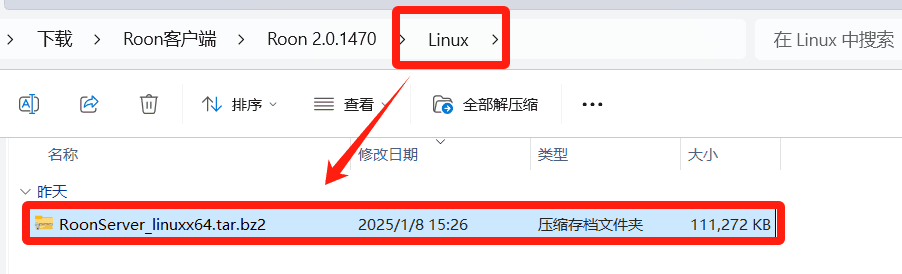
将下载的破解文件Linux内的压缩包解压

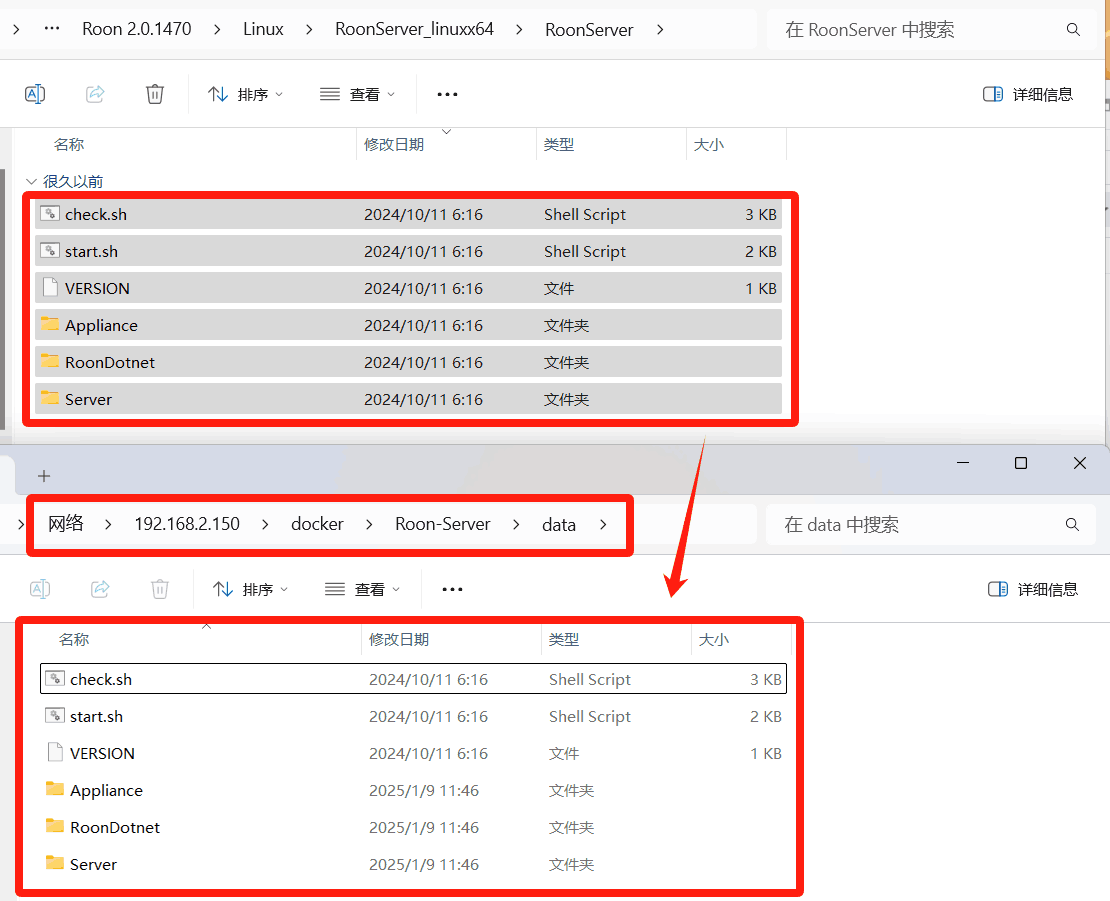
将解压后的文件夹所有文件复制到项目文件夹的data目录内
建议通过SMB的方式进行复制,通过web页面上传的文件没有继承权限,例如飞牛系统。
重新授权项目文件夹内的子文件夹文件读写权限(部分NAS系统需要,否则容器无读写权限访问运行,按需执行。)
启动项目容器
查看正在运行的项目容器实时日志,按
Ctrl+C中断查看。Auto
在日志中看到Running就表示服务正常运行。

安装Roon客户端
演示将以Windows客户端进行操作,其他系统操作大致一样,自行动脑。
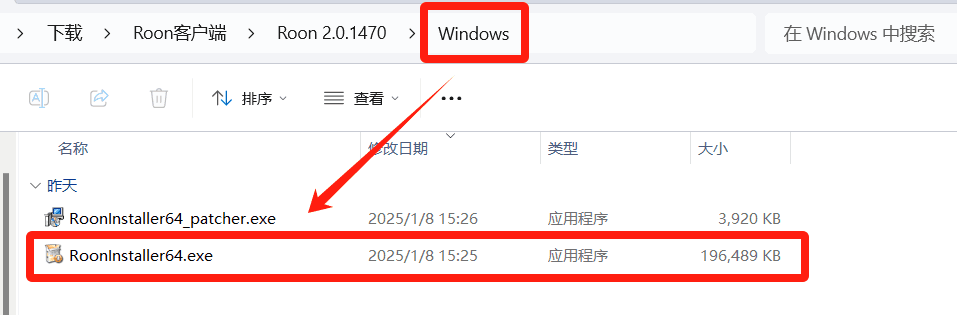
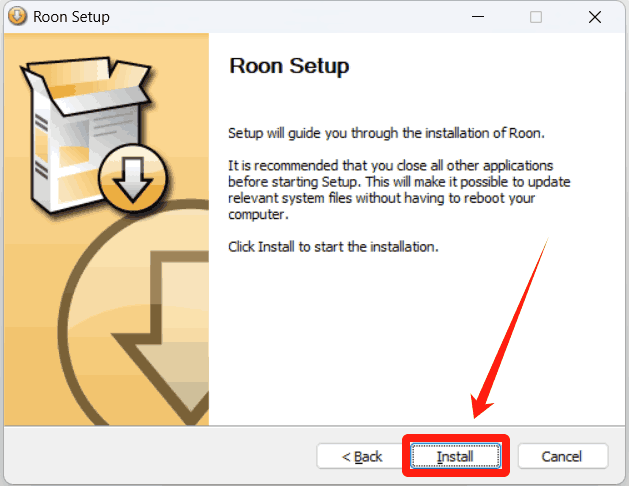
打开下载的文件,Windows文件夹下找到
RoonInstaller64.exe进行安装。
点击安装

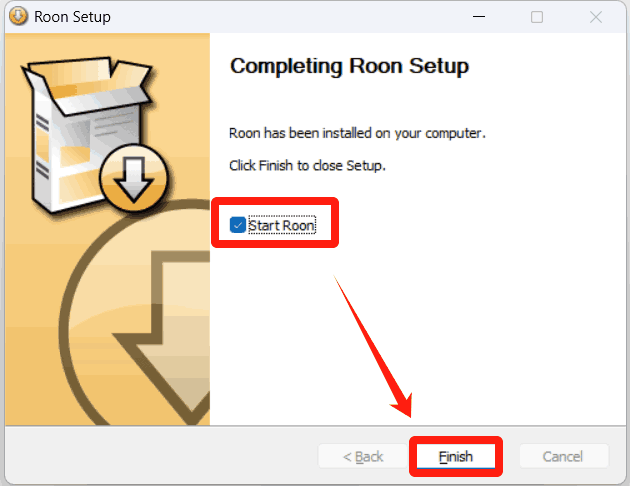
安装完成,选择启动。

设置Roon客户端
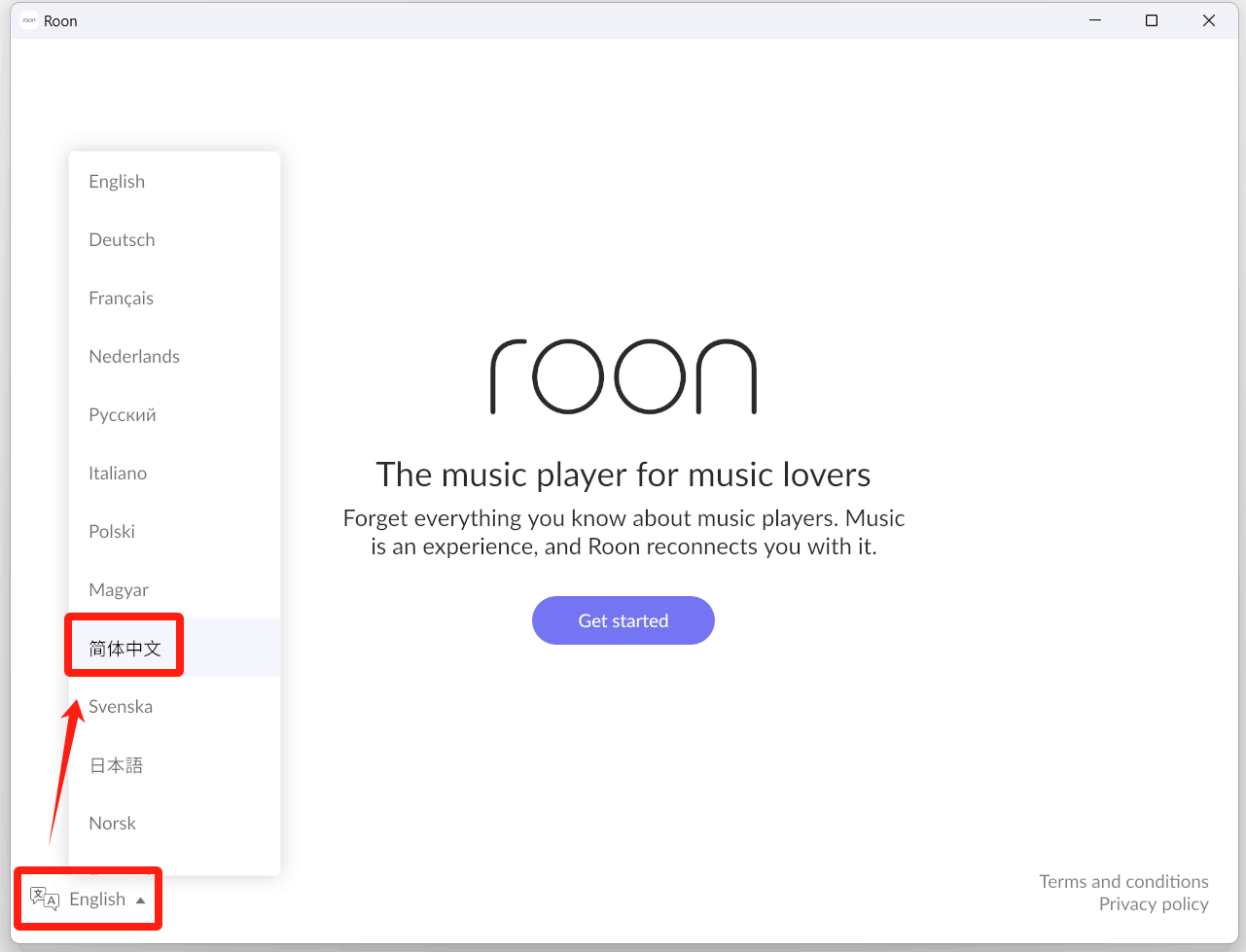
点击左下角选择简体中文语言

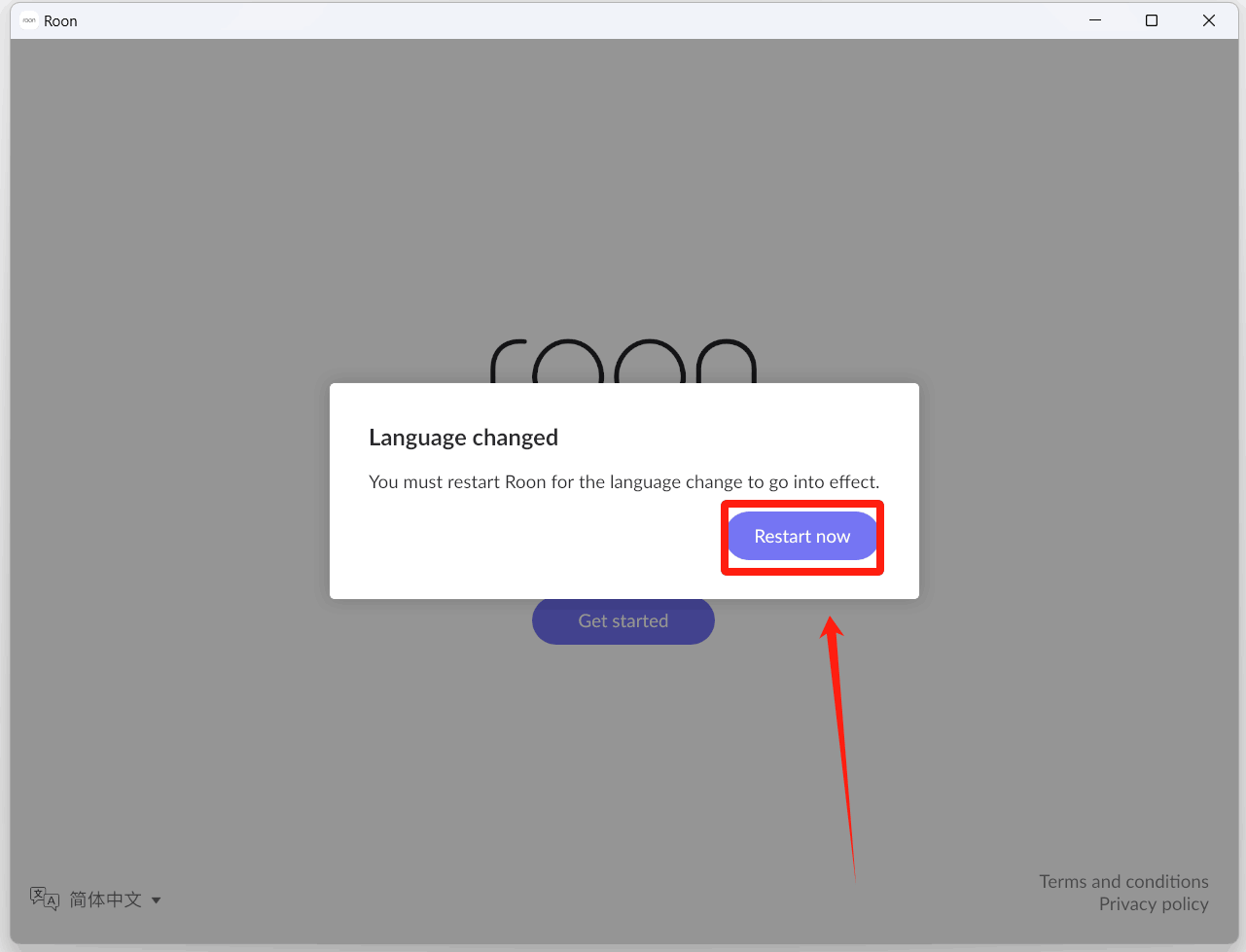
选择重启客户端

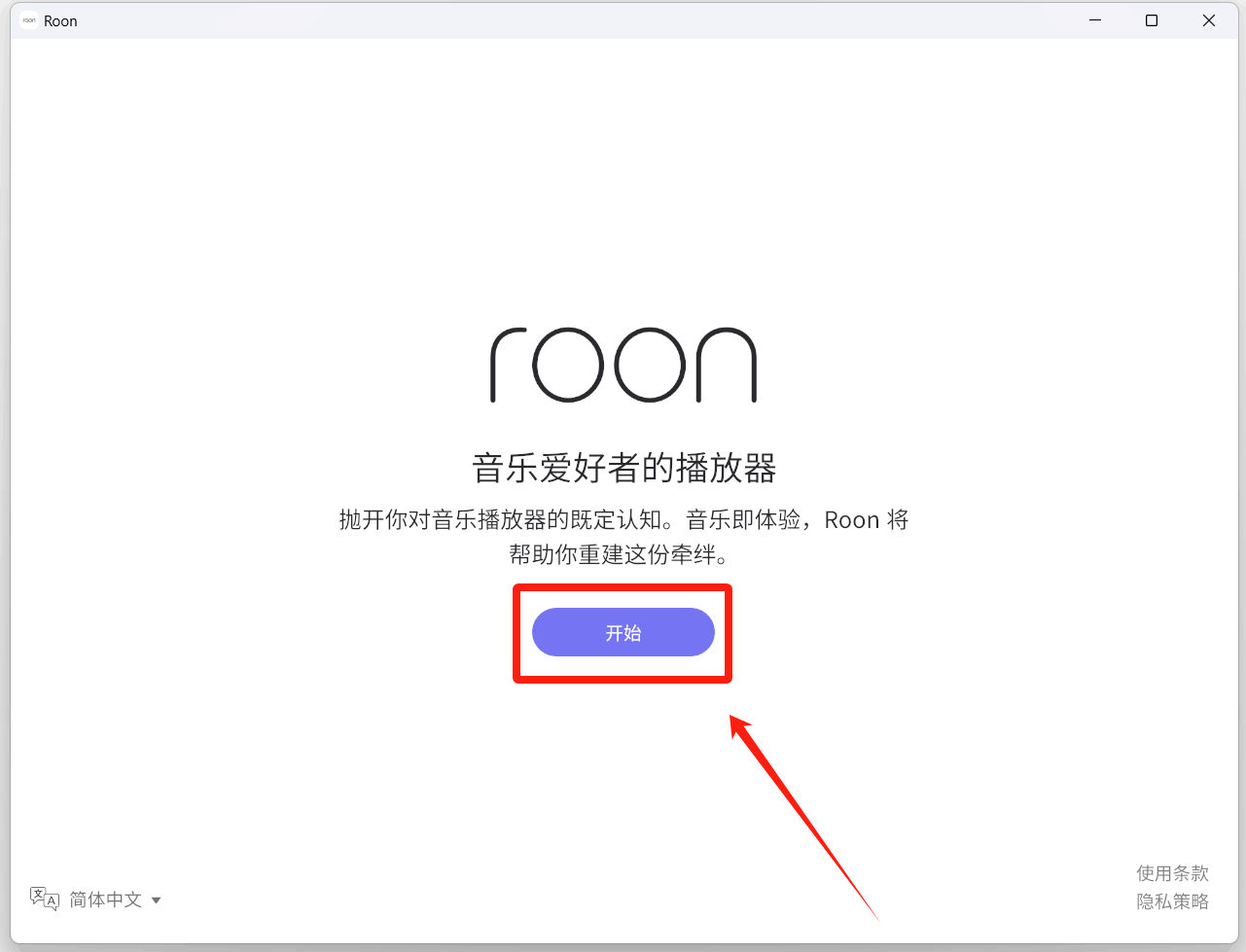
点击开始

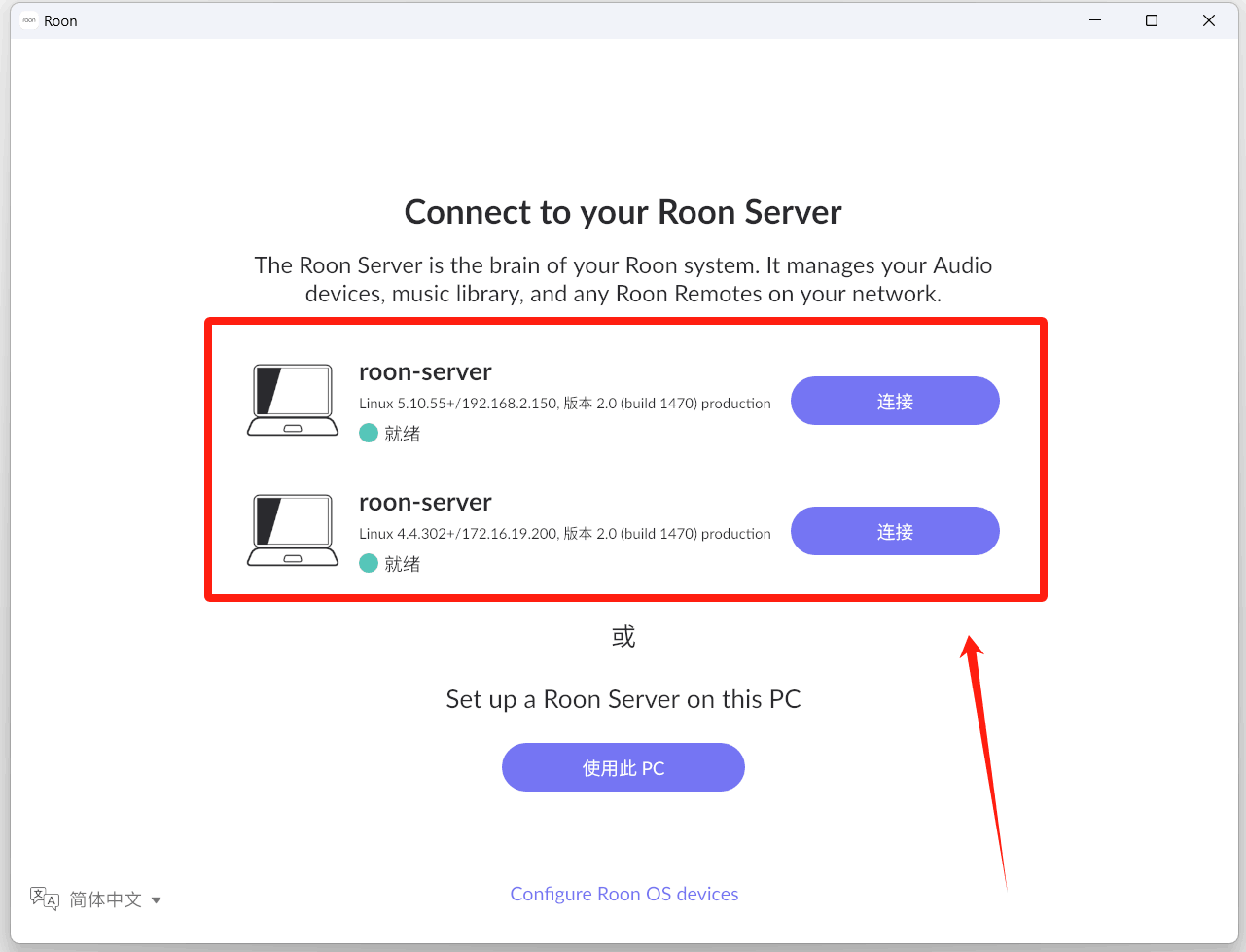
点击连接你的Roon Server(演示时是多次部署测试,所以显示了两个服务器,正常你那边只会显示局域网内的一个。)

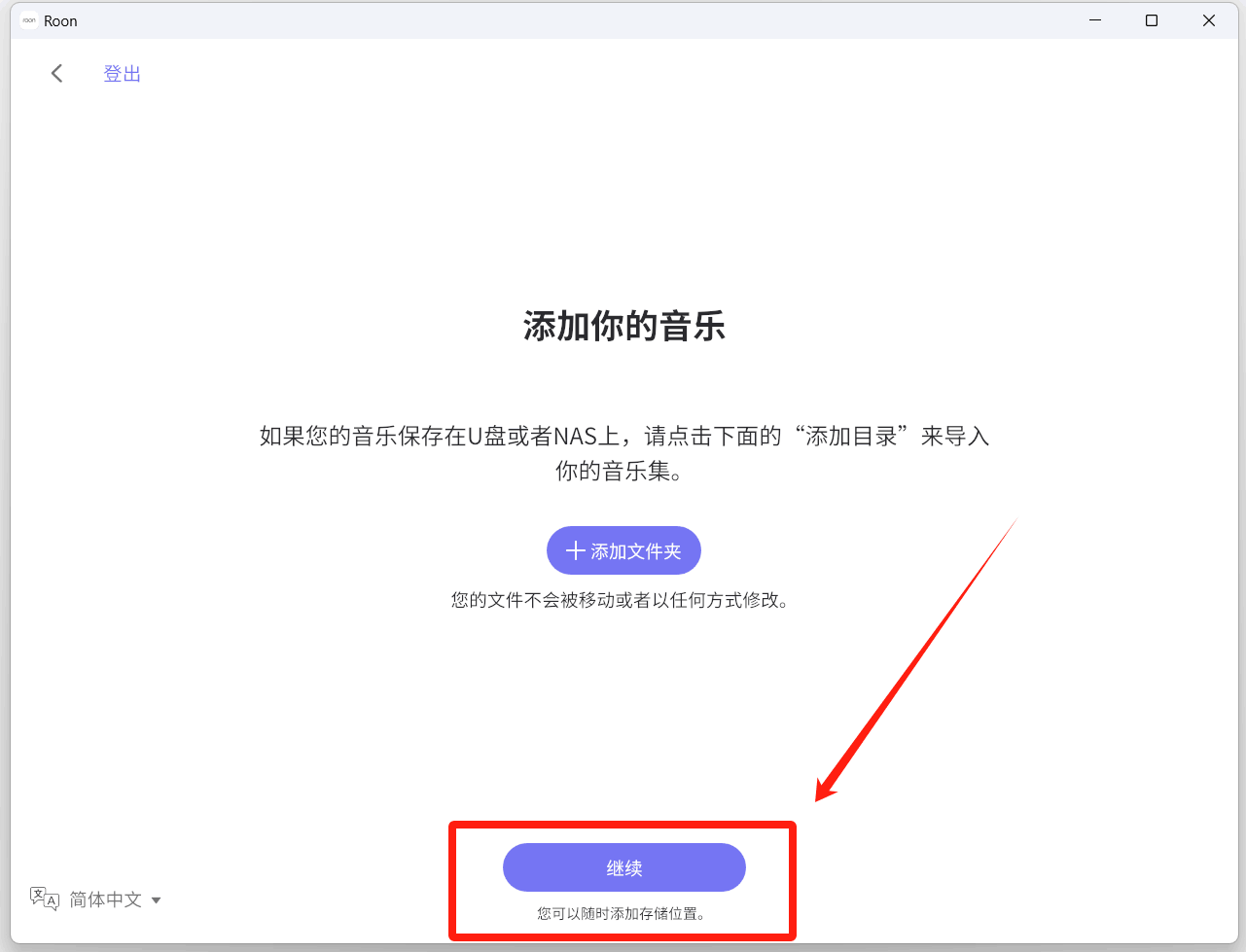
音乐文件夹可以后面再添加,点击继续。

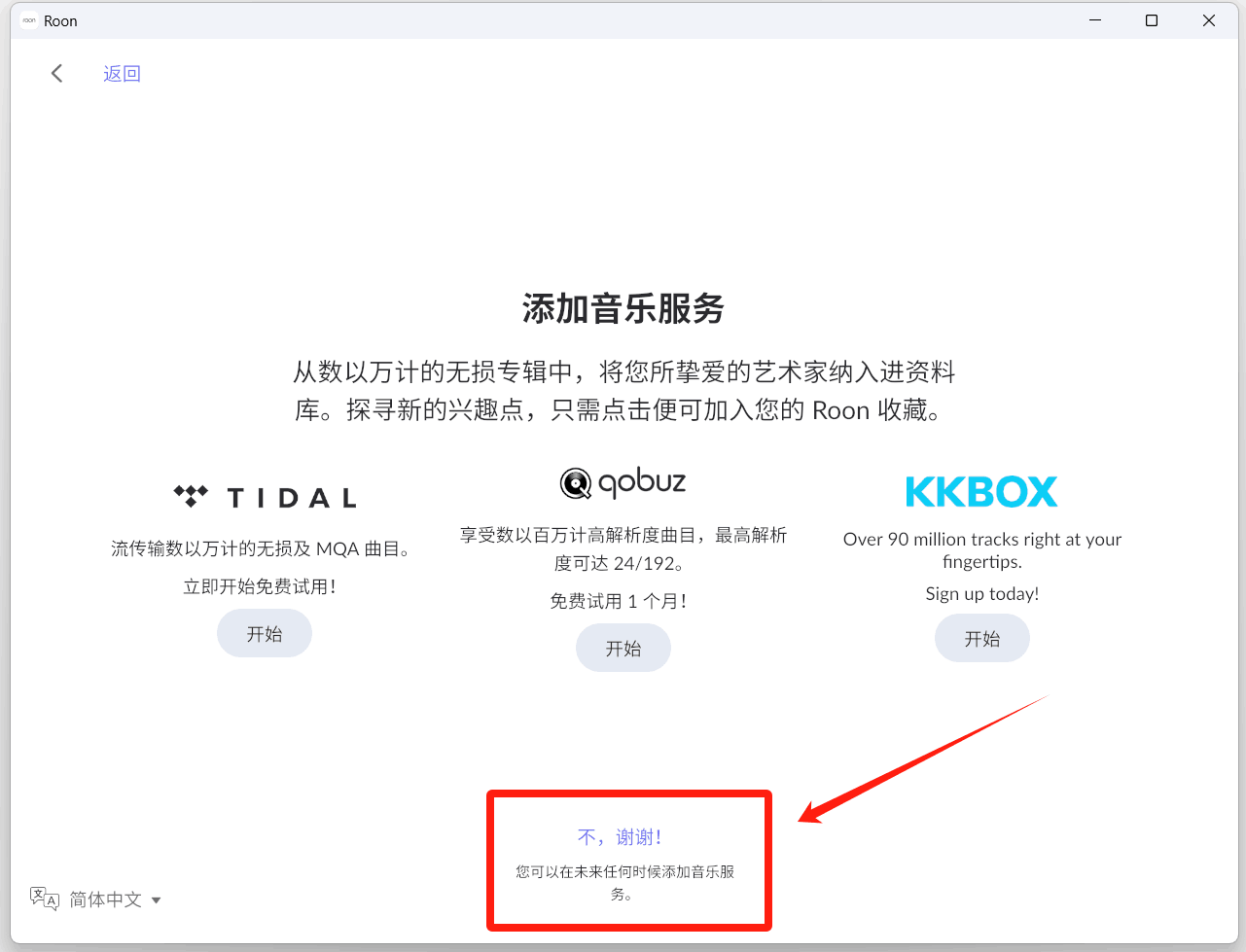
选择
不
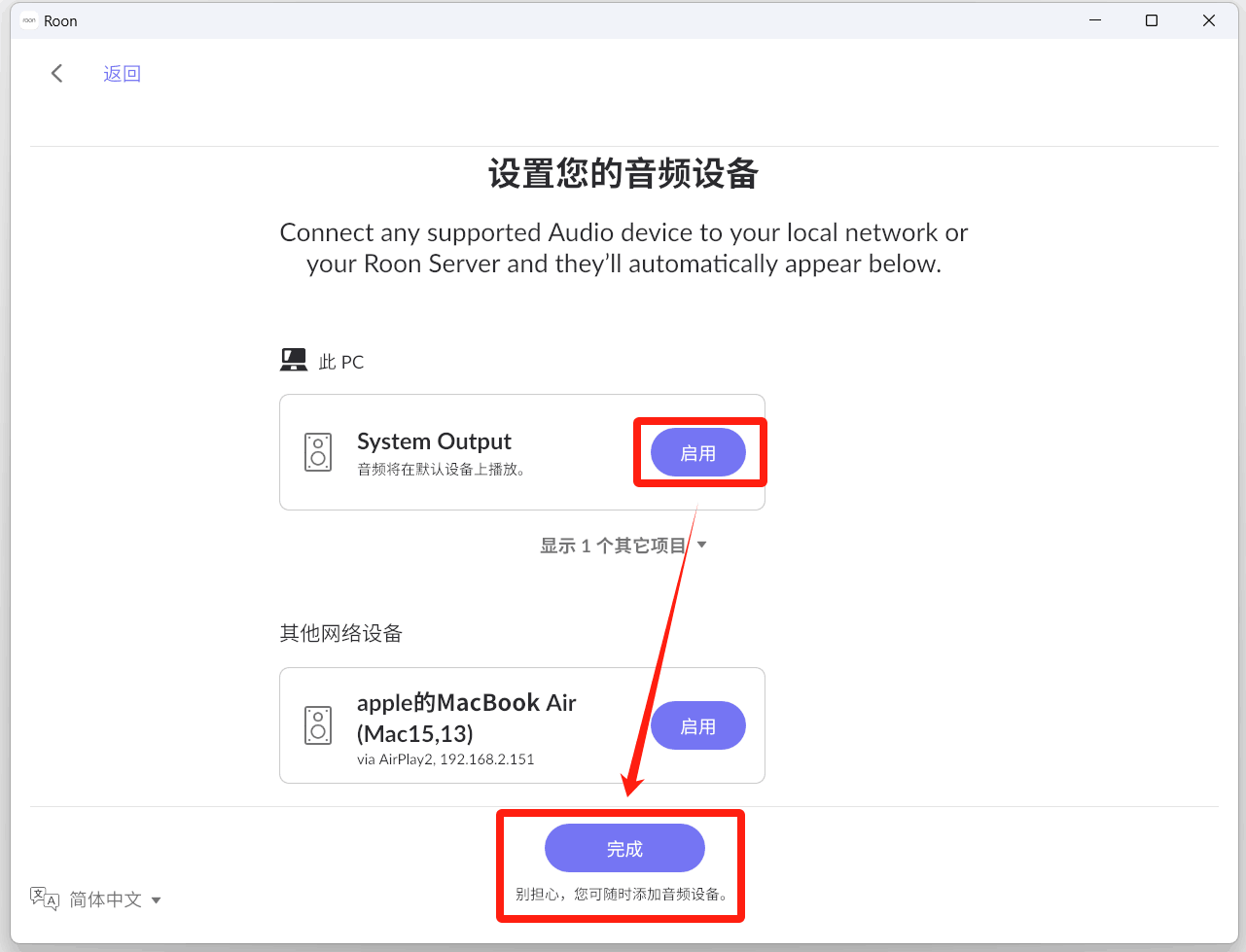
选择你的音频播放设备(自动扫描局域网内的设备),默认选择Windows电脑,你也可以自己按需选择。
点击启用之后点击下面的完成
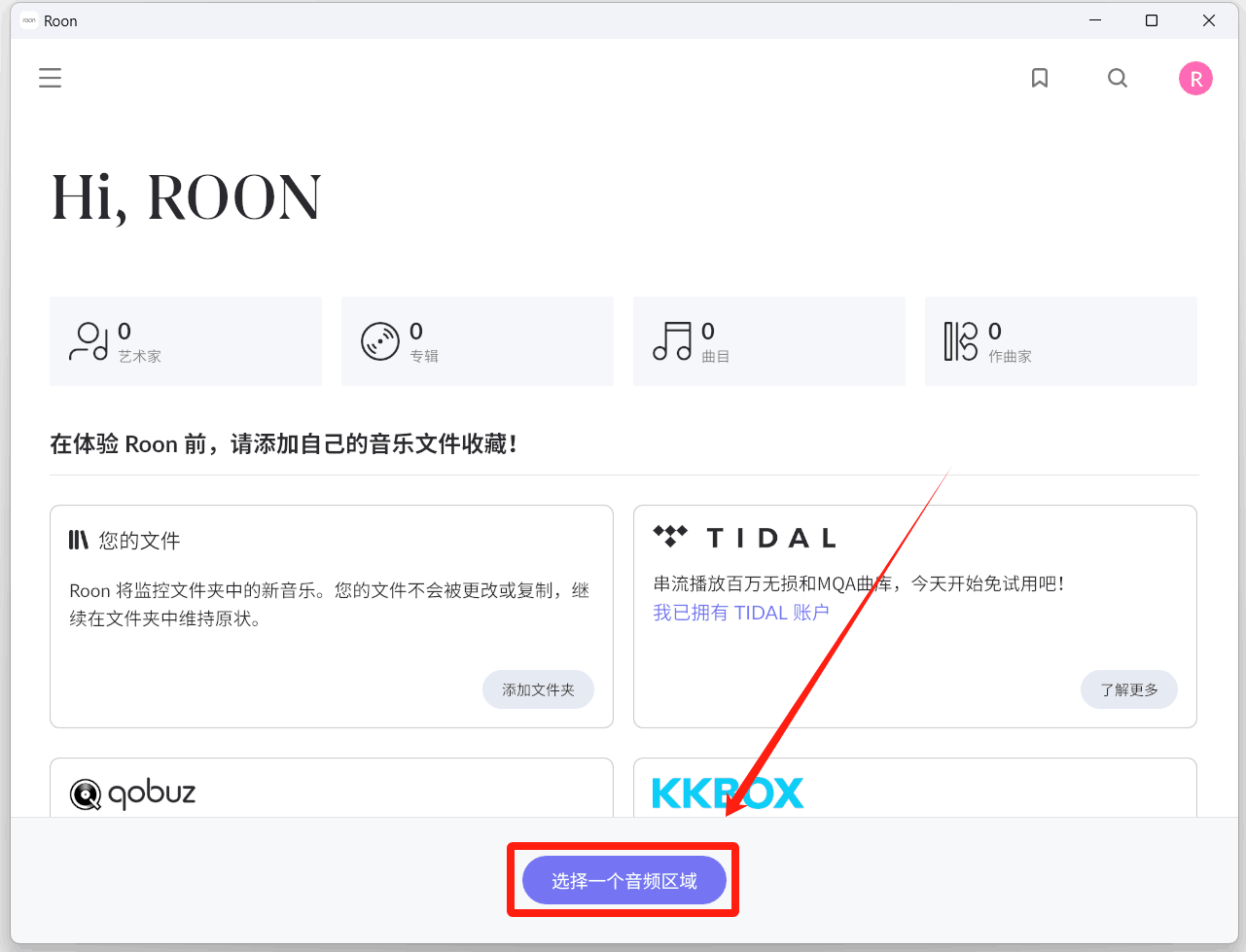
点击选择音频区域(播放音乐的设备)

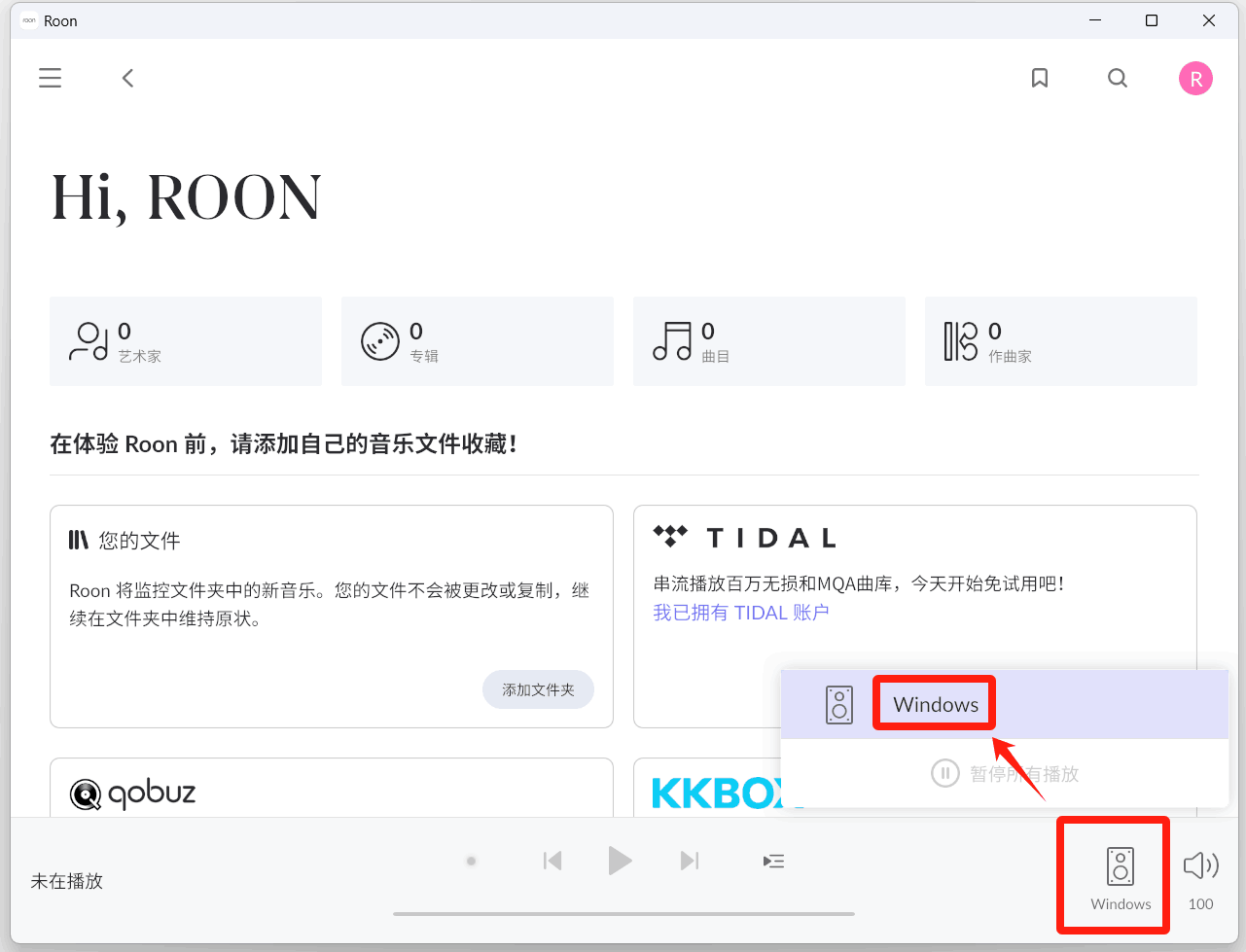
选择你的音频播放设备,也可以给这个设备命名。

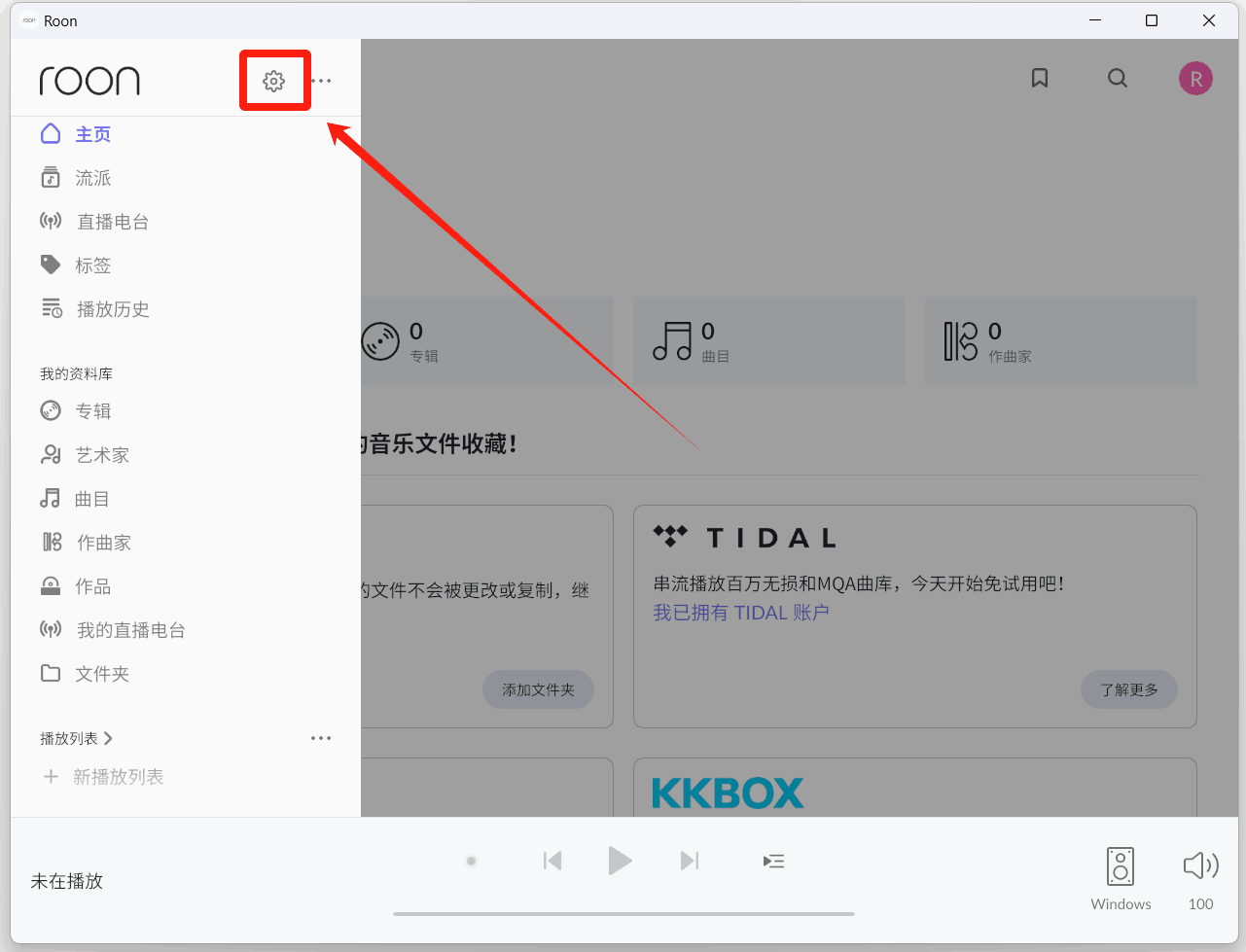
点击左上角的设置

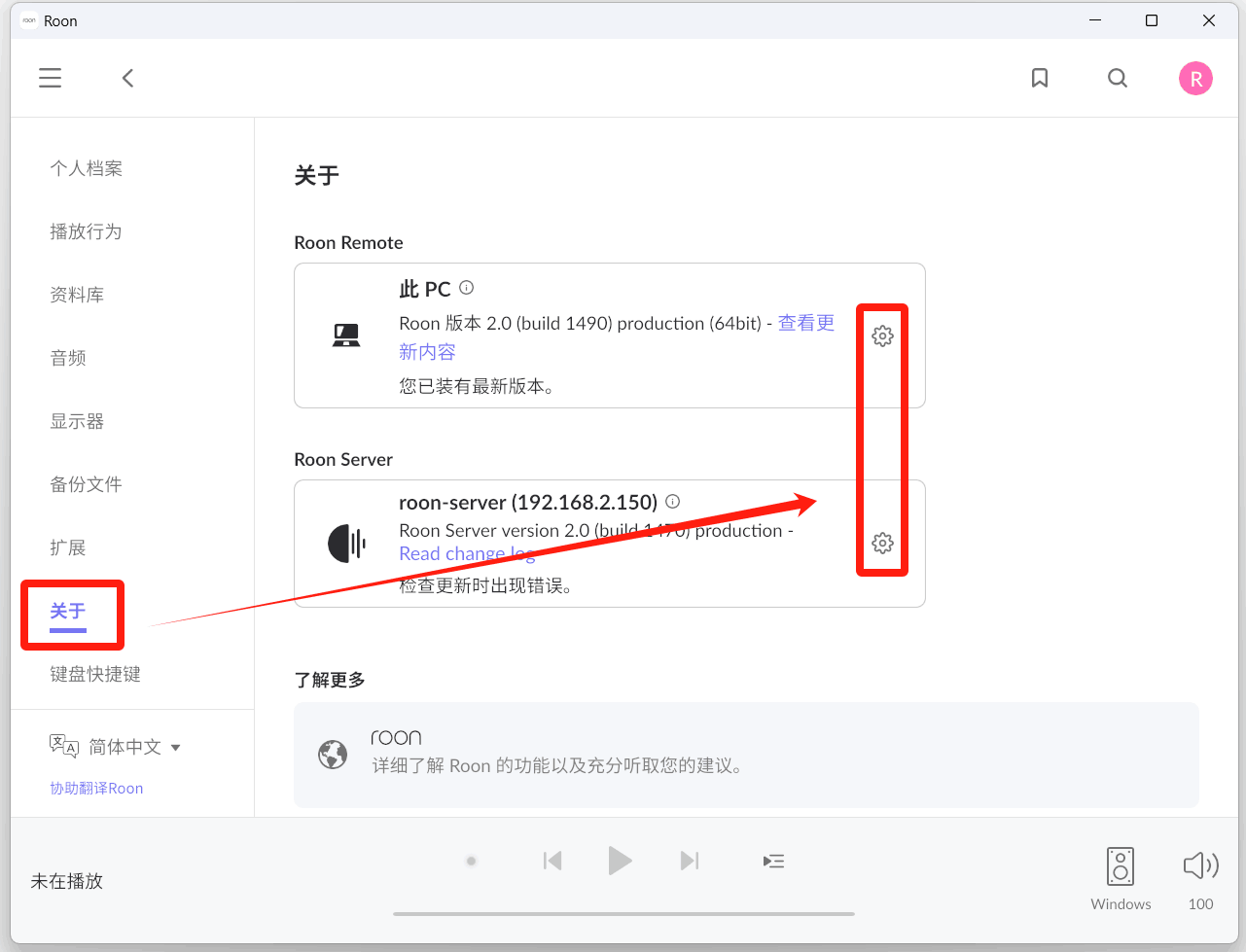
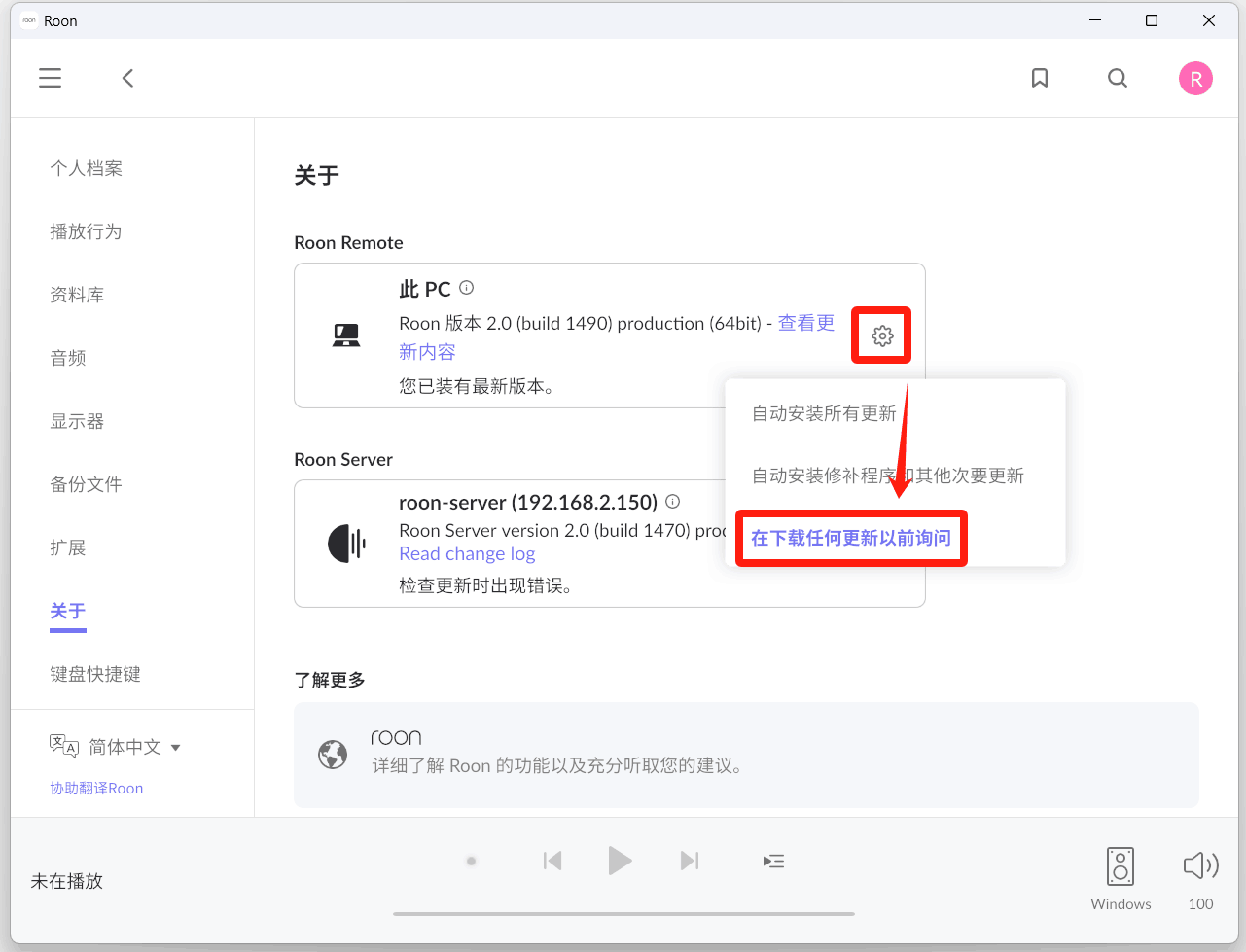
点击关于,右侧的两个设置都挨个点击。

选择
在下载任何更新以前询问避免自动安装更新。
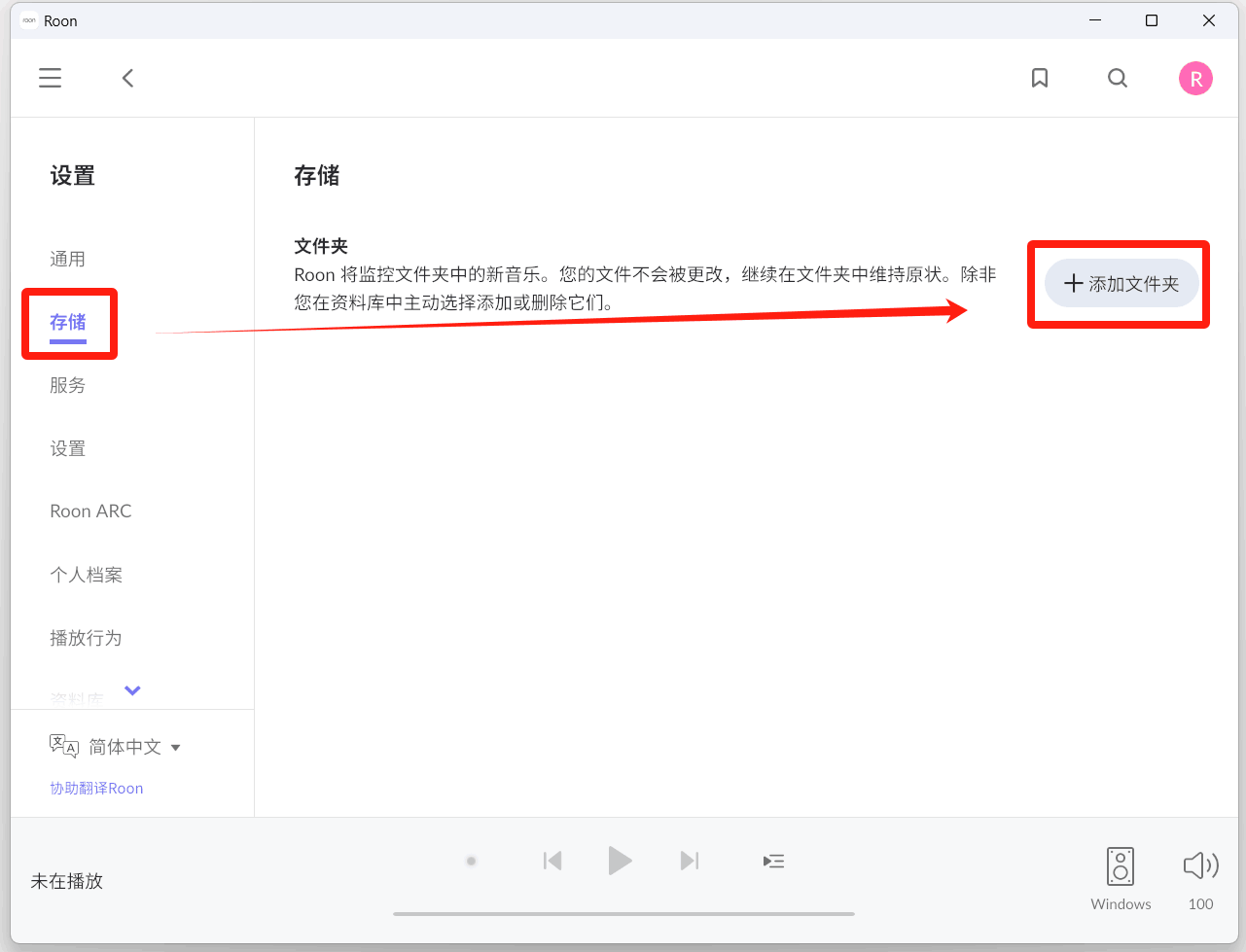
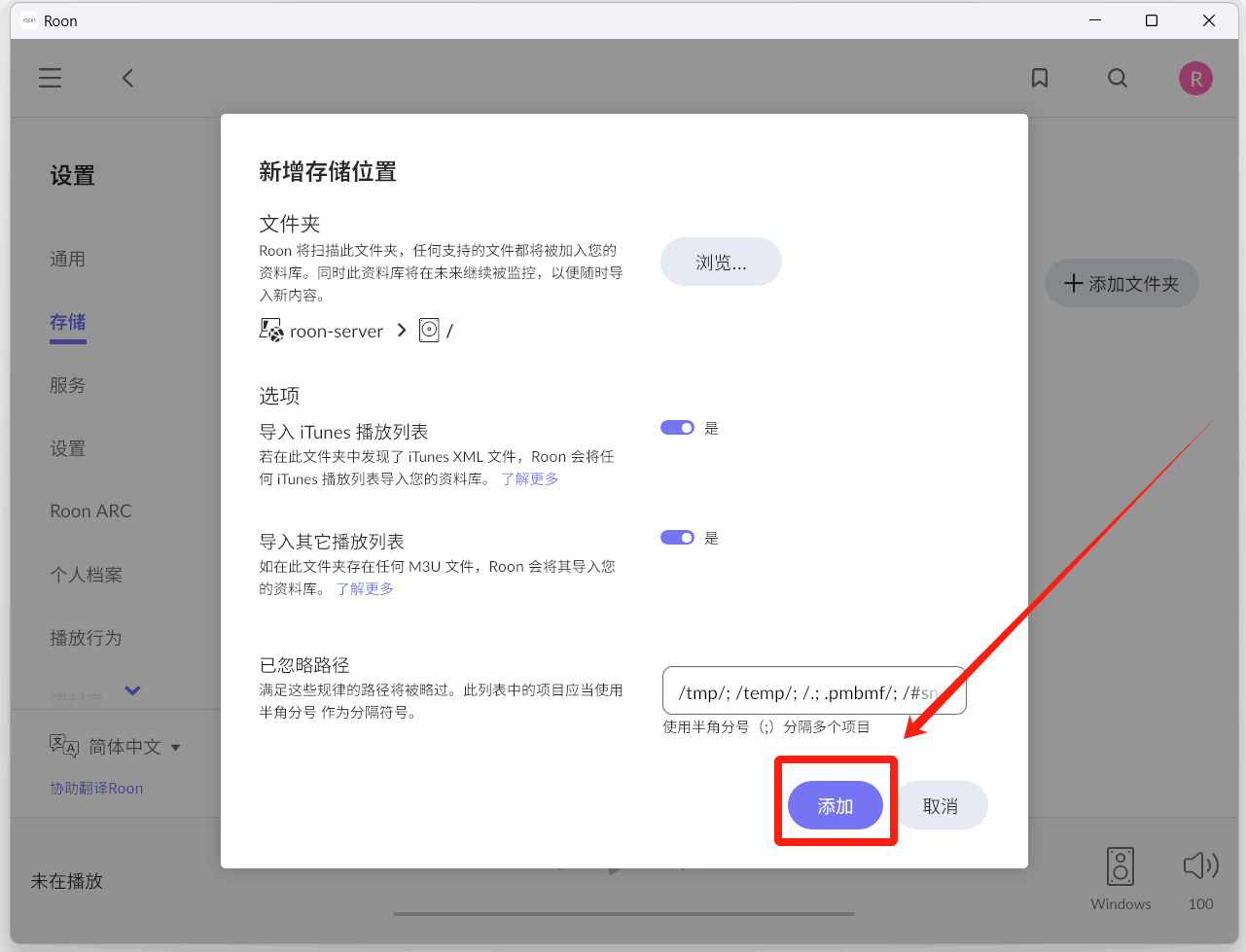
点击存储--添加文件夹,进行添加我们存储音乐文件的文件夹。

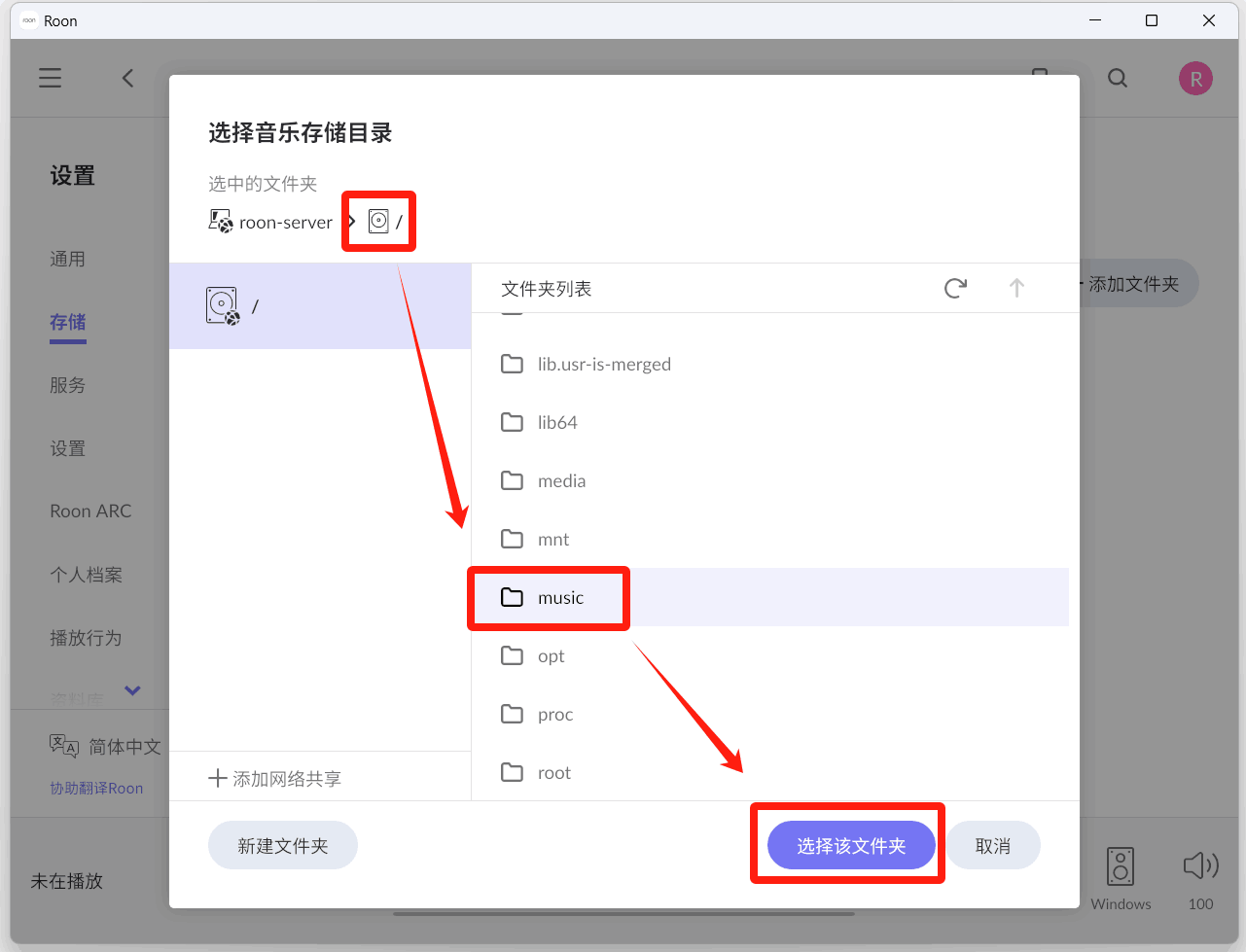
往上选择我们映射到容器内部的
music文件夹,然后点击选择该文件夹。
(记住是点击进去选中music文件夹,演示是为了让你们知道music文件夹在哪,不点击进去会添加错误。)
点击添加

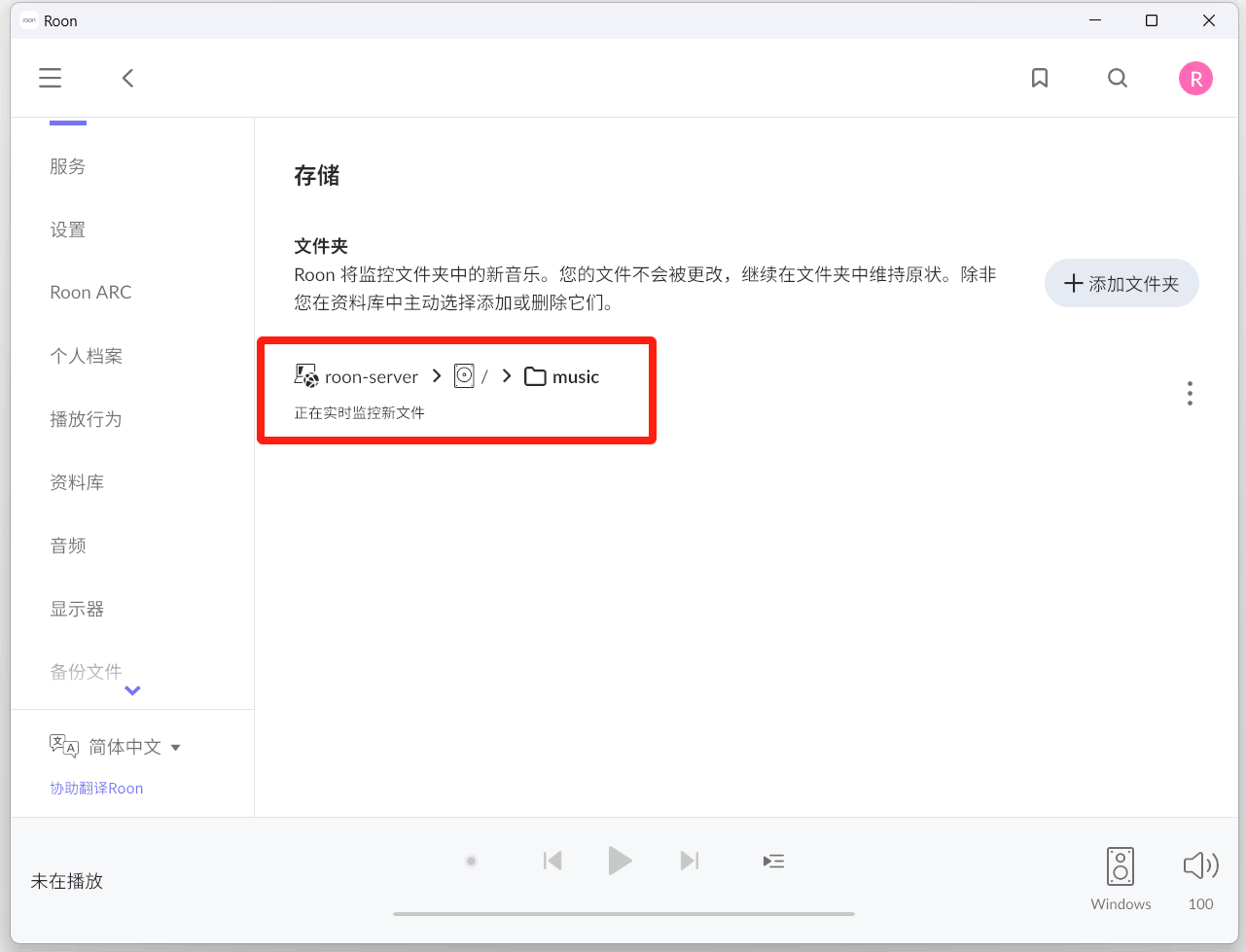
添加成功

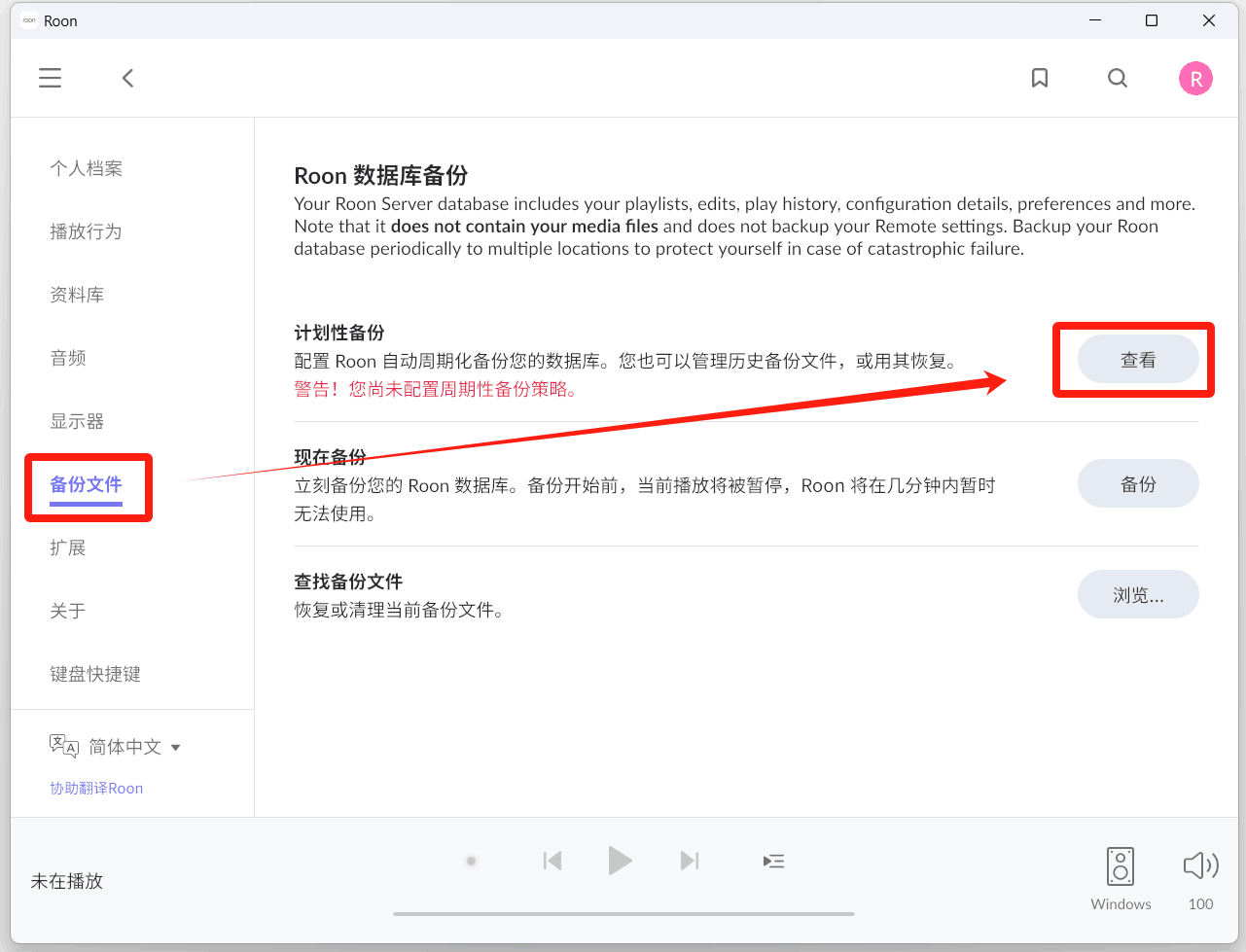
点击备份文件--查看

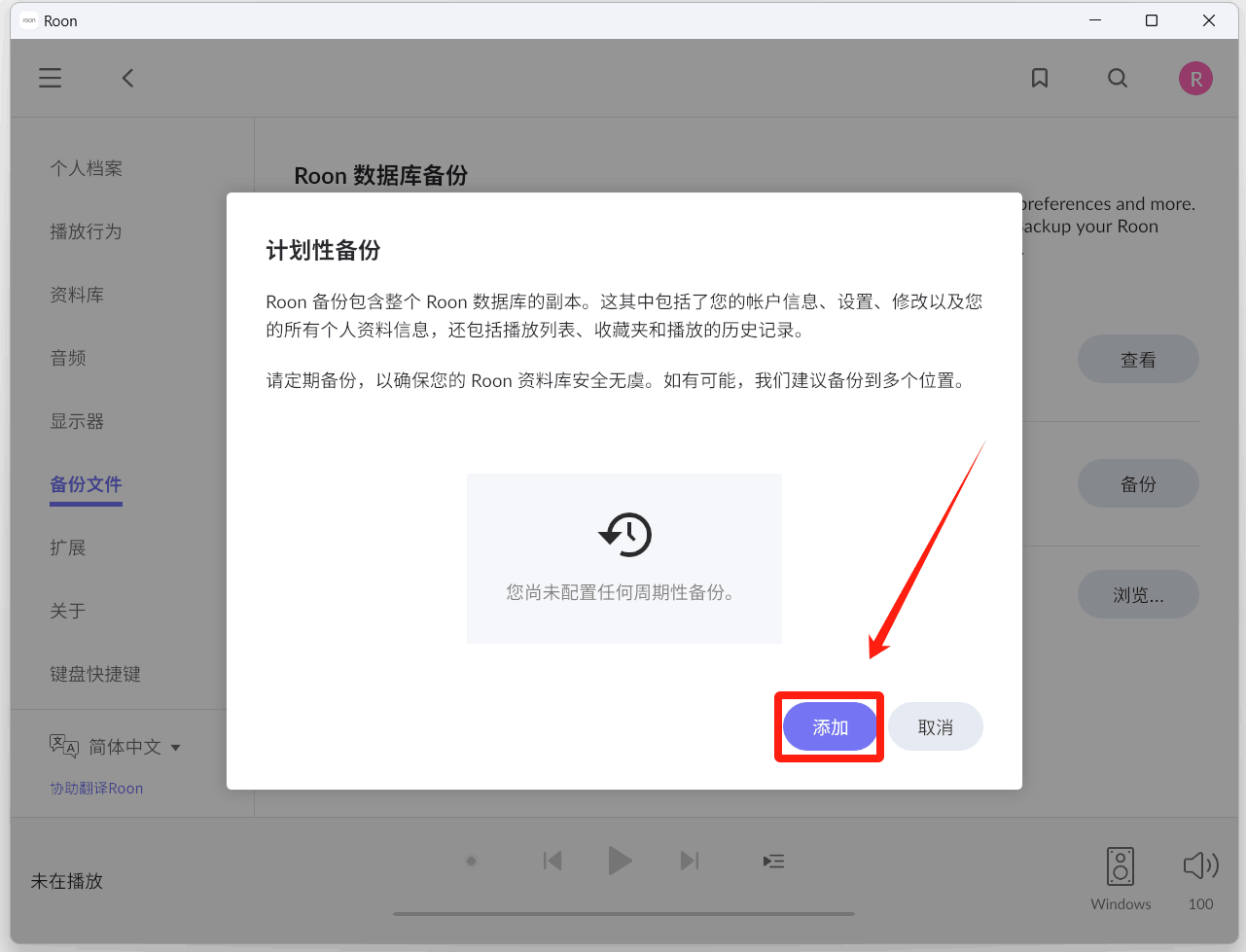
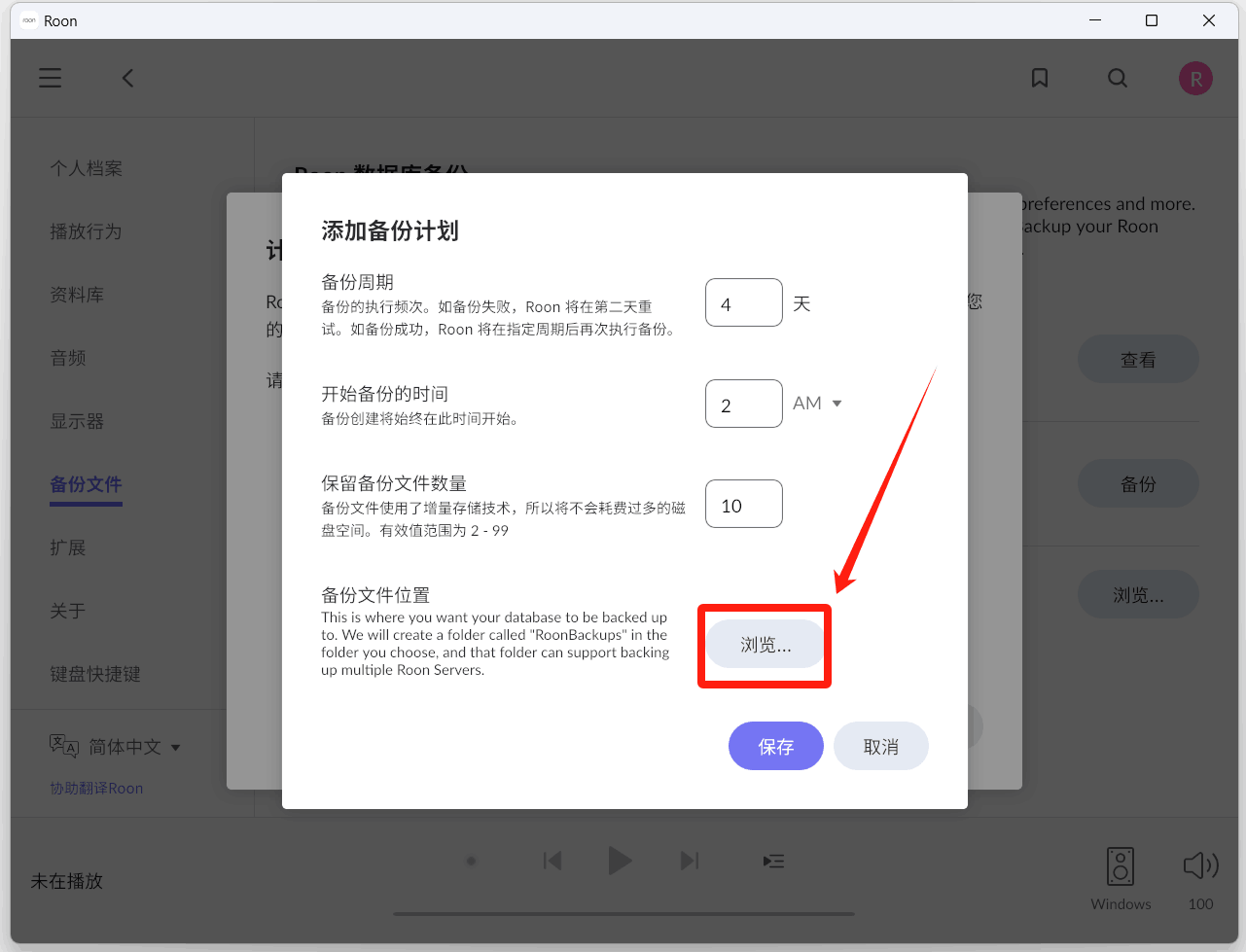
点击添加

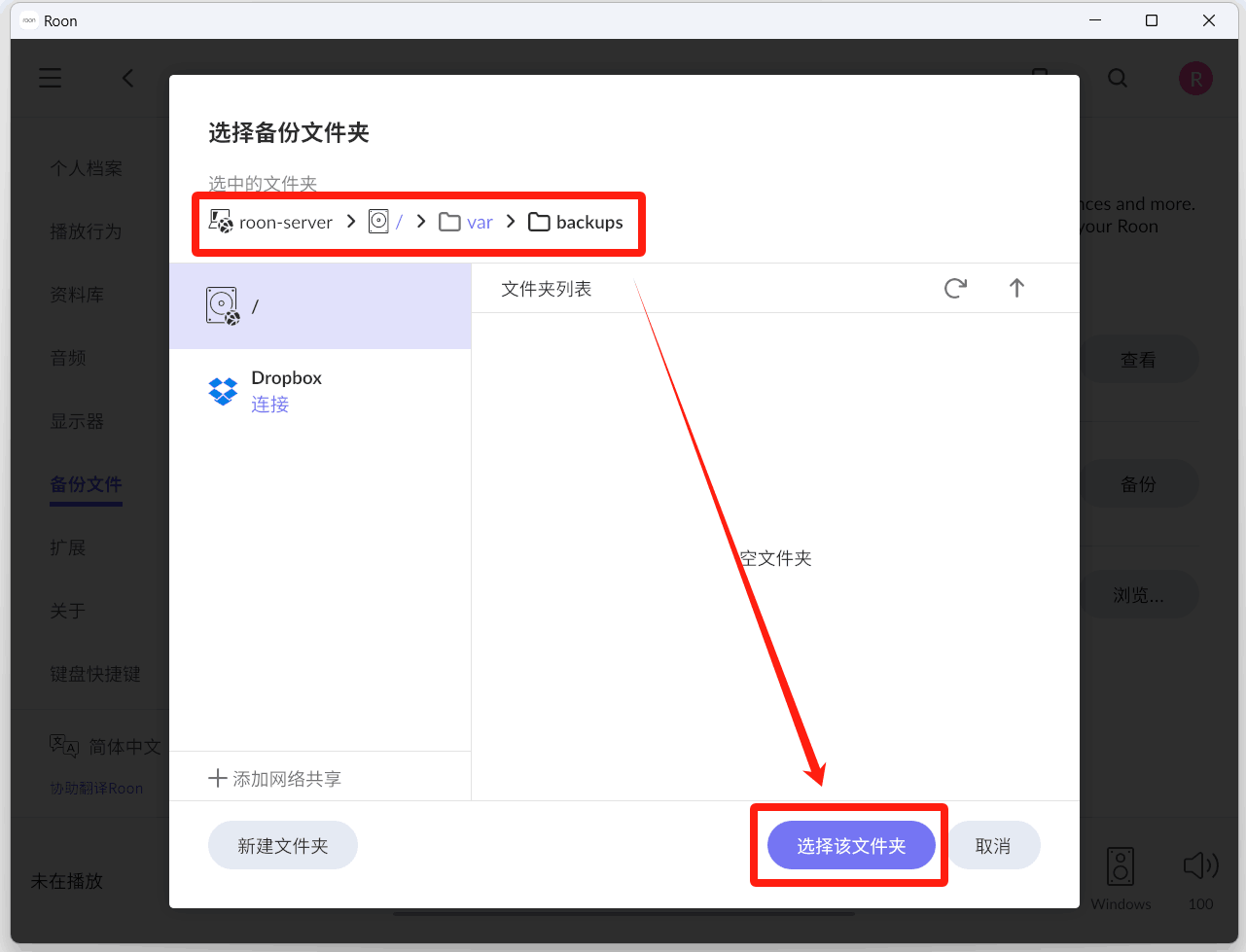
点击浏览,选择备份文件夹的位置。

还是一样的选择这个路径下的backups文件夹,点击选择该文件夹。

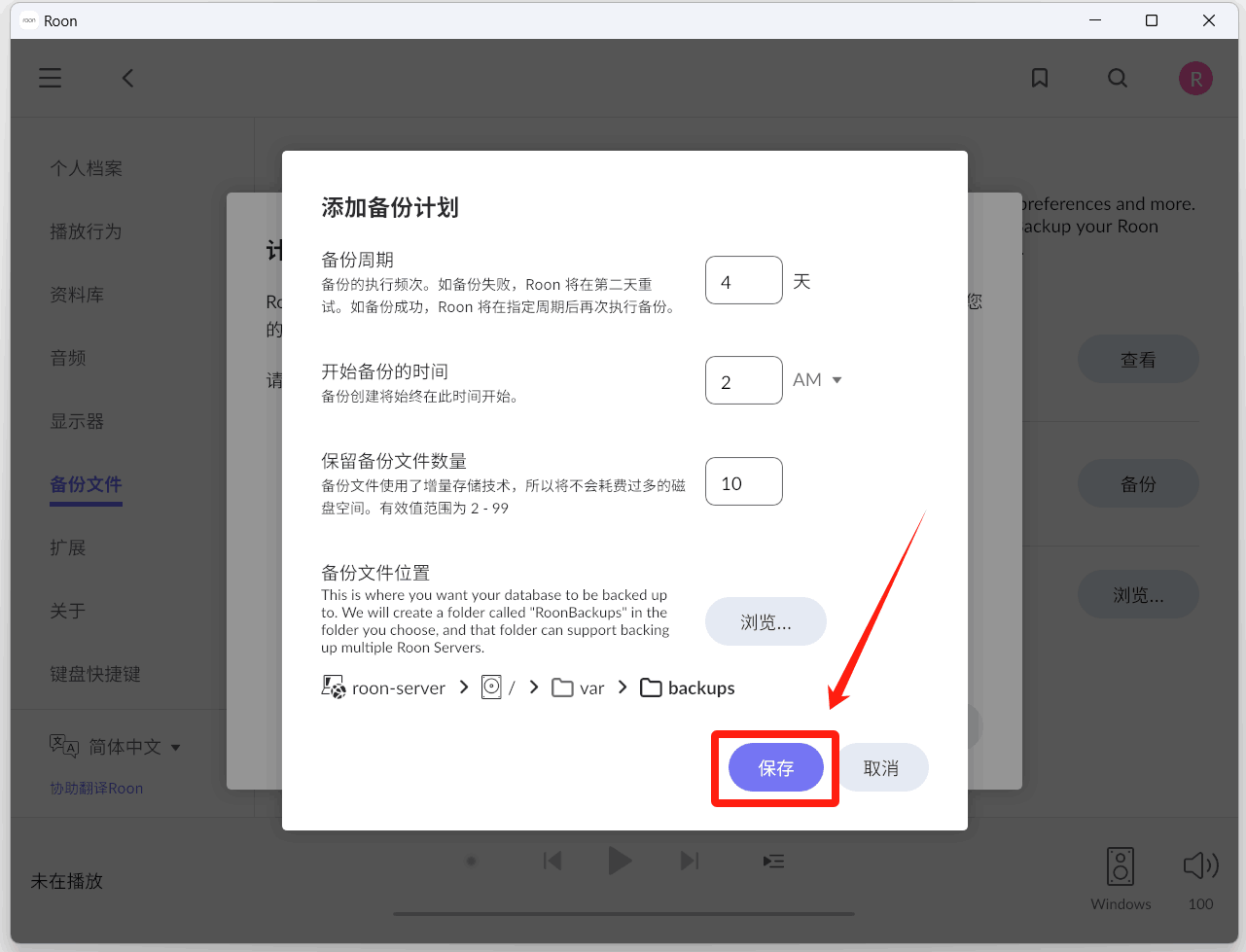
点击保存,上面的可以自己按需修改。

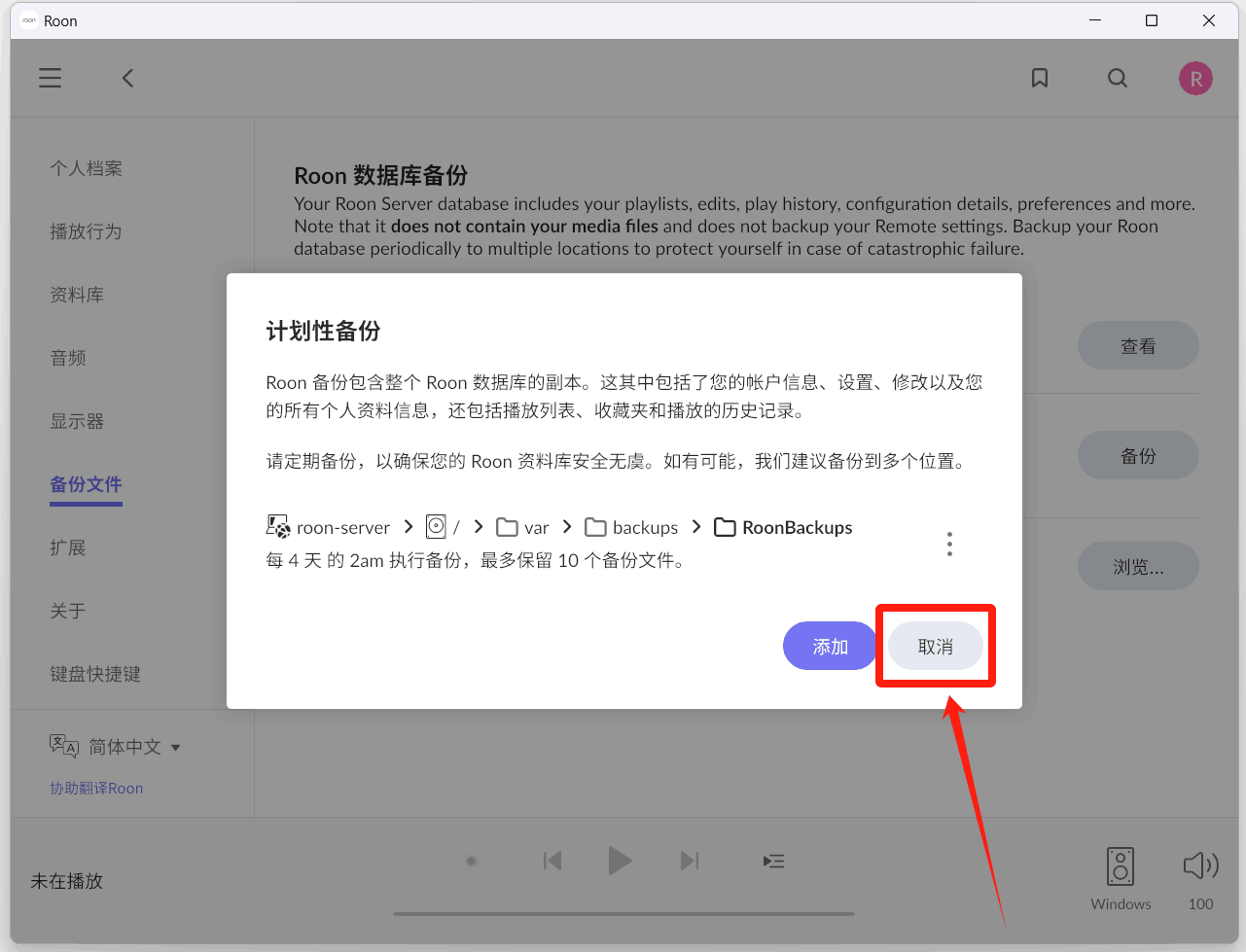
添加完之后点击取消,不继续添加其他的了。

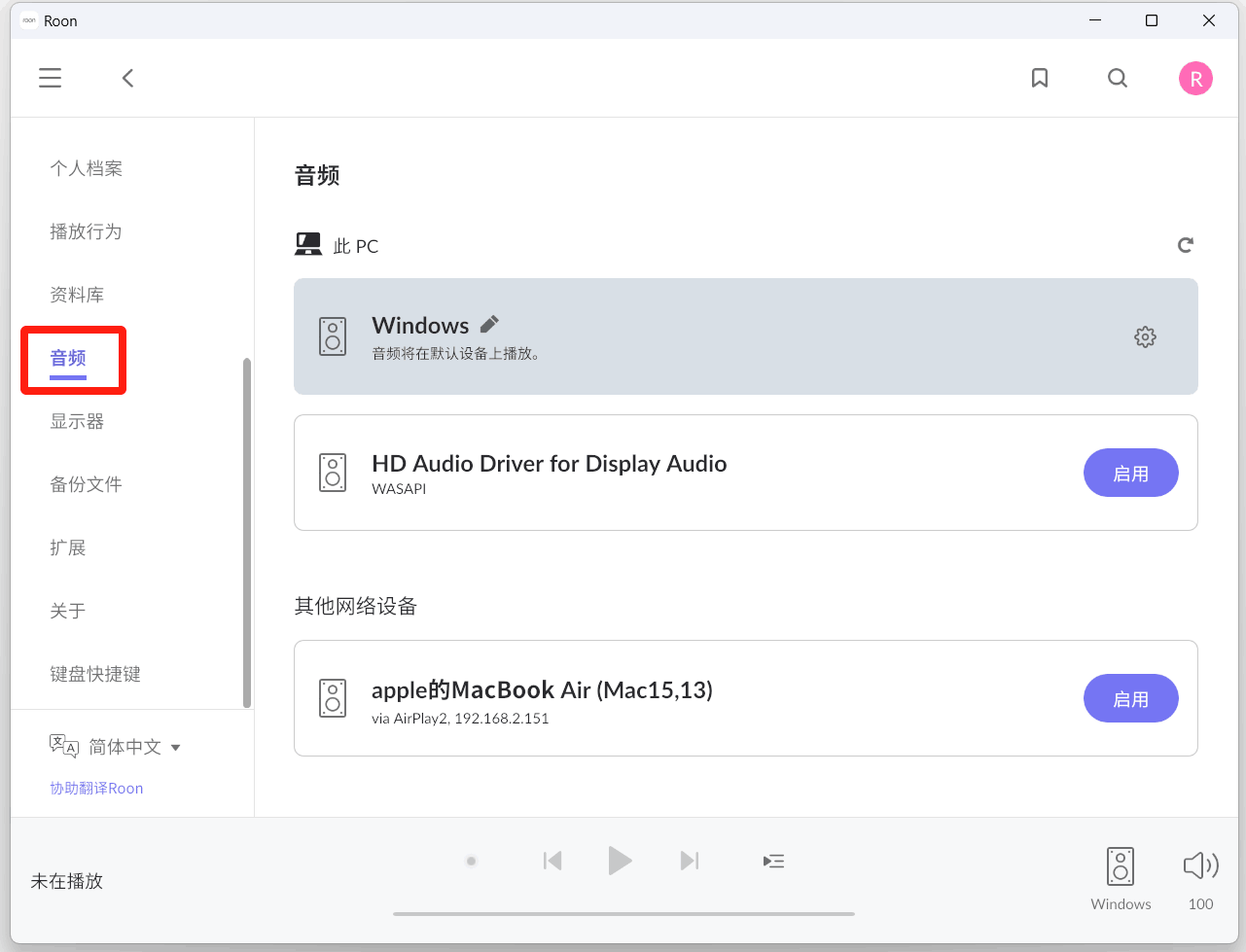
点击音频,可以自由选择你的播放设备。

导入音乐
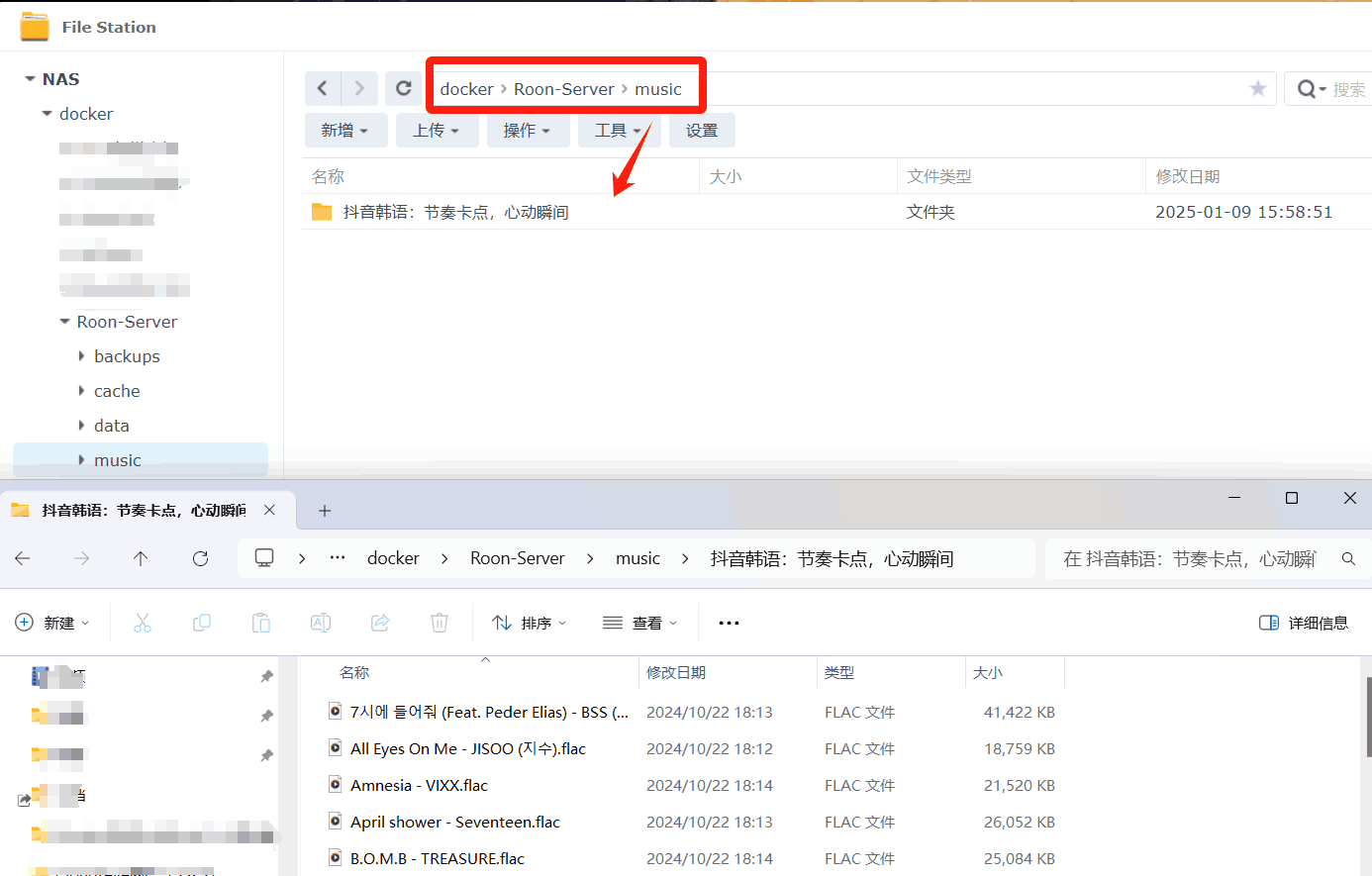
将你的音乐文件上传到
music文件夹下
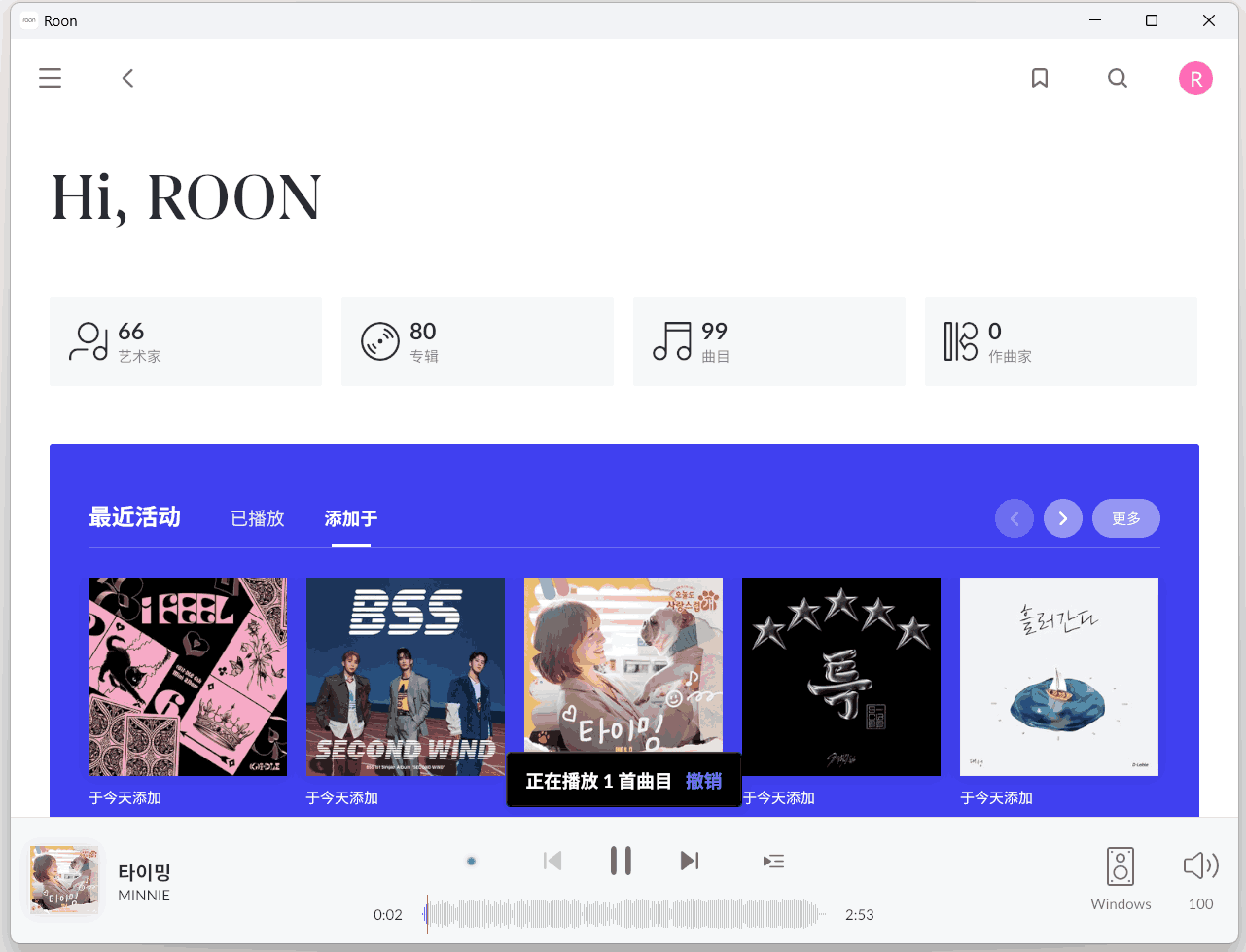
Roon自动扫描,然后播放即可。

其他的就不再赘述,自行使用即可。
参考资料
适用于 Roon Server 的 Docker 镜像发布信息(本教程使用):https://community.roonlabs.com/t/docker-image-for-roon-server/176876
适用于 Roon Server 的 Docker 镜像地址:https://hub.docker.com/r/elgeeko/roon-server/tags
Roon 2.0 Build 1470 x64开心版 论坛地址:https://www.chiphell.com/thread-2650183-1-1.html
Roon 2.0 Build 1470 x64开心版 文件下载地址:https://rutracker.net/forum/viewtopic.php?t=6207292
Roon 2.0 Build 1470 x64开心版 磁力链接:magnet:?xt=urn:btih:D53836BF96E53C313D880AA0C0F6A22E63751343&tr=http%3A%2F%2Fbt.t-ru.org%2Fann%3Fmagnet&dn=Roon%202.0%20Build%201470%20x64%20%5B2024%2C%20Multi%20%2B%20RUS%5D
网络教程参考地址:https://post.smzdm.com/p/aov346m9/
文末

👇👇👇


